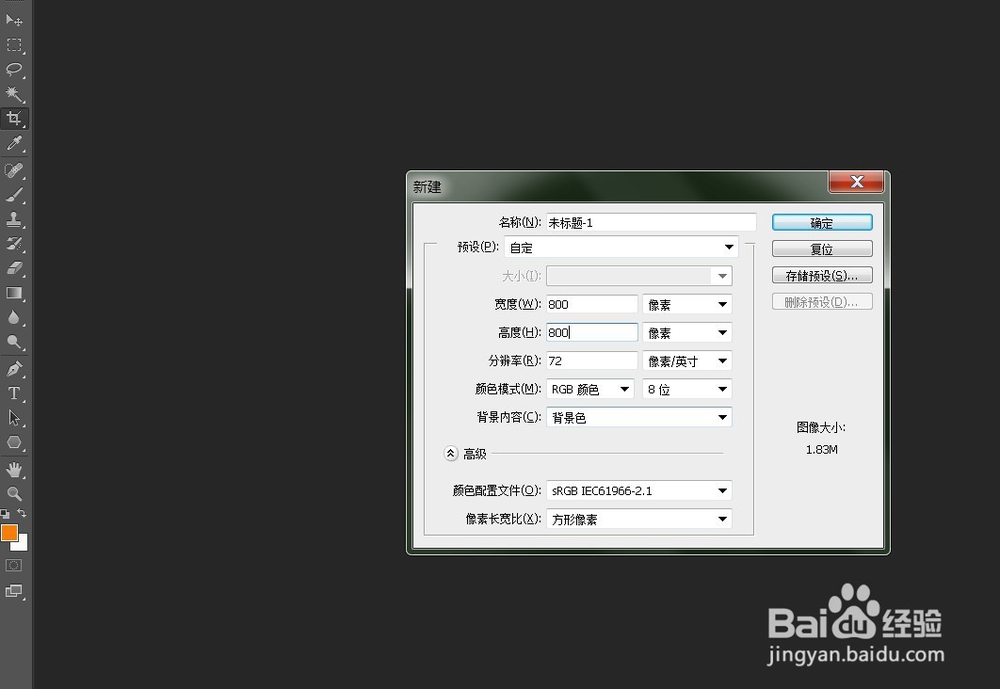
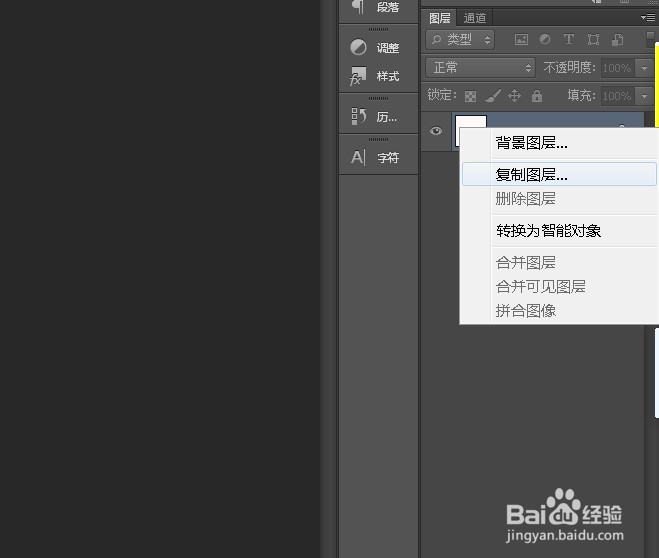
1、打开ps软件,ctrl+n新建画布,800*800,右击鼠标复制背景图层,如下图所示酱蹲
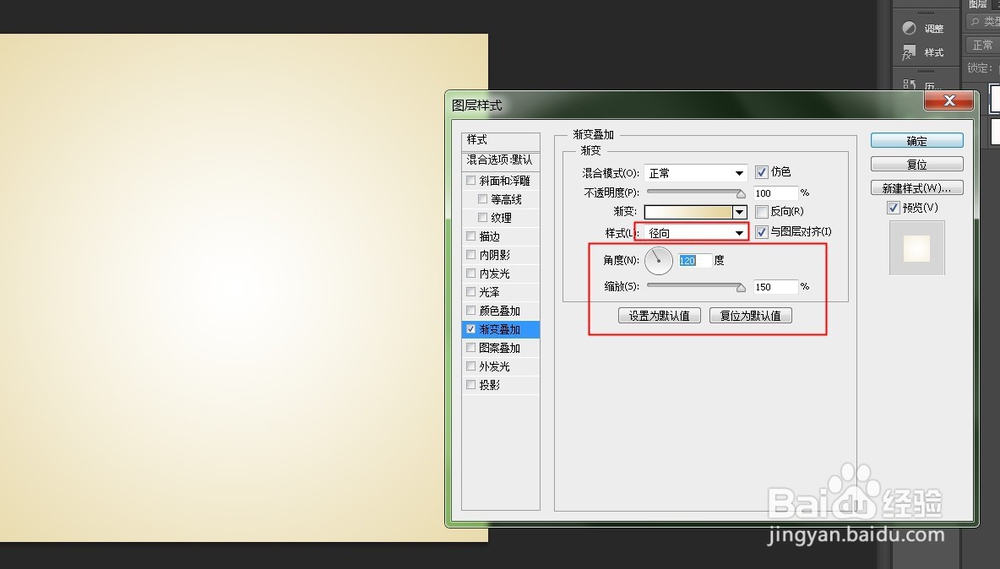
2、双击背景图层1,在弹出的混合选项窗口中,渐变叠加-样膨涛式-径向,可以按照我下面的图设置下
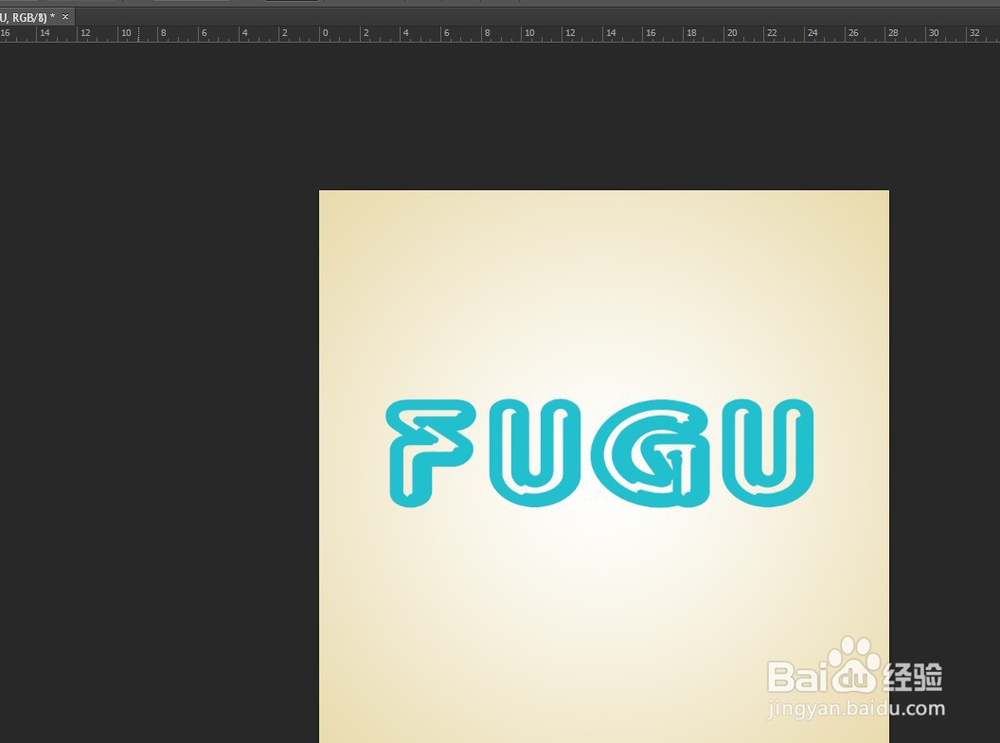
3、点驾没泪击左侧工具栏的文字工具,在画面上输入想要的文字,如下图所示,选择喜欢的字体和颜色
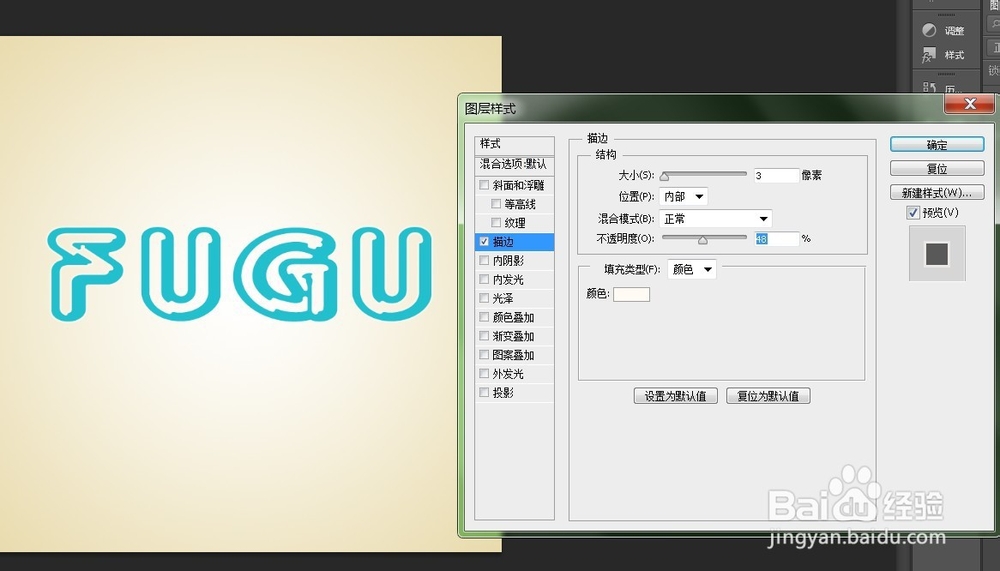
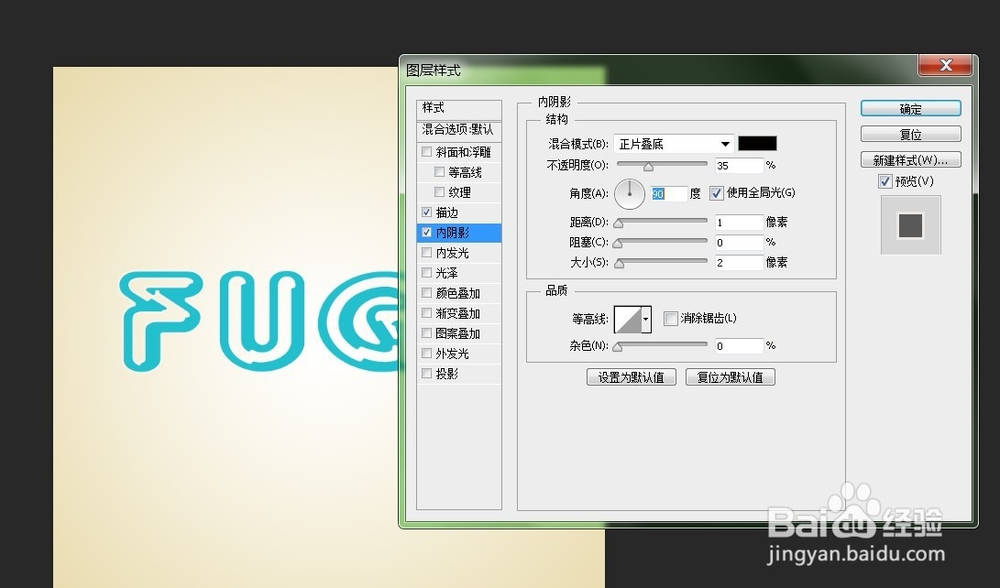
4、双击文字图层,在弹出的混合选项中选择描边,设置值如下图所示,设置内阴影图二所示,
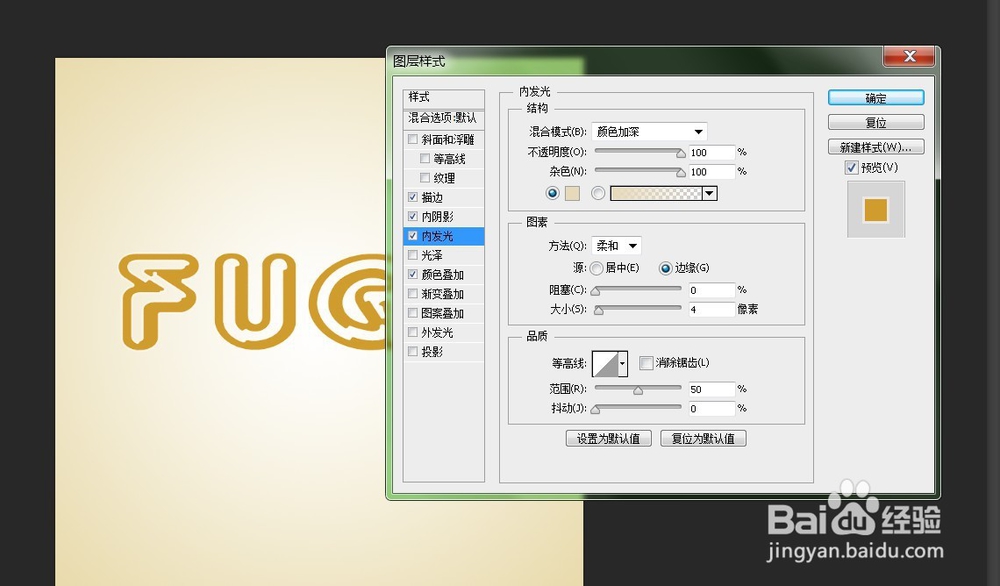
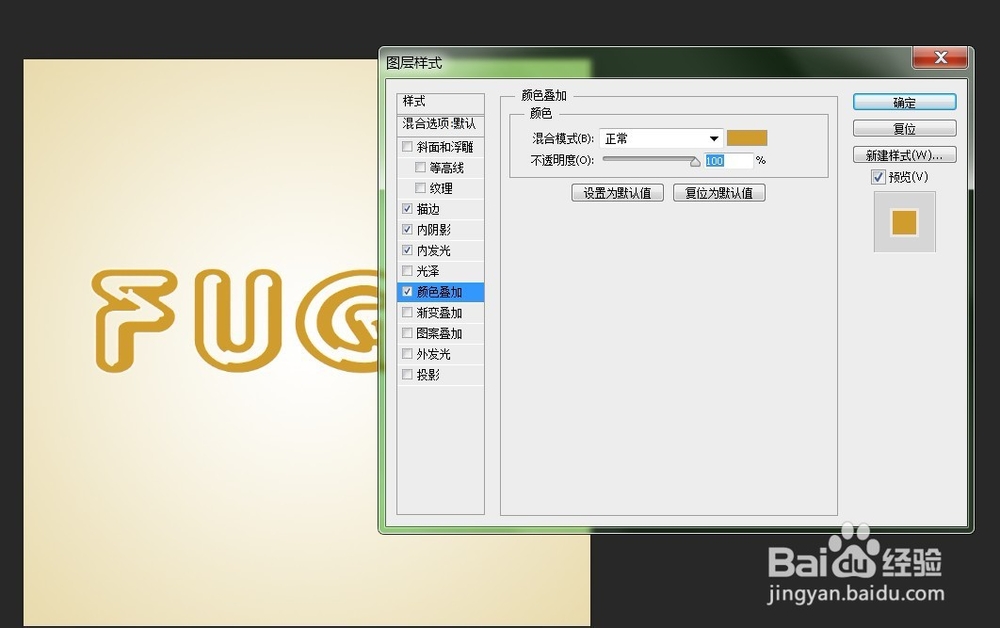
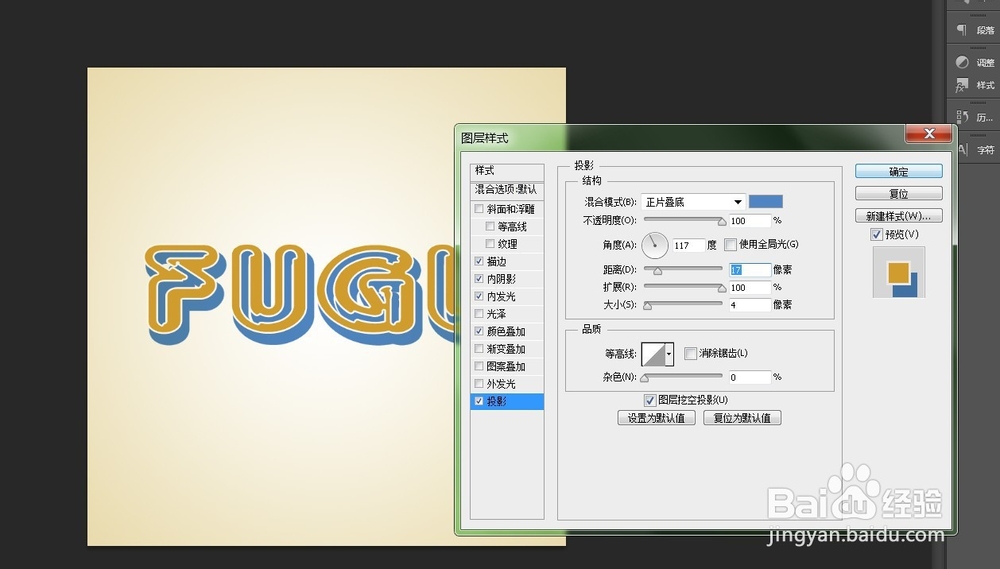
5、内发光设置如图一,颜色叠加如图二,投影设置如图三
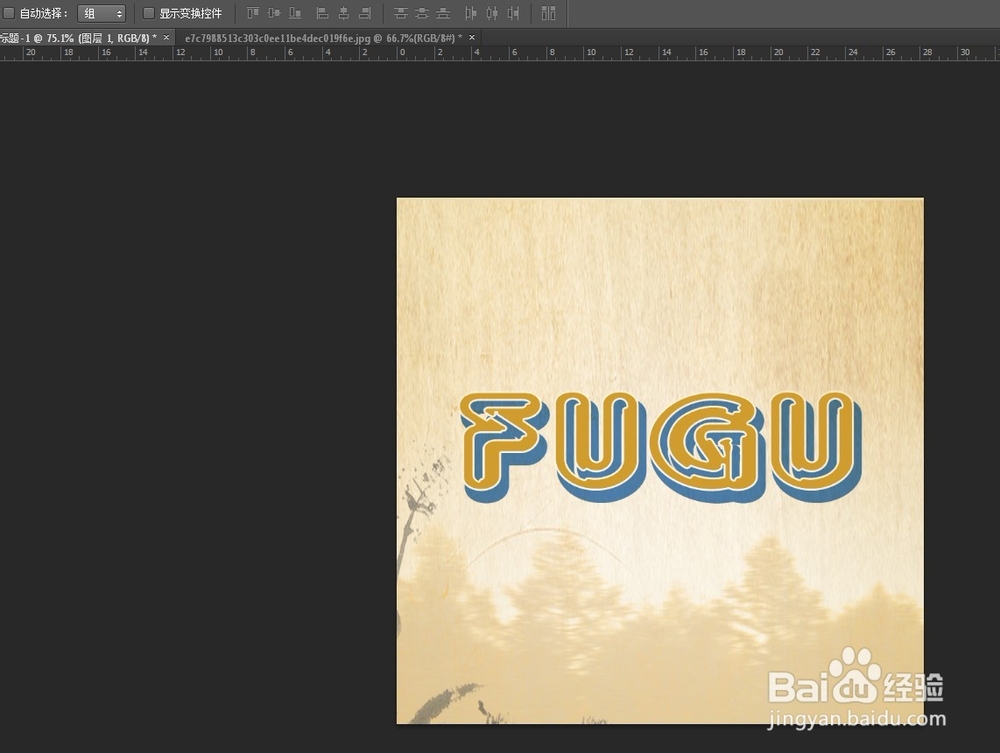
6、图层样色设置好之后,我们开始来制作纹理了,不透明调到50%,如下图所示
时间:2026-04-25 16:43:13
1、打开ps软件,ctrl+n新建画布,800*800,右击鼠标复制背景图层,如下图所示酱蹲
2、双击背景图层1,在弹出的混合选项窗口中,渐变叠加-样膨涛式-径向,可以按照我下面的图设置下
3、点驾没泪击左侧工具栏的文字工具,在画面上输入想要的文字,如下图所示,选择喜欢的字体和颜色
4、双击文字图层,在弹出的混合选项中选择描边,设置值如下图所示,设置内阴影图二所示,
5、内发光设置如图一,颜色叠加如图二,投影设置如图三
6、图层样色设置好之后,我们开始来制作纹理了,不透明调到50%,如下图所示
