华为p30怎么在锁屏时显示微信消息内容

 时间:2026-04-24 13:15:12

1、第一步在华为p30上打开微信,点击微信设置->新消息提醒,进去之后,开启接收新消息通知,接收语音和视频通知,通知消息详情,如下图所示:
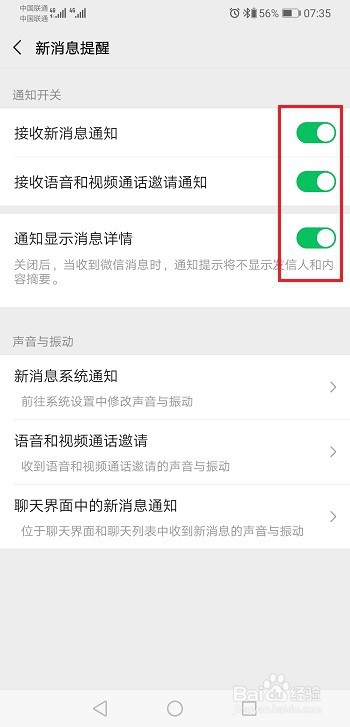
华为p30怎么在锁屏时显示微信消息内容

2、第二步点击下方的新消息系统通知,进去微信通知设置界面,开启允许通知,锁屏通知选择显示,如下图所示:
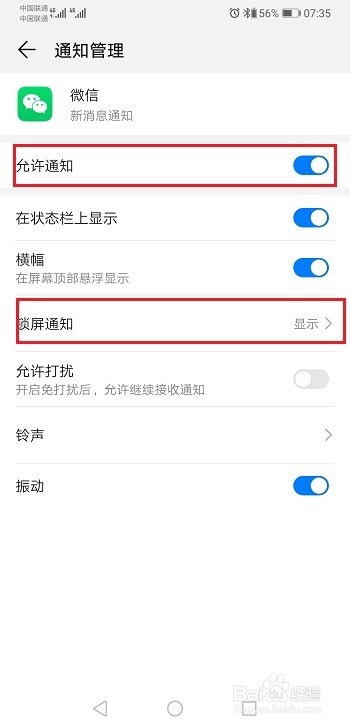
华为p30怎么在锁屏时显示微信消息内容

3、第三步如果设置了之后,华为p30在锁屏的时候没有显示微信消息内容,我们可以去看一下手机的通知中心,点击华为p30的设置,如下图所示:
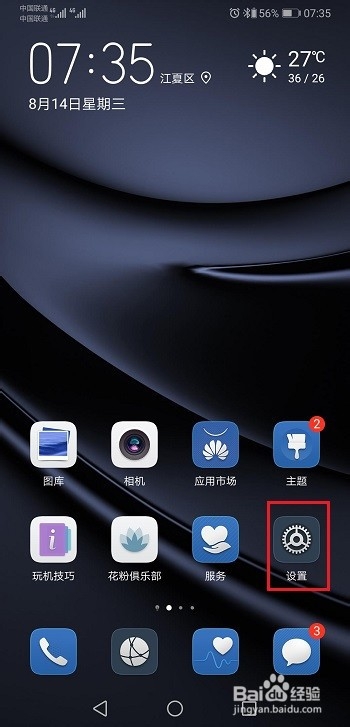
华为p30怎么在锁屏时显示微信消息内容

4、第四步进去华为p30通知中心界面,锁屏通知选择显示所有通知,然后在下面的找到微信,设置允许通知,如下图所示:
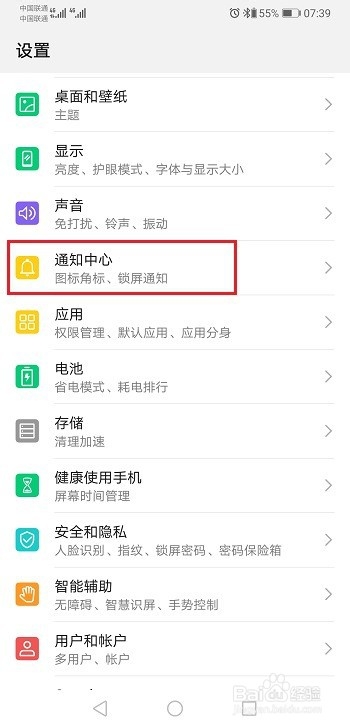
华为p30怎么在锁屏时显示微信消息内容

华为p30怎么在锁屏时显示微信消息内容

5、第五步也可以进去更多通知设置中,设置收到通知指示灯闪烁,亮屏等,这样设置之后,锁屏的时候就会显示微信消息内容,如下图所示:

华为p30怎么在锁屏时显示微信消息内容

  • 华为手机微信怎么在锁屏显示内容
  • 华为手机锁屏后怎么显示微信消息通知
  • 华为手机如何设置在锁屏页面看到微信消息内容
  • 华为手机微信消息不亮屏怎么设置
  • 华为手机微信锁屏不显示内容
  • 热门搜索
    塔城旅游 山东省旅游景点大全 武夷山旅游地图 旅游网站制作 日本冲绳旅游攻略 桂林旅游介绍 大同旅游攻略自助游 重庆有哪些旅游景点 哈尔滨市旅游局 悉尼旅游