1、打开PPT,插入-图表-簇状柱形图

2、在弹出的数据表里修改相关的数据
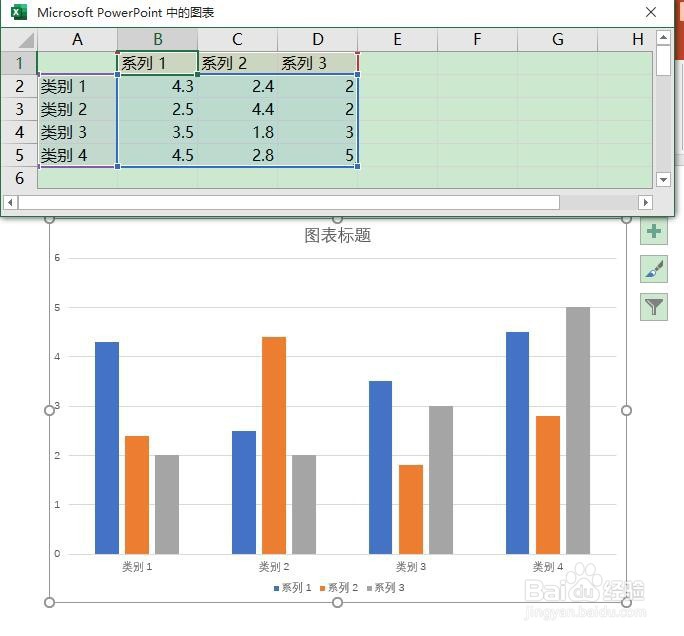
3、得到如下柱形图
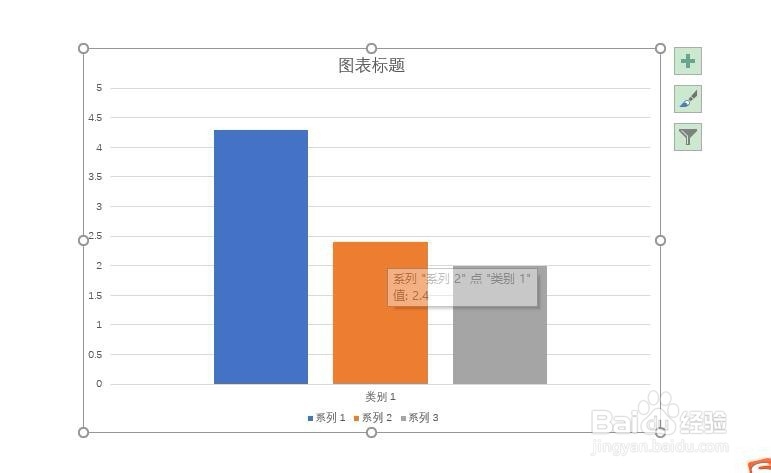
4、删减不需要保留的图表元素,使图表看起来干净整洁
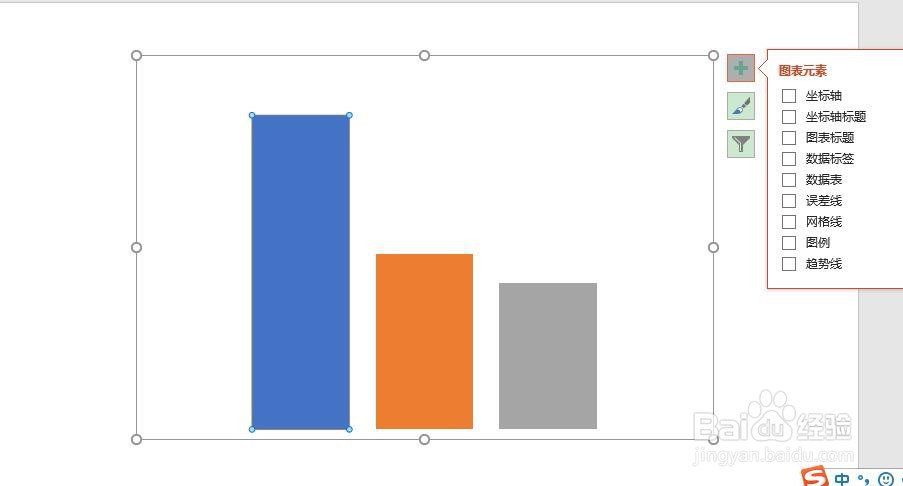
5、设置数据系列格式-调整间隙宽度
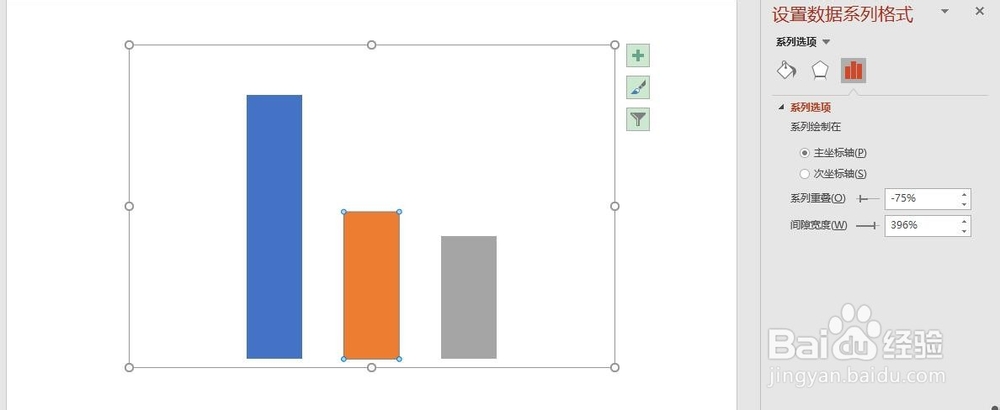
6、插入-形状-三角形
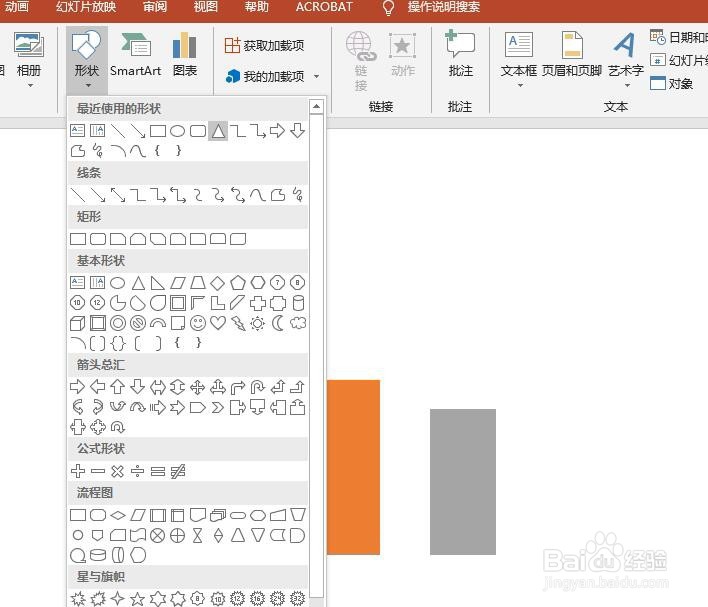
7、复制三个三角形,设置好颜色,可以根据PPT整体配色进行选取
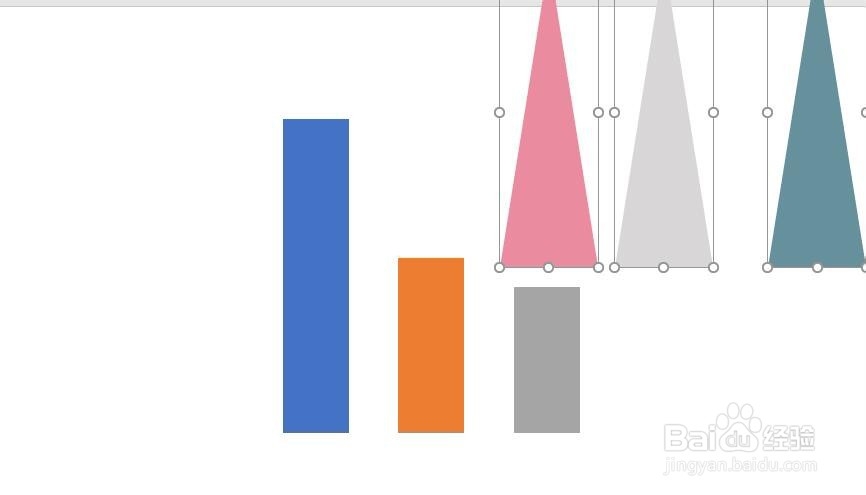
8、然后复制三角形,选中第一条柱形图进行粘贴,以此类推,对整个柱形图进行复制粘贴,得到下图
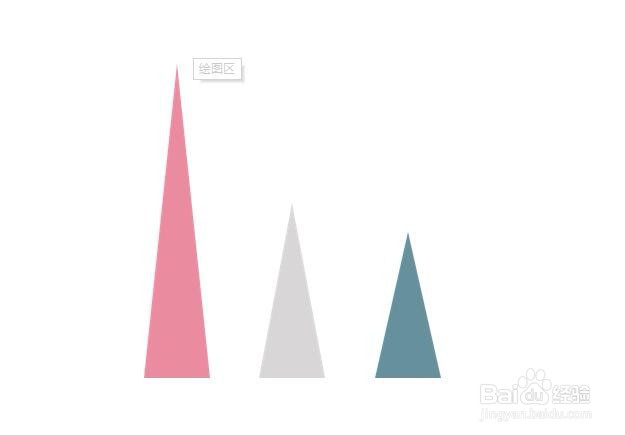
9、然后加上相应的图表元素,设置字体字号等相关信息即可,除了三角形柱形图,也可以由此拓展出其他更多具有创意的柱形图
时间:2026-04-24 21:44:21
1、打开PPT,插入-图表-簇状柱形图
2、在弹出的数据表里修改相关的数据
3、得到如下柱形图
4、删减不需要保留的图表元素,使图表看起来干净整洁
5、设置数据系列格式-调整间隙宽度
6、插入-形状-三角形
7、复制三个三角形,设置好颜色,可以根据PPT整体配色进行选取
8、然后复制三角形,选中第一条柱形图进行粘贴,以此类推,对整个柱形图进行复制粘贴,得到下图
9、然后加上相应的图表元素,设置字体字号等相关信息即可,除了三角形柱形图,也可以由此拓展出其他更多具有创意的柱形图
