Word文档中如何将每一章节另起一页

 时间:2026-02-14 00:12:54

1、将光标放在标题上,在工具栏“编辑”里点击“选择”

Word文档中如何将每一章节另起一页

2、在弹出的下拉菜单中选择“选择格式相似的文本”,这样所有章节的标题就都被选中了

Word文档中如何将每一章节另起一页

Word文档中如何将每一章节另起一页

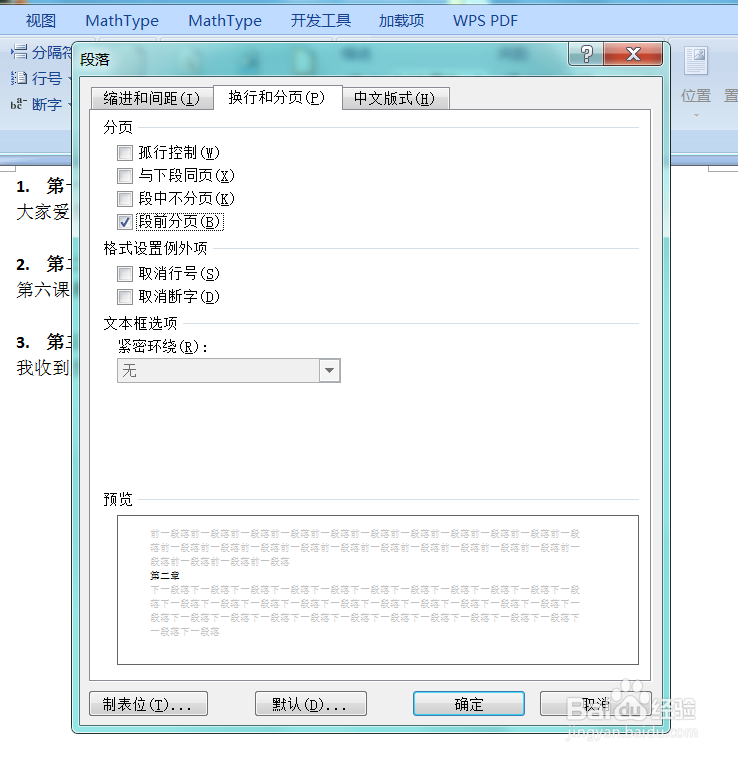
3、在选中的标题上右击选择“段落”,弹出“段落”对话框

Word文档中如何将每一章节另起一页

Word文档中如何将每一章节另起一页

4、在弹出的对话框中选择“换行和分页”然后勾选“段前分页”点击“确定”

Word文档中如何将每一章节另起一页

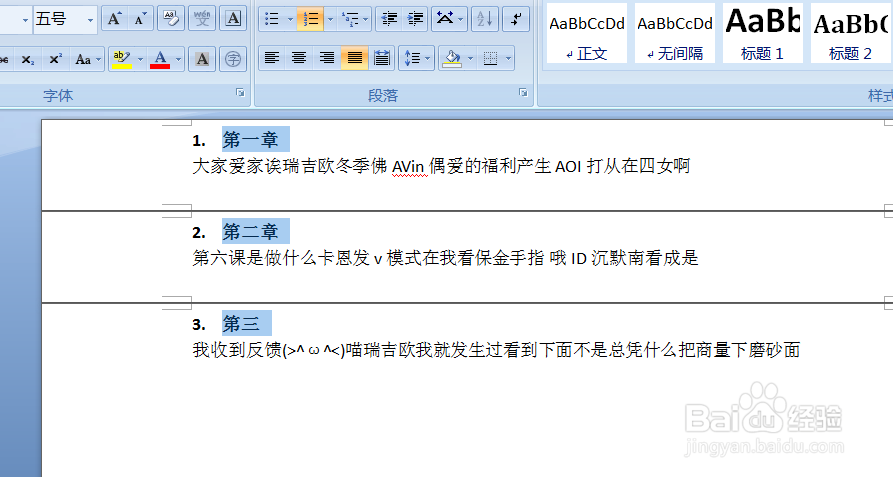
5、完成以上操作就会看到每一章都另起一页了

Word文档中如何将每一章节另起一页

1、1.将光标放在标题上,在工具栏“编辑”里点击“选择”

2.在弹出的下拉菜单中选择“选择格式相似的文本”,这样所有章节的标题就都被选中了

3.在选中的标题上右击选择“段落”,弹出“段落”对话框

4.在弹出的对话框中选择“换行和分页”然后勾选“段前分页”点击“确定”

5.完成以上操作就会看到每一章都另起一页了

  • word如何快速把每一章另起一页?
  • Word每一章每一段怎么另起一页
  • Word文档里每一章节都另起一页的方法
  • Word怎么将每个章节重起一页排版
  • 一级标题上下空一行怎么设置
  • 热门搜索
    不丹旅游要多少钱 深圳到香港旅游 山东日照旅游 淮安旅游团 到泰国旅游带多少钱 武夷山旅游景点大全 云南旅游团购 云南西双版纳旅游攻略 去山西旅游 西安旅游攻略2013