WORD中如何给文字添加虚线边框

 时间:2026-02-15 06:26:42

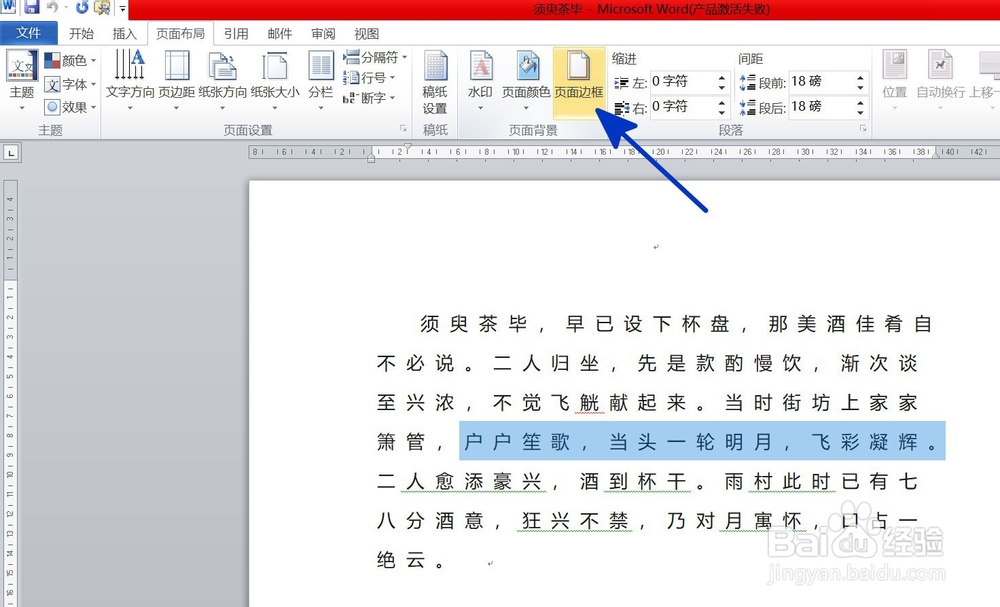
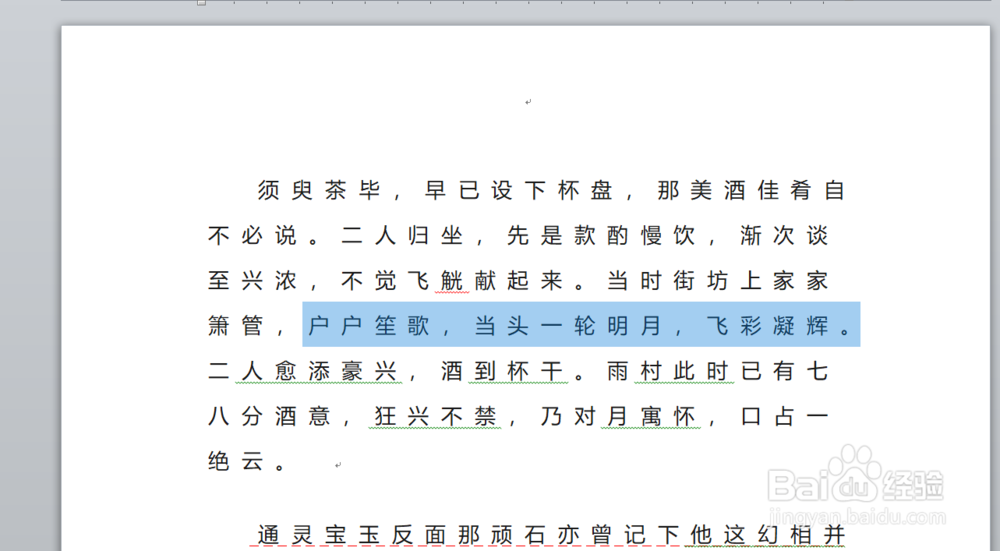
1、如本例,要求给文档中选中的文字内容添加虚线边框。
WORD中如何给文字添加虚线边框

2、在打开的页面中,依次点击【页面布局】-【页面边框】选项。

WORD中如何给文字添加虚线边框

3、如下图,通过上一步骤,系统中弹出了【边框和底纹】对话框。

WORD中如何给文字添加虚线边框

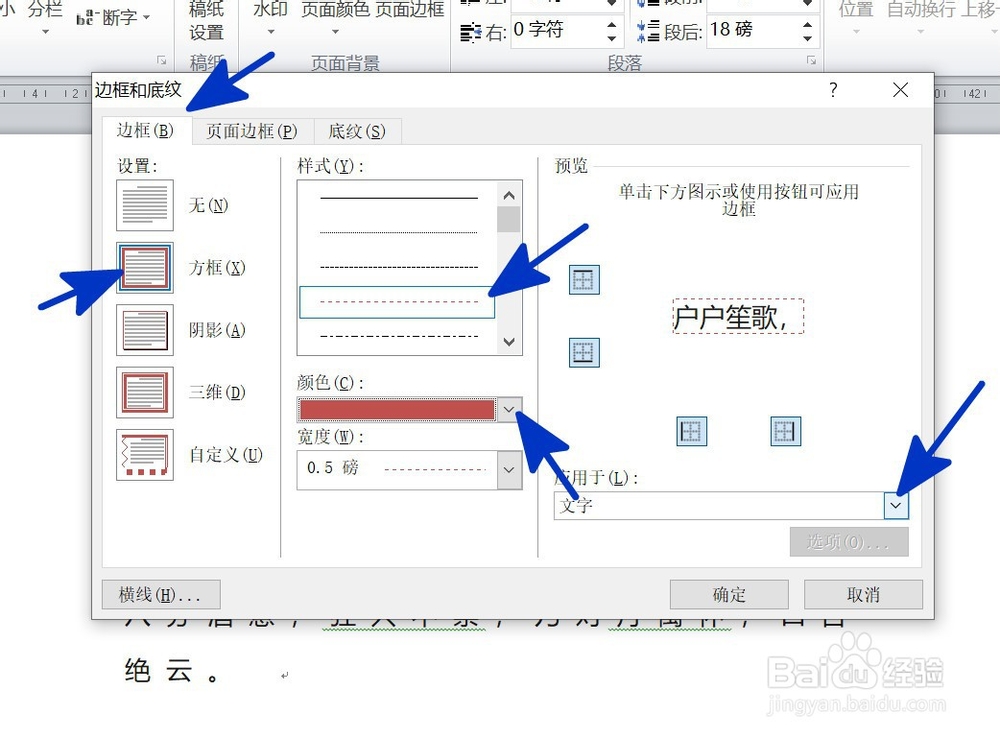
4、在通过上一步骤,系统中弹出的【边框和底纹】对话框中,点击选择[边框]功能选项卡:

在[设置]中点击选择[方框]选项;

在[样式]中点击选择虚线样式;

点击[颜色]下面的按钮,在弹出的选项中点击选择虚线的颜色;

点击[应用于]下面的按钮,在弹出的选项中点击选择[文字]选项,完成后点击[确定]按钮。
WORD中如何给文字添加虚线边框

5、返回到文档中,通过以上操作步骤,选中的文字内容就添加了虚线边框,结果如下图所示:

WORD中如何给文字添加虚线边框

  • 如何在文字周围加边框?
  • word文本框线条怎么设置
  • 文本框怎么设置无边框
  • word页面边框外面怎么加字
  • Word文档如何设置线条的颜色
  • 热门搜索
    安徽省旅游集团 包团旅游 长葛旅游景点大全 十一 旅游 厦门旅游网 一起旅游网 摄影旅游 北京联合大学旅游学院 福州贵安温泉旅游度假村 杭州旅游网