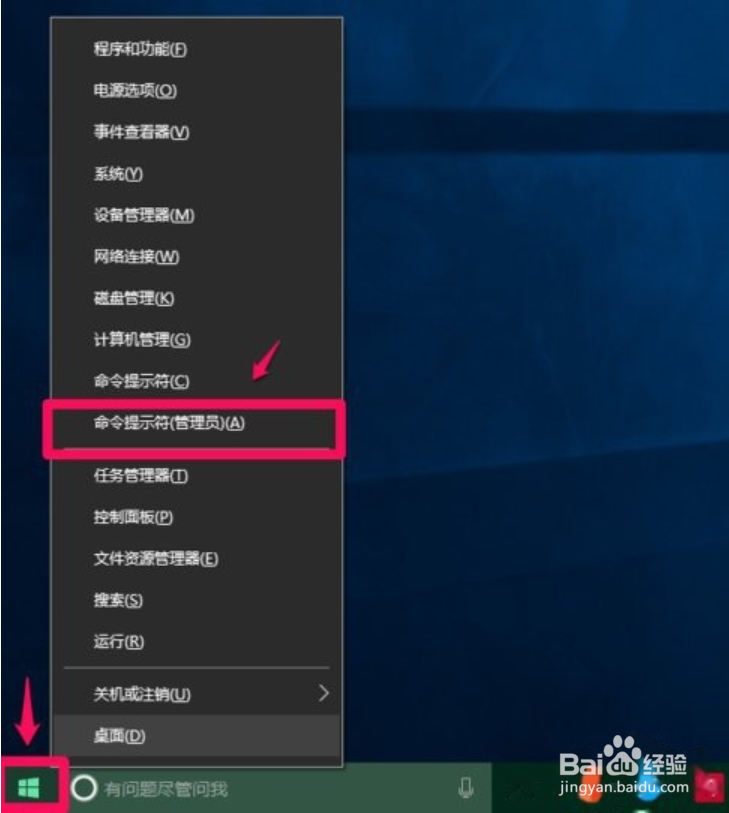
1、右键点击系统桌面左下角的【开始】,在开始菜单中点击命令提示符(管理员)。
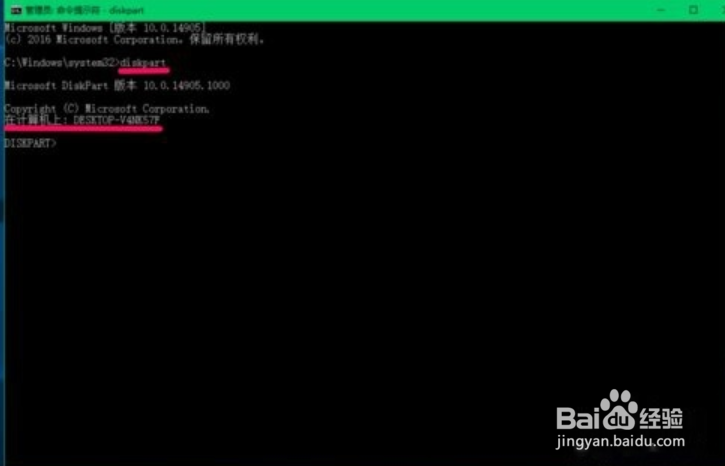
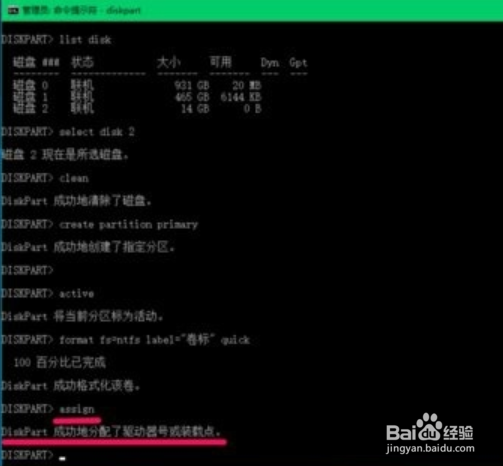
2、复制diskpart 命令,在管理员命令提示符窗口中,右键点击空白处,把diskpart 命令粘贴到窗口中,回车。
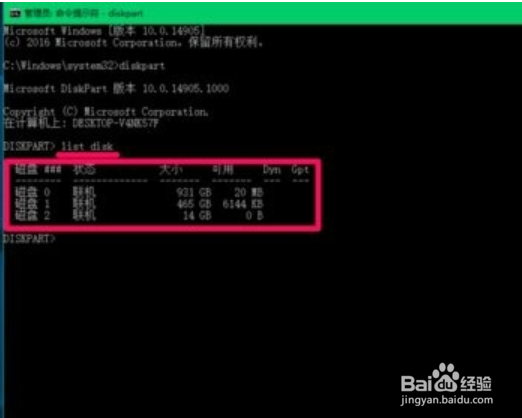
3、复制list disk 命令按上述方法操作,把list disk 命令粘贴到窗口中,回车。
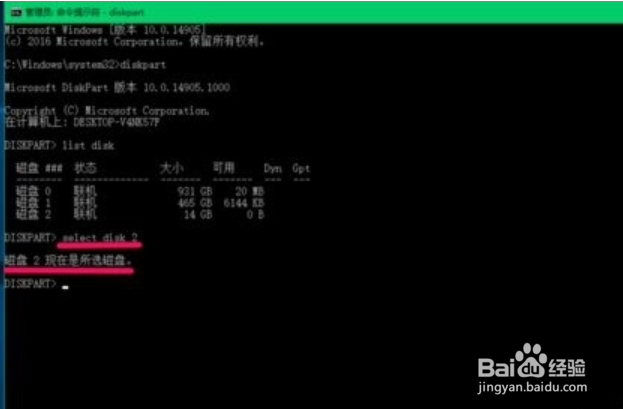
4、将select disk 2命令复制粘贴到管理员提示符窗口中,回车。
(注意:命令select disk 2中的“2”指的是磁盘2,不能错,否则下面的步骤会把其他磁盘中的文件格掉)。
5、将clean命令复制粘贴到管理员提示符窗口中,回车。
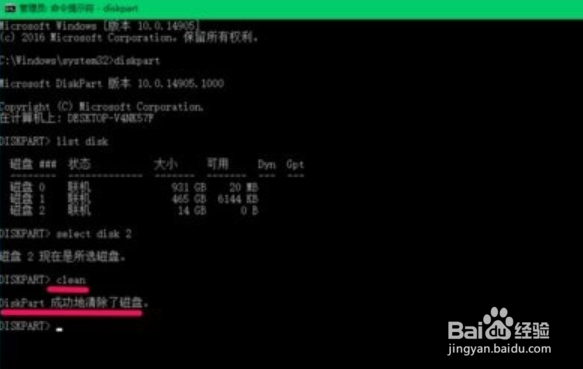
6、create partition primary
active
命令,将命令复制粘贴到管理员命令提示符窗口(不需要按回车键)。
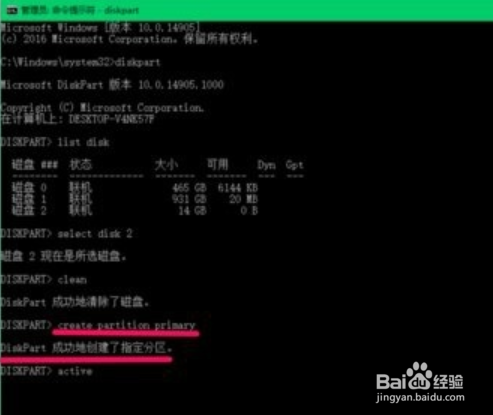
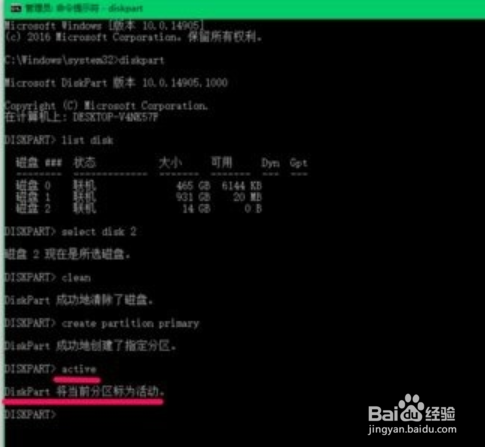
7、我们按下键盘上的回车键,显示:diskpart将当前分区标为活动分区。
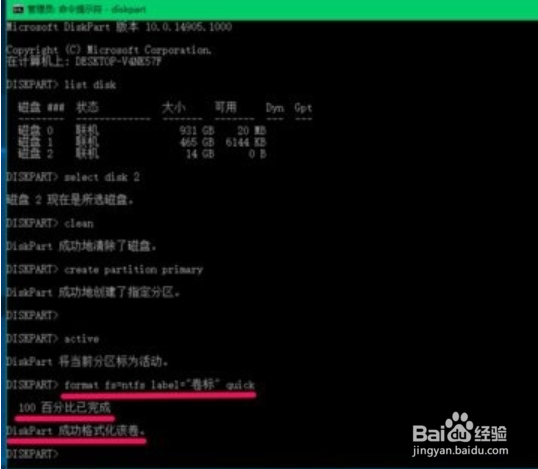
8、复制:format fs=ntfs label=”卷标” quick
命令,将命令复制粘贴到管理员命令提示符窗口,回车。
9、格式化完成之后,将assign复制命令粘贴到管理员提示符窗口中,回车。
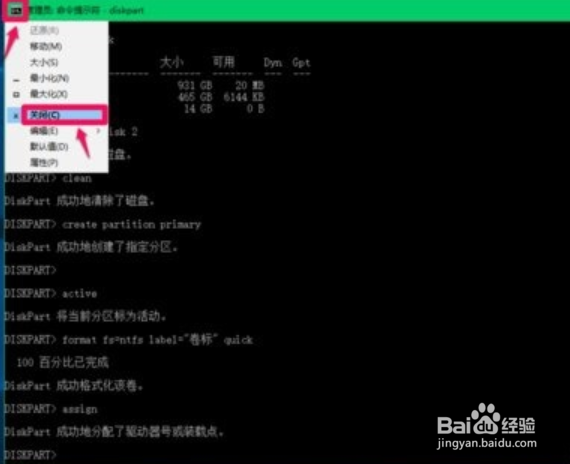
10、我们点击窗口左上角管理员左侧的小框,在下拉菜单中点击【关闭】,退出管理员命令提示符。
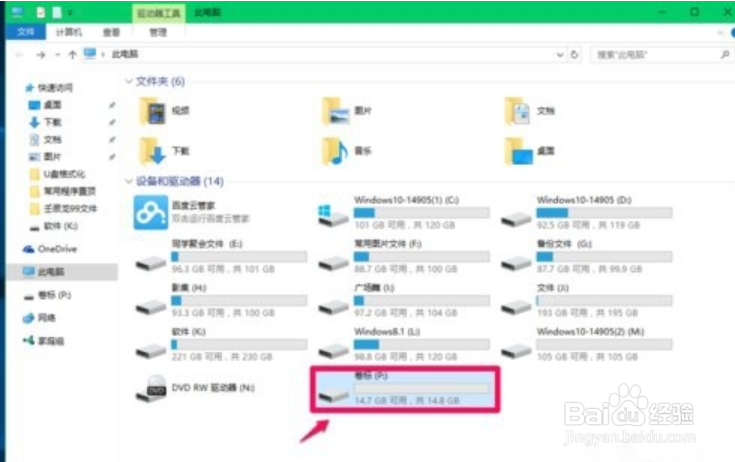
11、进入资源管理器,可以看到卷标(P:),可用容量为14.7GB的U盘。
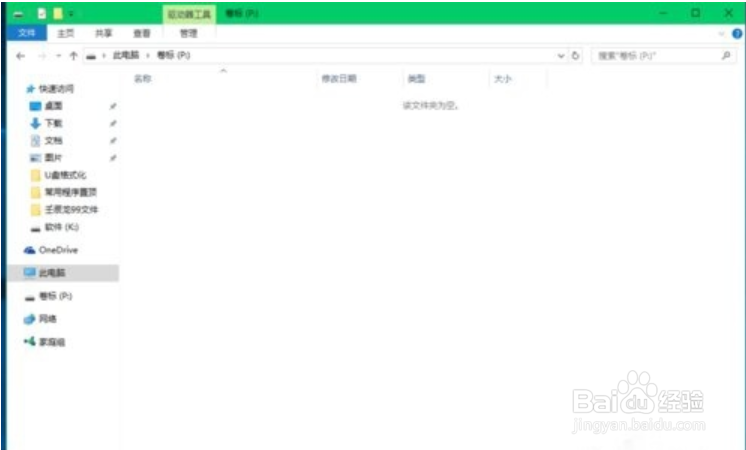
12、我们左键双击卷标(P:)的U盘,可以打开U盘使用了。
1、以下是我总结的几点:
1.点击左下角的开始,然后点击管理员。把diskpart 命令粘贴到窗口中,回车。再将clean命令复制粘贴到管理员。
2.将命令复制粘贴到管理员命令提示符窗口(不需要按回车键),点击窗口左上角管理员左侧的小框,在下拉菜单中点击【关闭】,退出管理员命令提示符。
3.进入资源管理器,可以看到卷标,左键双击卷标,可以打开U盘使用了。
