Excel 2007数据表如何冻结首行方法操作

 时间:2026-02-11 22:40:45

1、在我们的电脑桌面上,找到“Microsoft Office Excel2007”并双击打开。{如下图所示}

Excel 2007数据表如何冻结首行方法操作

2、进入Microsoft Office Excel 2007后,打开一个数据表。{如下图所示}

Excel 2007数据表如何冻结首行方法操作

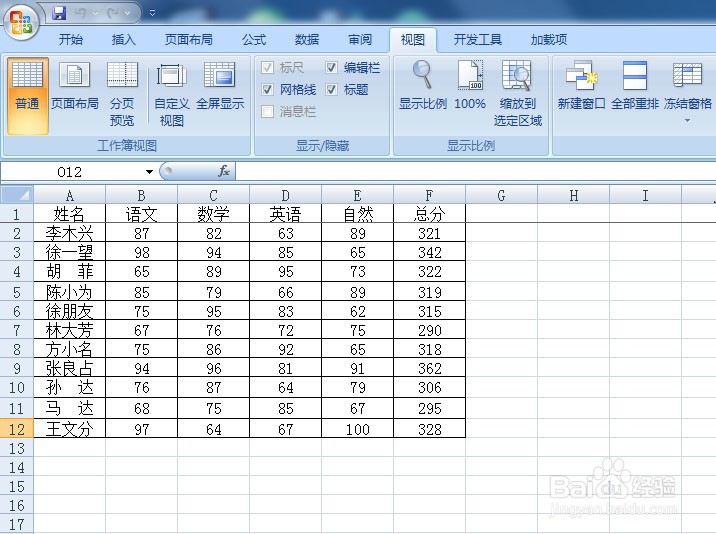
3、选择第一行小标题,点击菜单栏“视图”项。{如下图所示}

Excel 2007数据表如何冻结首行方法操作

4、在窗口选项卡里,选择“冻结窗格”按钮。{如下图所示}

Excel 2007数据表如何冻结首行方法操作

5、接着,在下拉菜单中,选择“冻结首行”项。{如下图所示}

Excel 2007数据表如何冻结首行方法操作

6、最后,在第一行下面,出现了条黑色线,代表第一行已经正式被冻结。(滚动工作表其余部分时,保持首行可见){如下图所示}
Excel 2007数据表如何冻结首行方法操作

  • 如何一次性删除EXCEL中所有分页符
  • excel打印每页都有标题和表头
  • Excel2013怎么自动填充和快速填充?
  • Excel打印如何实现每一页都有表头
  • 打印固定表头怎么设置
  • 热门搜索
    辽宁省旅游信息网 安徽宁国旅游 扬州旅游景点介绍 陕西旅游集团公司 新加坡旅游局 奖励旅游策划方案 汕头旅游总公司 云南旅游服务网 浙江莫干山旅游攻略 西安旅游攻略4天