Illustrator中怎样快速绘制宫格?

 时间:2026-02-13 16:18:28

1、启动Illustrator CS6。

Illustrator中怎样快速绘制宫格?

2、建立一个空白文档。

Illustrator中怎样快速绘制宫格?

3、点击矩形网格工具。

Illustrator中怎样快速绘制宫格?

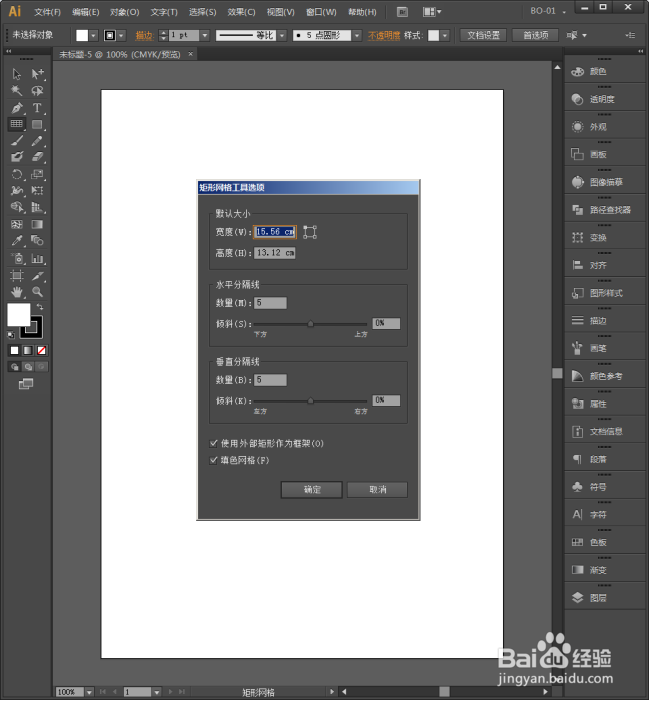
4、在画板中点击一下,弹出矩形网格设置窗口。

Illustrator中怎样快速绘制宫格?

5、例如,要绘制一个四宫格,则水平分割线和垂直分割线都输入1。注意,倾斜这个参数一定要确保为0。

Illustrator中怎样快速绘制宫格?

6、这样,就能绘制出一个两行两列的网格。

Illustrator中怎样快速绘制宫格?

7、网格是一个编组,直接拖动锚点改变尺寸以布满整个画板,就能得到一个四宫格。

Illustrator中怎样快速绘制宫格?

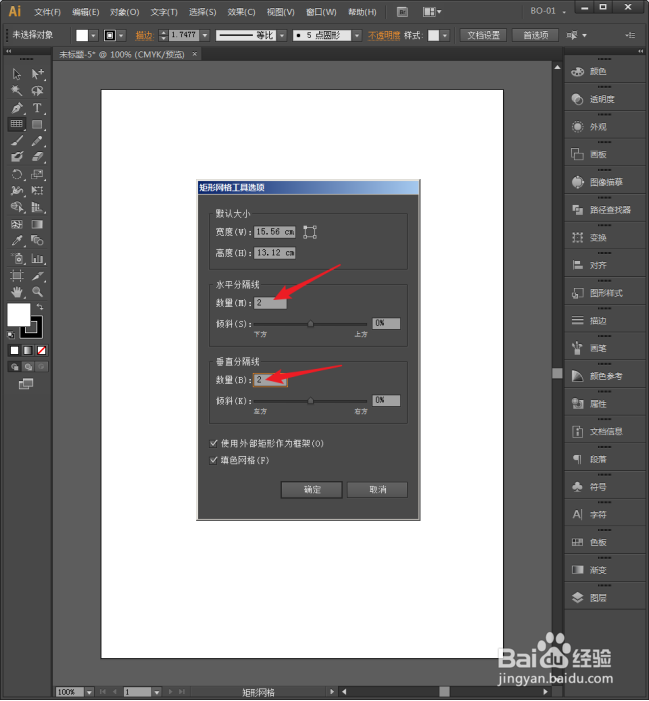
8、若要绘制九宫格,则水平分割线和垂直分割线需要分别输入2。

Illustrator中怎样快速绘制宫格?

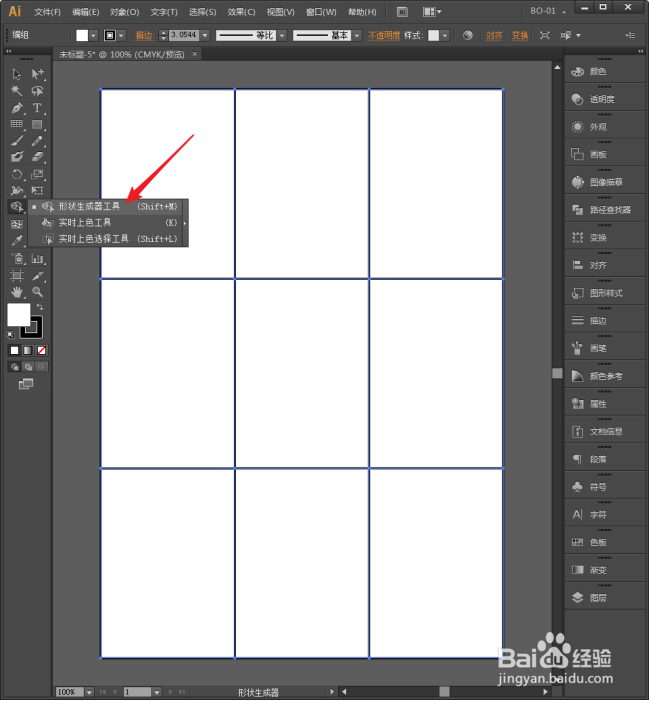
9、在修改尺寸,就能得到一个九宫格。

Illustrator中怎样快速绘制宫格?

10、如果需要给每个宫格上色,则选择形状生成器工具。

Illustrator中怎样快速绘制宫格?

11、然后在每个宫格中点击一下。

Illustrator中怎样快速绘制宫格?

12、再执行取消编组。

Illustrator中怎样快速绘制宫格?

13、就能分别对每个宫格进行填充和描边了。

Illustrator中怎样快速绘制宫格?

  • AI如何制作“撕边”效果
  • AI中实时上色工具怎么用?【图文教程】
  • ai如何绘制白云矢量图片
  • AI制作褶皱棋盘
  • AI的历史记录在哪
  • 热门搜索
    法国旅游要多少钱 爱旅游 内蒙古旅游景点地图 南京旅游景点推荐 泰国旅游购物 旅游项目可行性研究报告 哈尔滨冬季旅游攻略 去台湾旅游买什么 奉化旅游景点大全 新星小学的学生去旅游