sql server 2008 r2 下载安装教程

 时间:2024-11-15 22:37:59

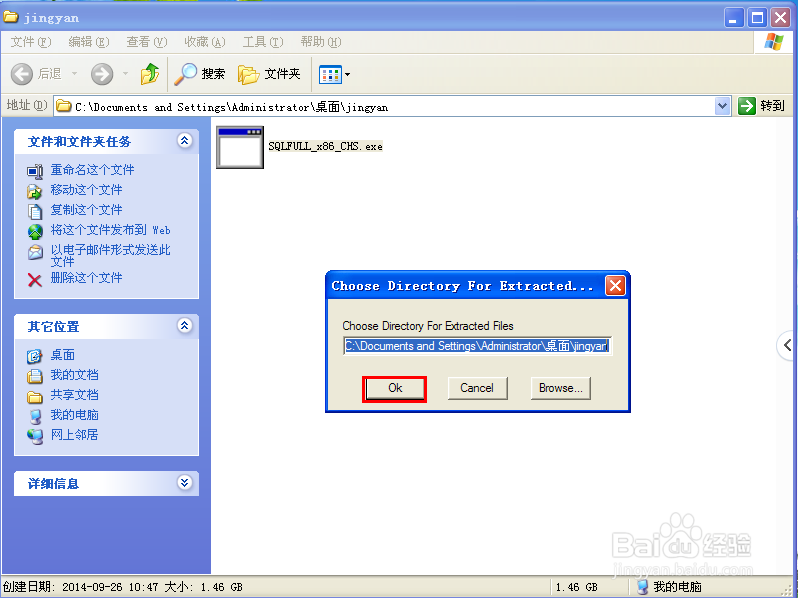
1、双击下载好的SQLFULL_x86_CHS.exe文件,并鼠标单击OK键进行释放;
sql server 2008 r2 下载安装教程

2、提取完成,点击确定按钮;

sql server 2008 r2 下载安装教程

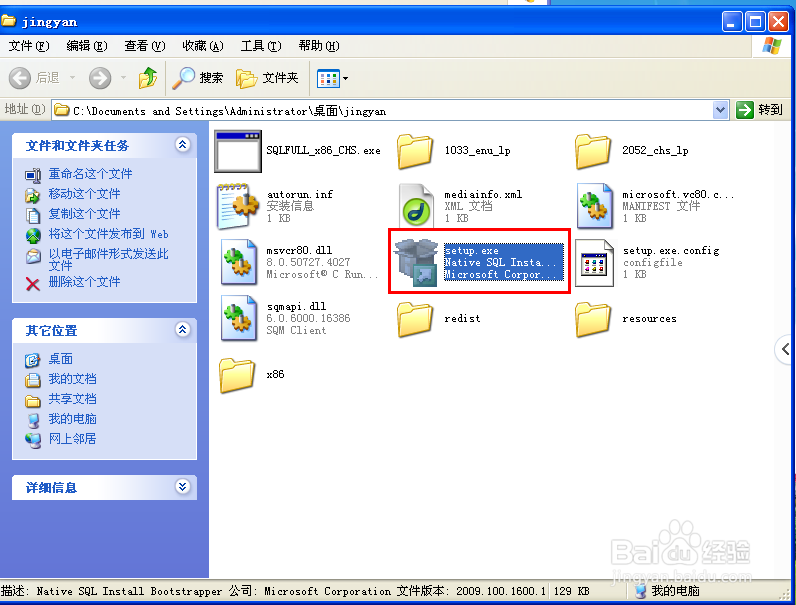
3、然后在在提取出来的文件中找到setup.exe,并双击运行;

sql server 2008 r2 下载安装教程

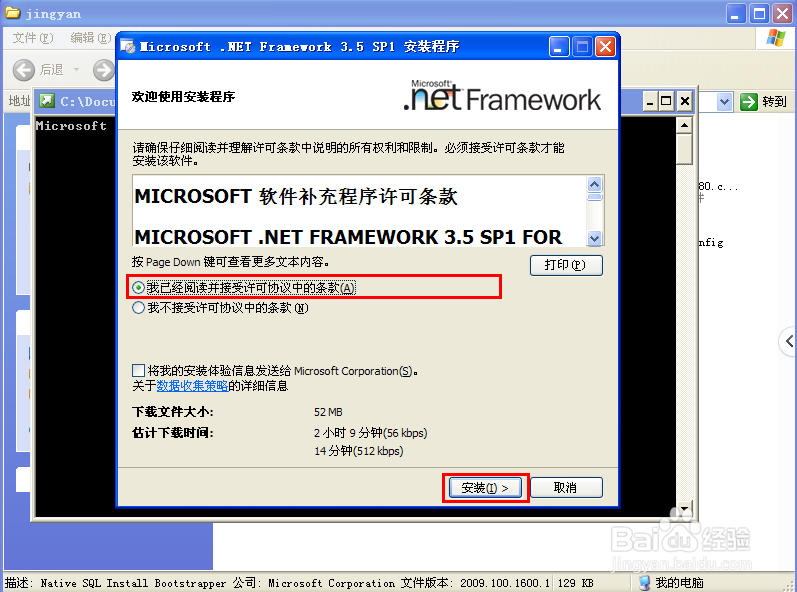
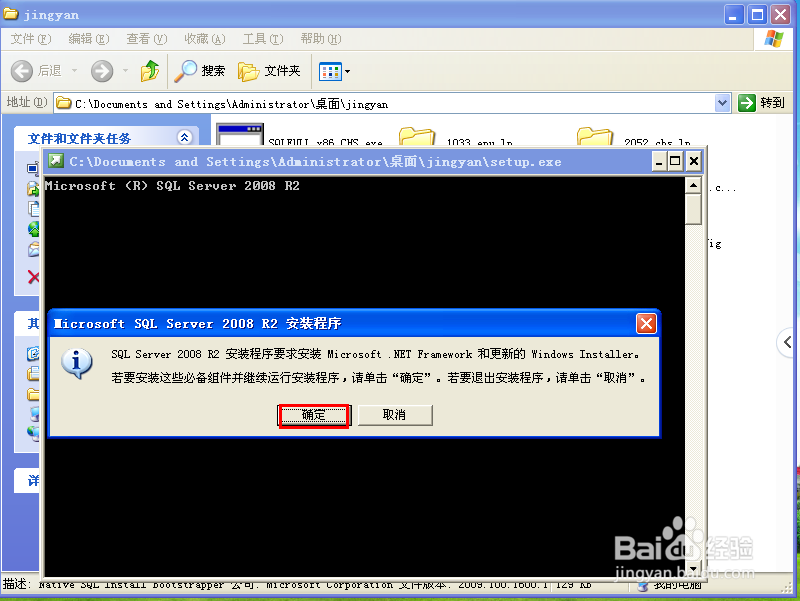
4、如果你的电脑没有安装 .NET framework的话会提示安装,点击确定即可;如果已安装的话可能没有这个提示框。如下图:
sql server 2008 r2 下载安装教程

5、选择:我已阅读并接受许可协议中的条款;然后点击安装;

sql server 2008 r2 下载安装教程

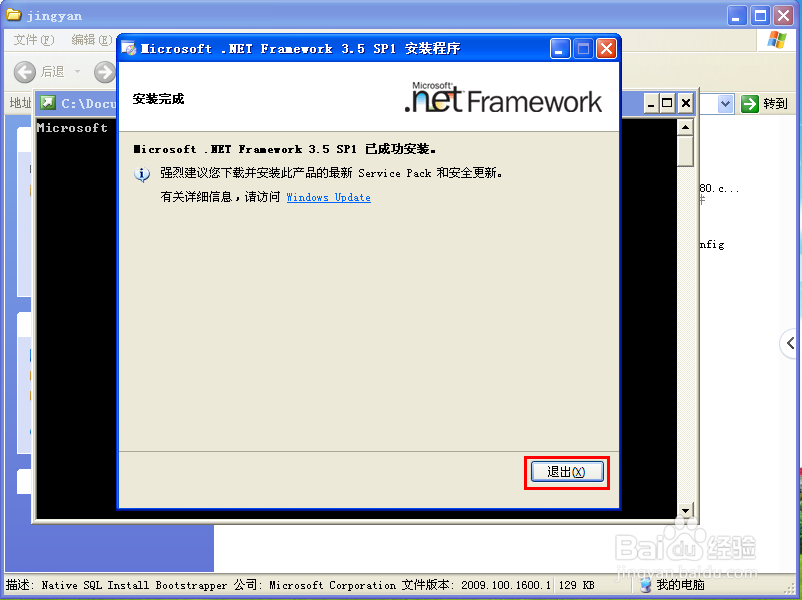
6、.NET framework安装完成,点击退出。

sql server 2008 r2 下载安装教程

7、然后会弹出一个会话框,点击确定即可。

sql server 2008 r2 下载安装教程

8、然后再次双击运行setup.exe文件;

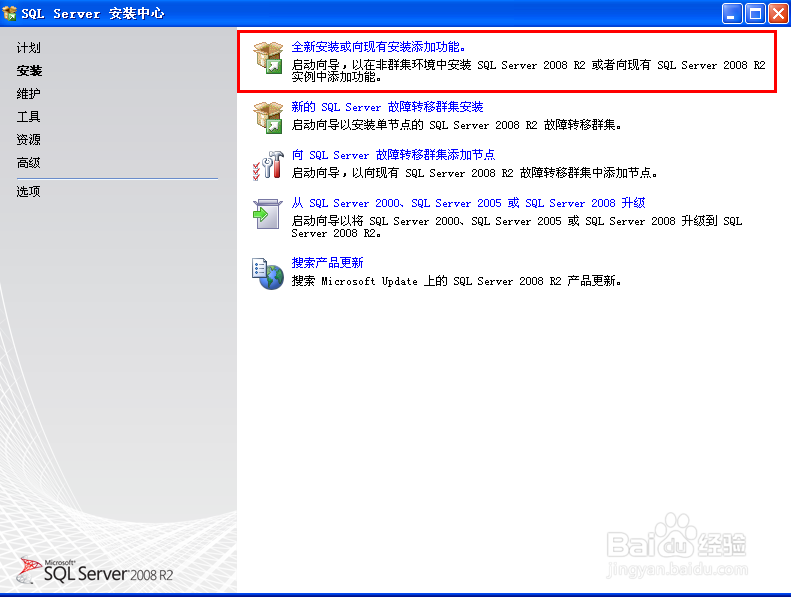
9、点击【安装】项;

sql server 2008 r2 下载安装教程

10、在右边点击:全新安装或向现有安装添加功能;

sql server 2008 r2 下载安装教程

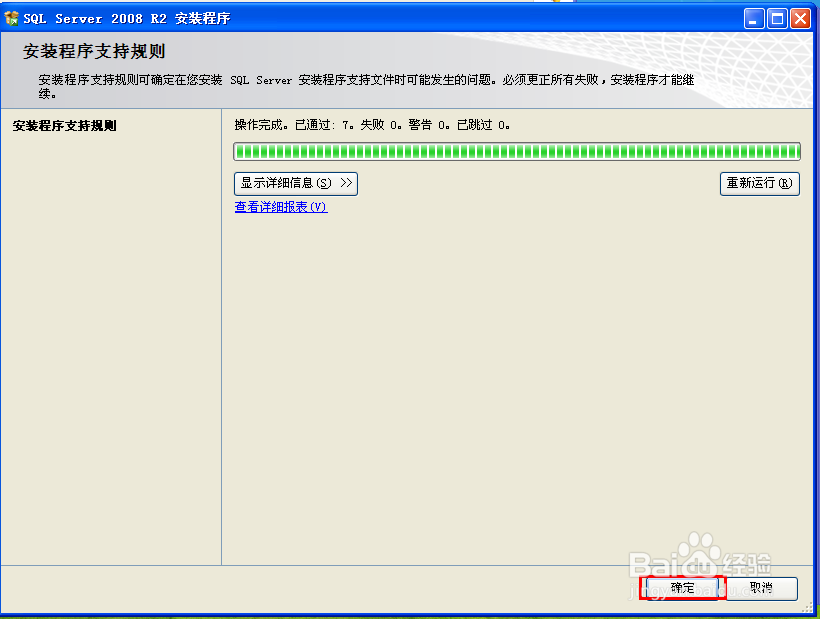
11、点击,确定按钮;

sql server 2008 r2 下载安装教程

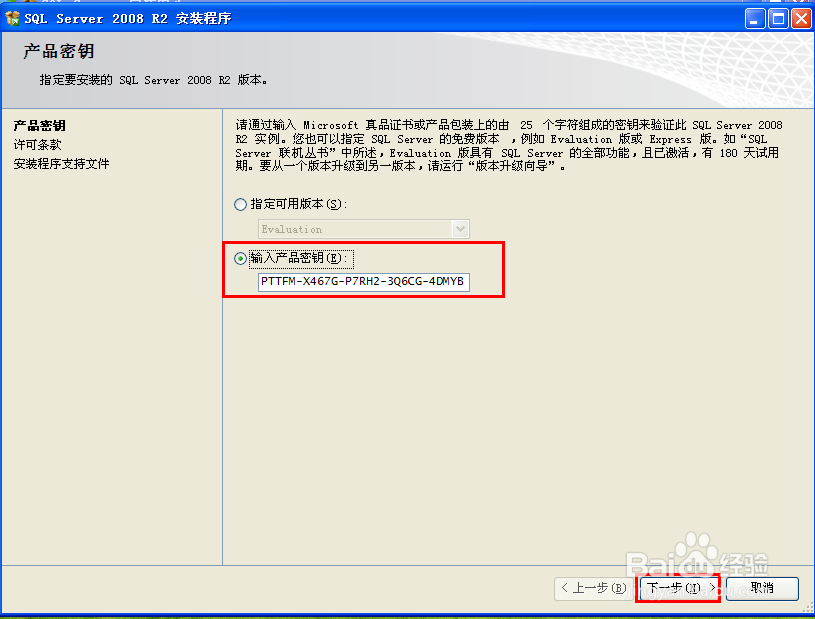
12、Ⅰ.选择:输入产品密钥;Ⅱ.输入:PTTFM-X467G-P7RH2-3Q6CG-4DMYBⅢ.点击:下一步。

sql server 2008 r2 下载安装教程

13、勾选:我接受许可条款,并点击下一步;

sql server 2008 r2 下载安装教程

14、点击:安装;

sql server 2008 r2 下载安装教程

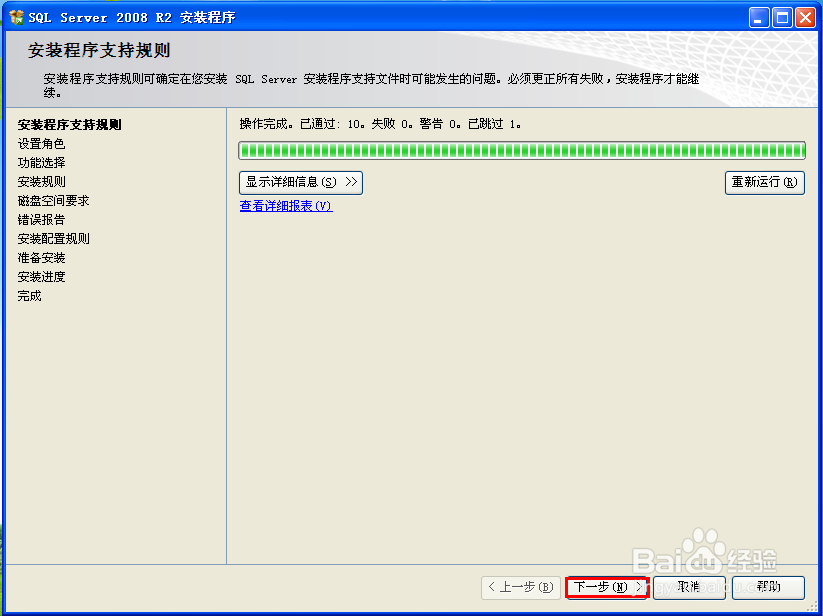
15、点击下一步;

sql server 2008 r2 下载安装教程

16、选中:sql server 功能安装,并点击下一步;

sql server 2008 r2 下载安装教程

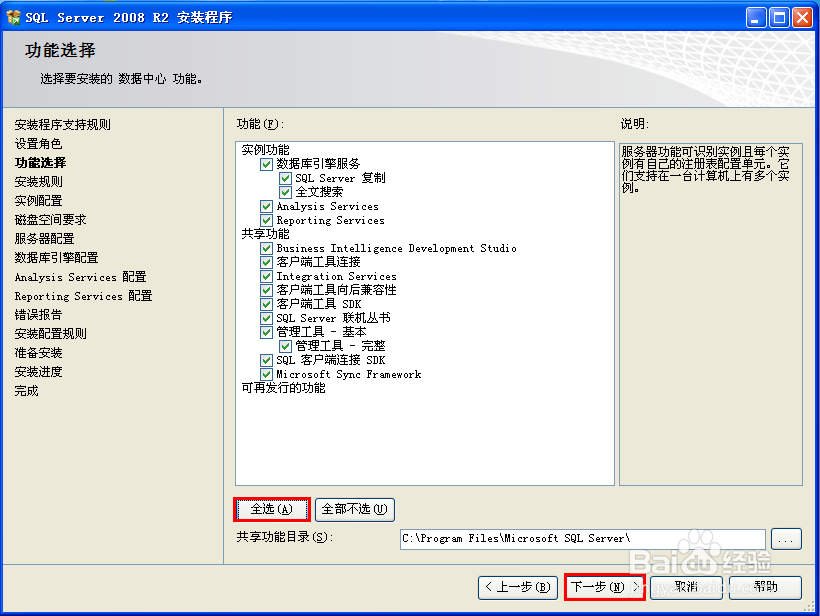
17、勾选所有功能,或点击全选按钮,并点击下一步;

sql server 2008 r2 下载安装教程

18、点击下一步;

sql server 2008 r2 下载安装教程

19、点击下一步;

sql server 2008 r2 下载安装教程

20、点击下一步;

sql server 2008 r2 下载安装教程

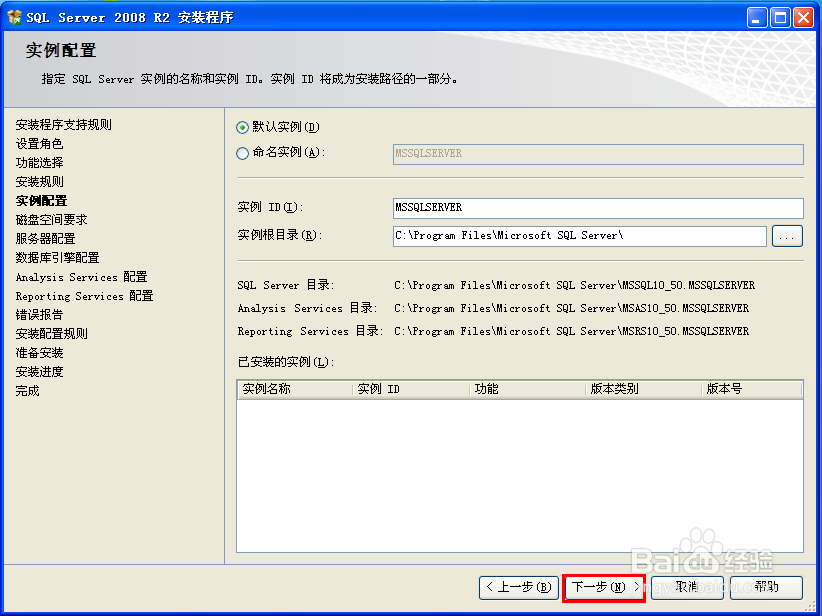
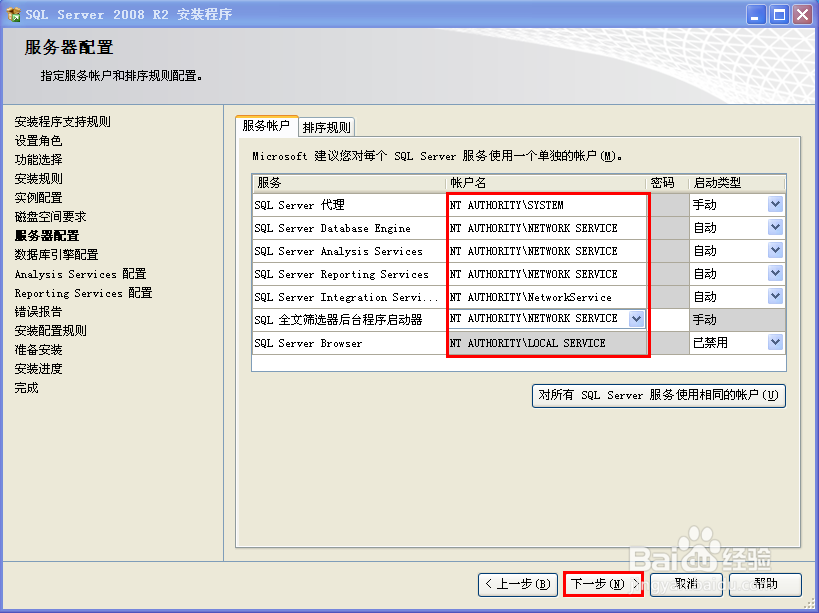
21、SQL Server代理 账户名选择:NT AOUTHORITY/SYSTEMSQL Server database engine 账户名选择:NT NETWORK SERVICE SQL Serveranalysis services 账户名选择:NT NETWORK SERVICE SQL Serverreporting services 账户名选择:NT NETWORK SERVICE SQL Serverintegration services 账户名选择:NT NETWORK SERVICE 然后点击下一步;
sql server 2008 r2 下载安装教程

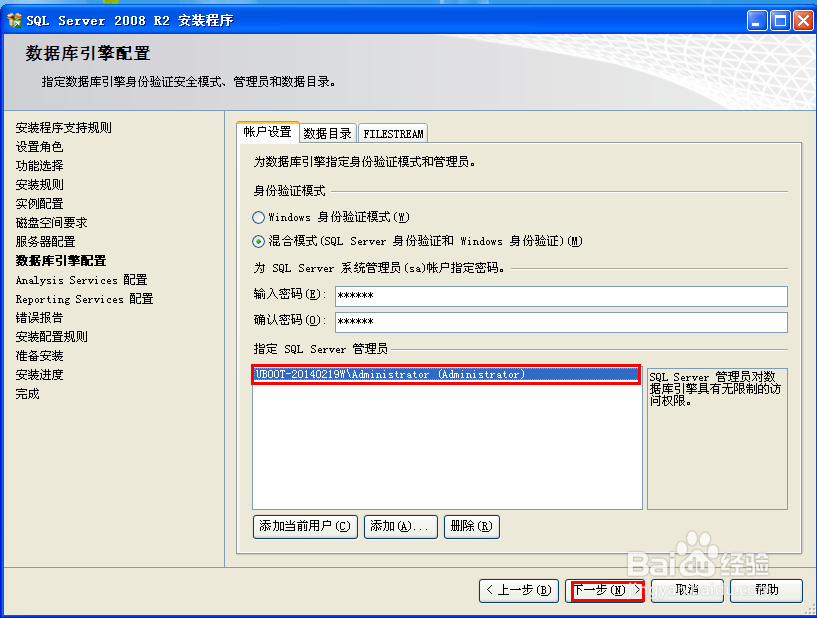
22、Ⅰ.选择混合模式单选按钮;Ⅱ.输入密码和确认密码;Ⅲ.点击:添加当前用户。

sql server 2008 r2 下载安装教程

23、用户添加成功后,点击下一步;

sql server 2008 r2 下载安装教程

24、点击添加当前用户,待用户添加成功后,点击下一步按钮;

sql server 2008 r2 下载安装教程

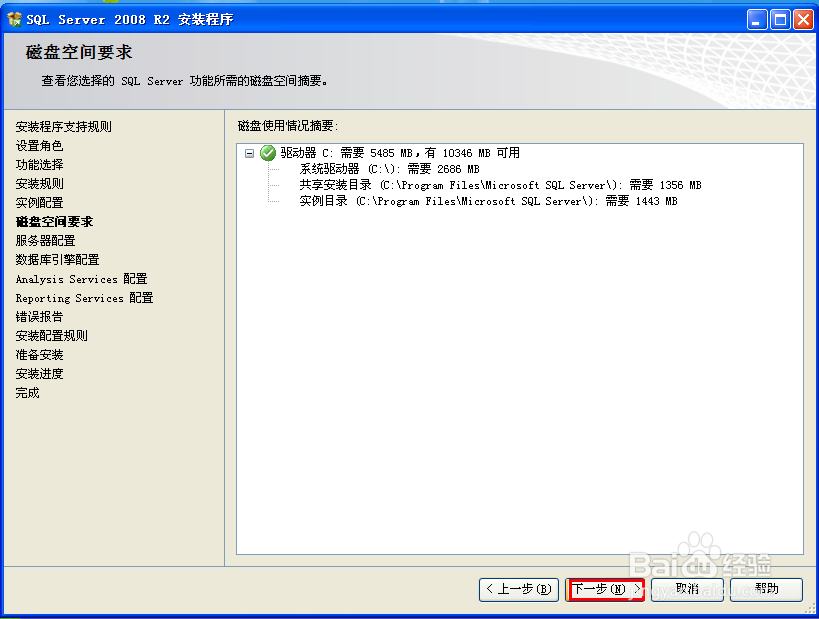
25、点击下一步;

sql server 2008 r2 下载安装教程

26、点击下一步;

sql server 2008 r2 下载安装教程

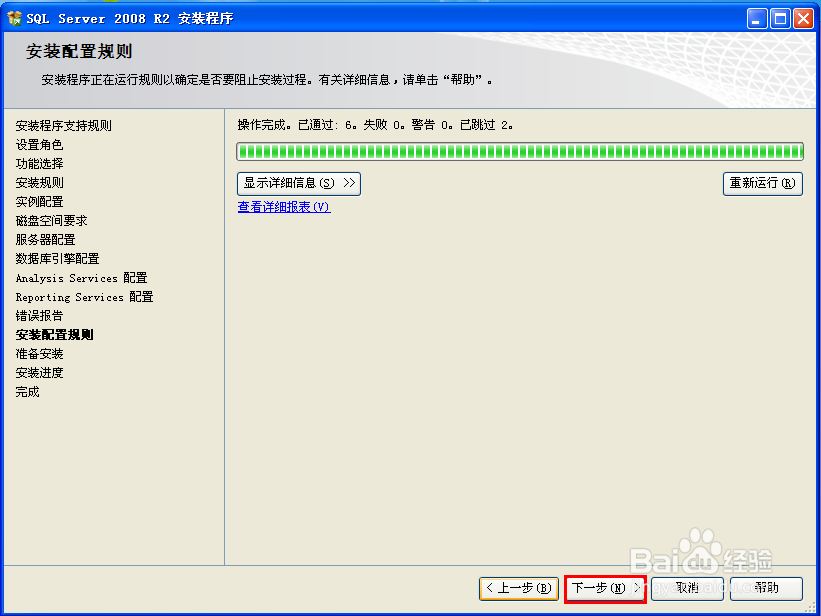
27、点击下一步;

sql server 2008 r2 下载安装教程

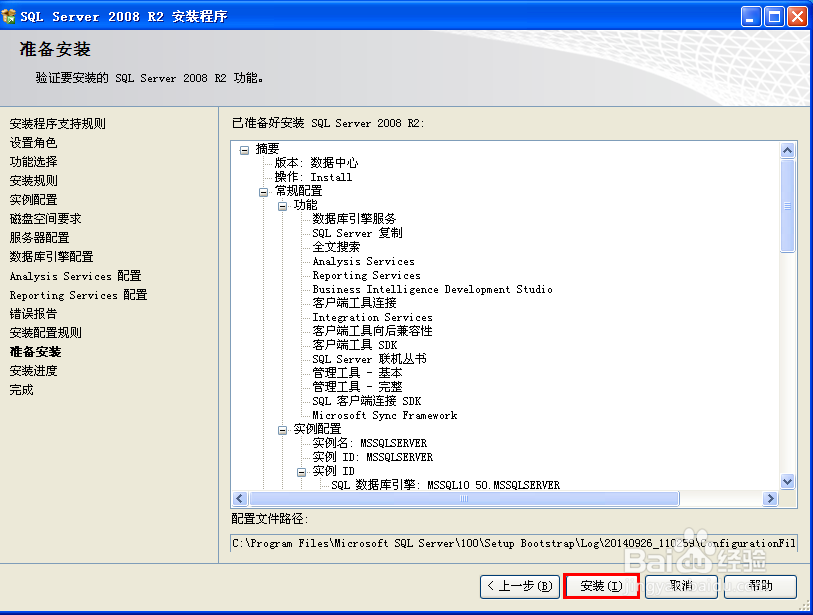
28、点击安装;

sql server 2008 r2 下载安装教程

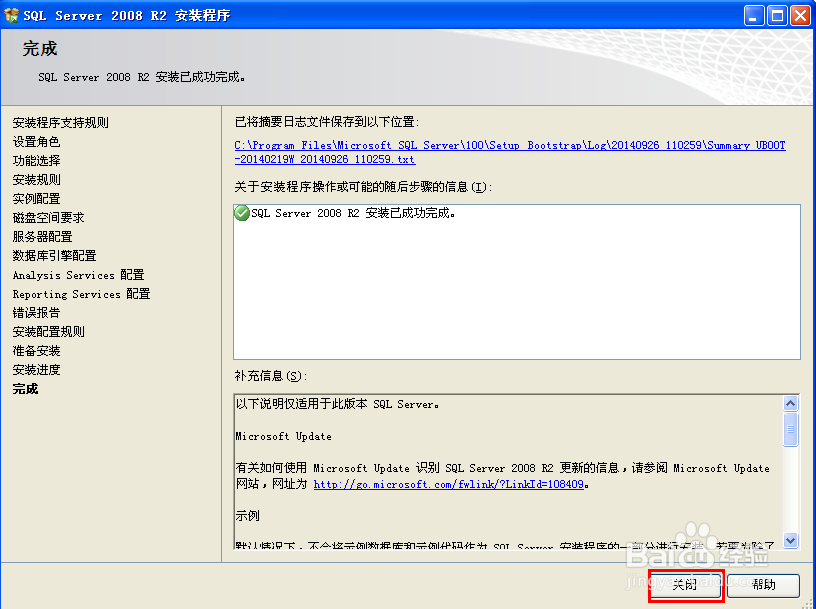
29、完成,点击关闭;

sql server 2008 r2 下载安装教程

30、sql server2008 r2 安装成功。

sql server 2008 r2 下载安装教程
  • 如何重新启动sqlserver数据库服务
  • 怎么下载sql2008
  • 使用VS2010创建新的ASP.NET网站(问题汇总)
  • SQLServer2019 数据库安装步骤
  • 客户端如何获取当前网页hidden表单的值
  • 热门搜索
    四川旅游必去景点 崇明旅游 去云南旅游要多少钱 旅游销售 玉溪旅游 洛杉矶旅游攻略 美国旅游攻略 北京旅游线路 旅游板块 阿里旅游