如何快速地把Word中的图片变成大小一样?

 时间:2026-02-14 19:15:18

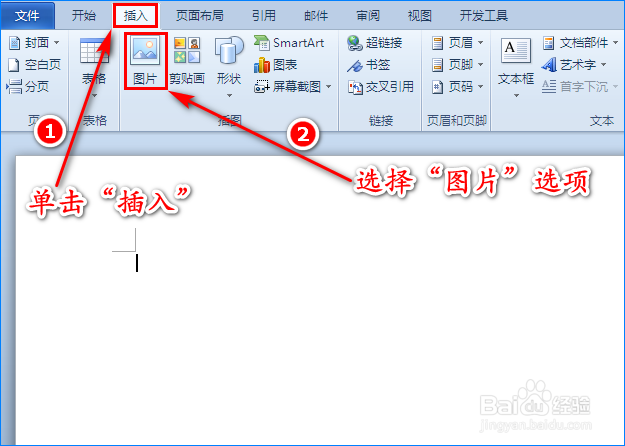
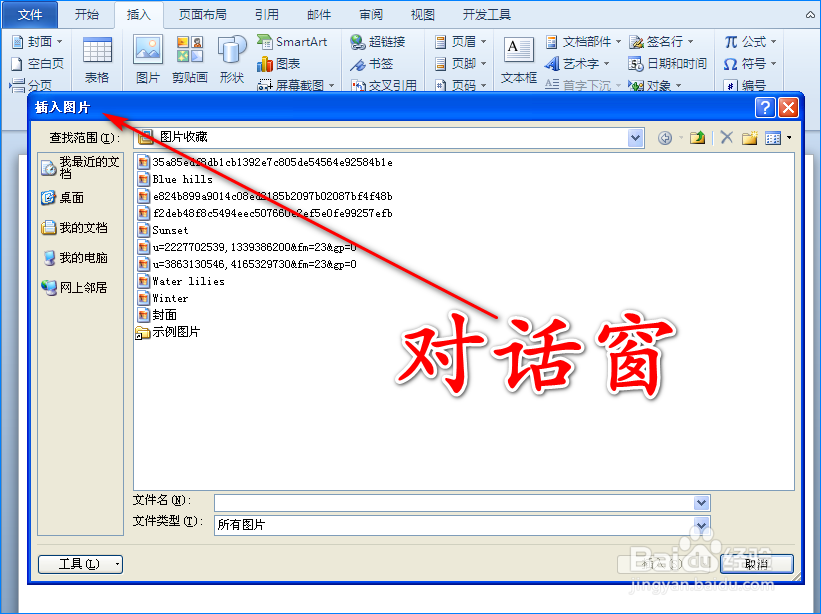
1、首先我们打开Word文档,点击主菜单中的“插入”,在其子项中选择“图片”选项并单击,这时会出现“插入图片”对话窗。如图所示:
如何快速地把Word中的图片变成大小一样?

如何快速地把Word中的图片变成大小一样?

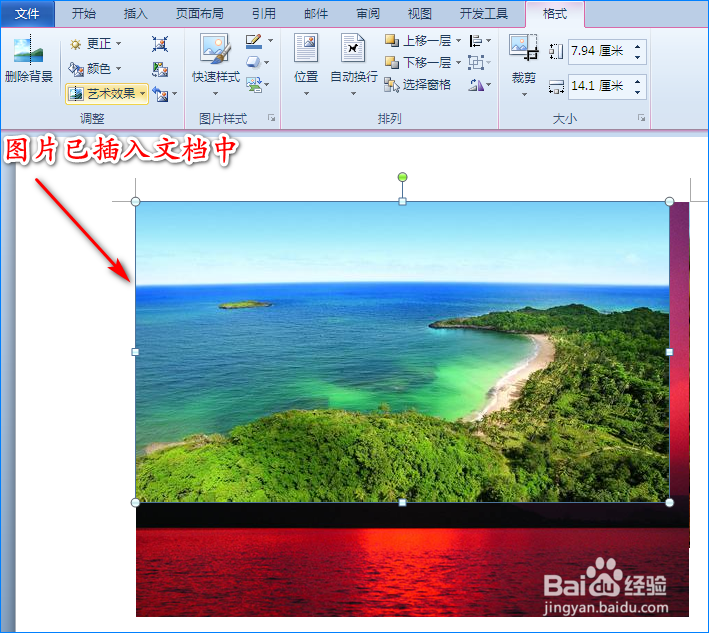
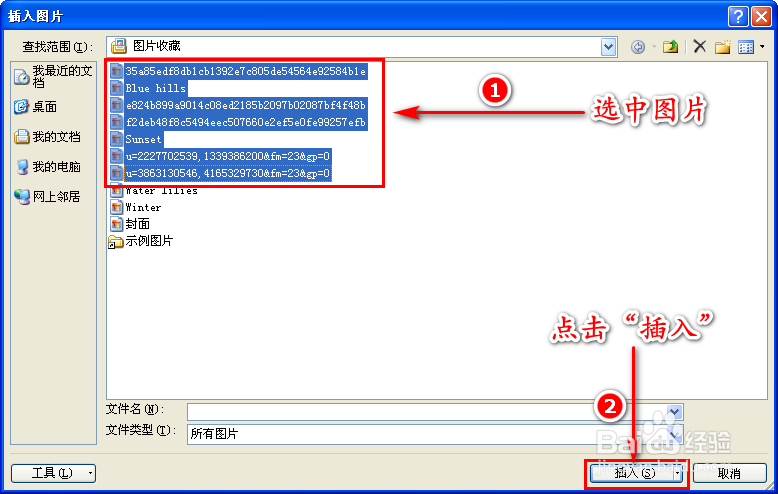
2、接着在对话窗中伟欠我们选中需要插入到文档中的所有图片,再点击“插入”按钮,这样图信敏囊片就插入救盆到文档中了。如图所示:
如何快速地把Word中的图片变成大小一样?

如何快速地把Word中的图片变成大小一样?

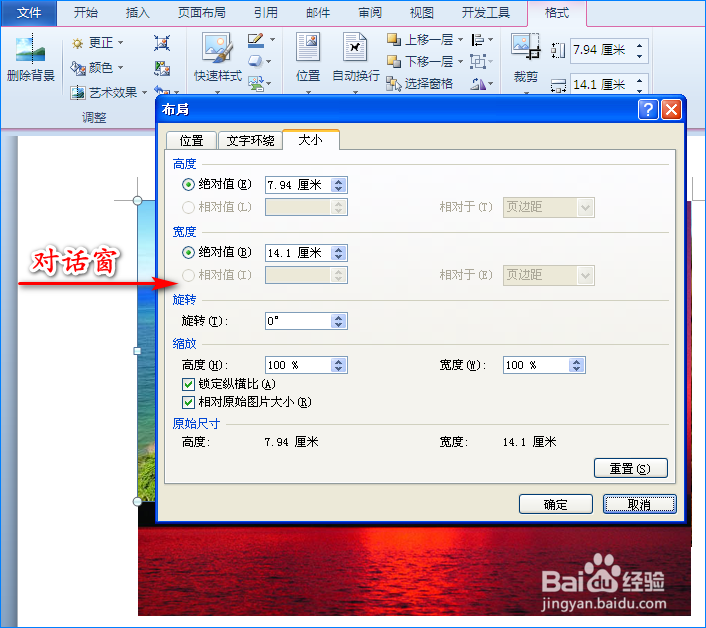
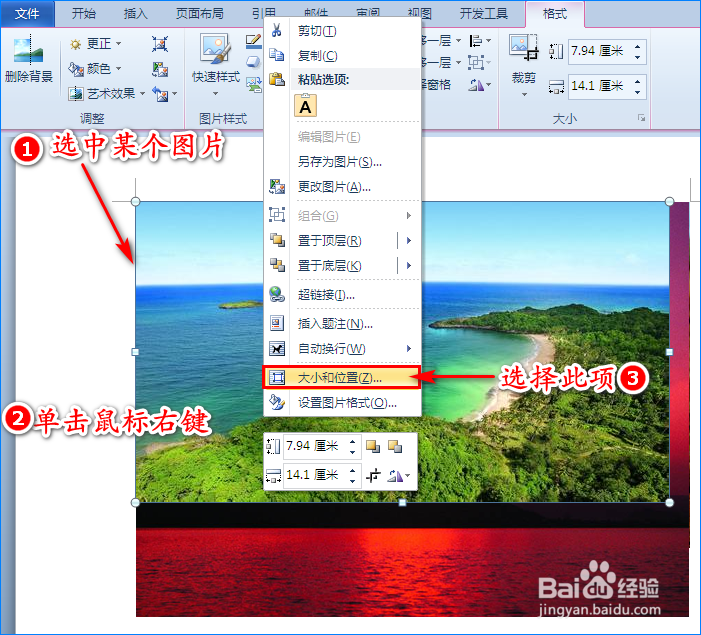
3、然后我们选中其中的一个图片,单击鼠标右键,在扩展项中选择“大小和位置”选项,这时就会出现图片大小设置的对话窗。如图所示:
如何快速地把Word中的图片变成大小一样?

如何快速地把Word中的图片变成大小一样?

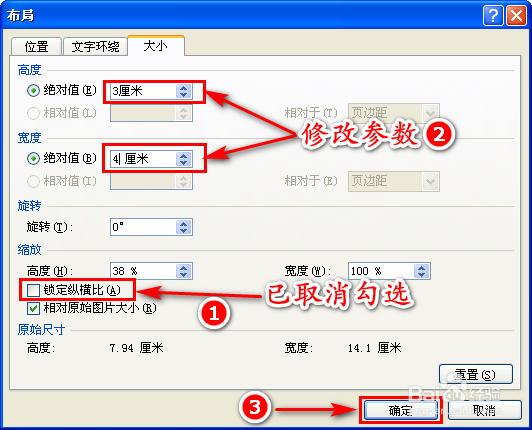
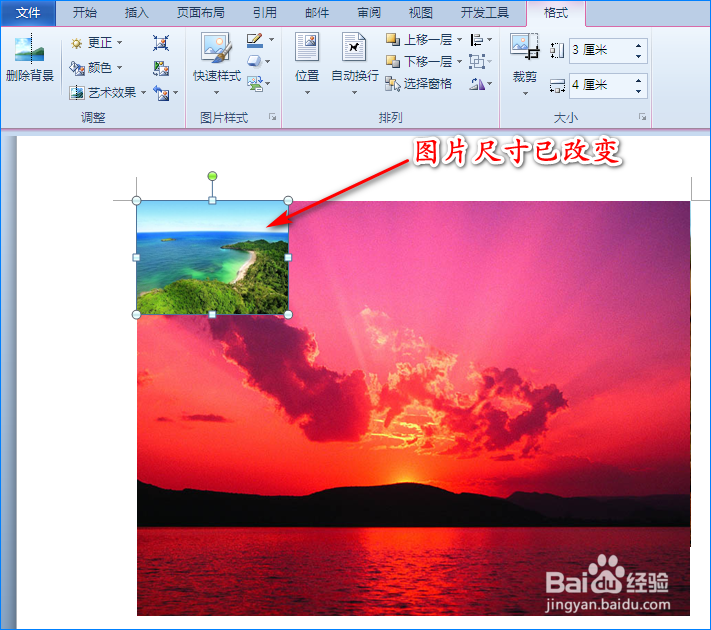
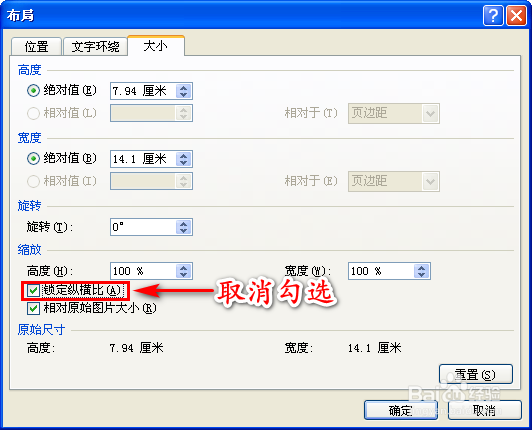
4、在图片大小对话窗中,我们先取消“锁定纵横比”选项,然后修改图片的高度和宽度数值,再点击“确定”按钮,这样选中图片的尺寸就被改变了。如图所示:
如何快速地把Word中的图片变成大小一样?

如何快速地把Word中的图片变成大小一样?

如何快速地把Word中的图片变成大小一样?

5、下面就是将其他图片的尺寸也变成这样,该如何操作呢?

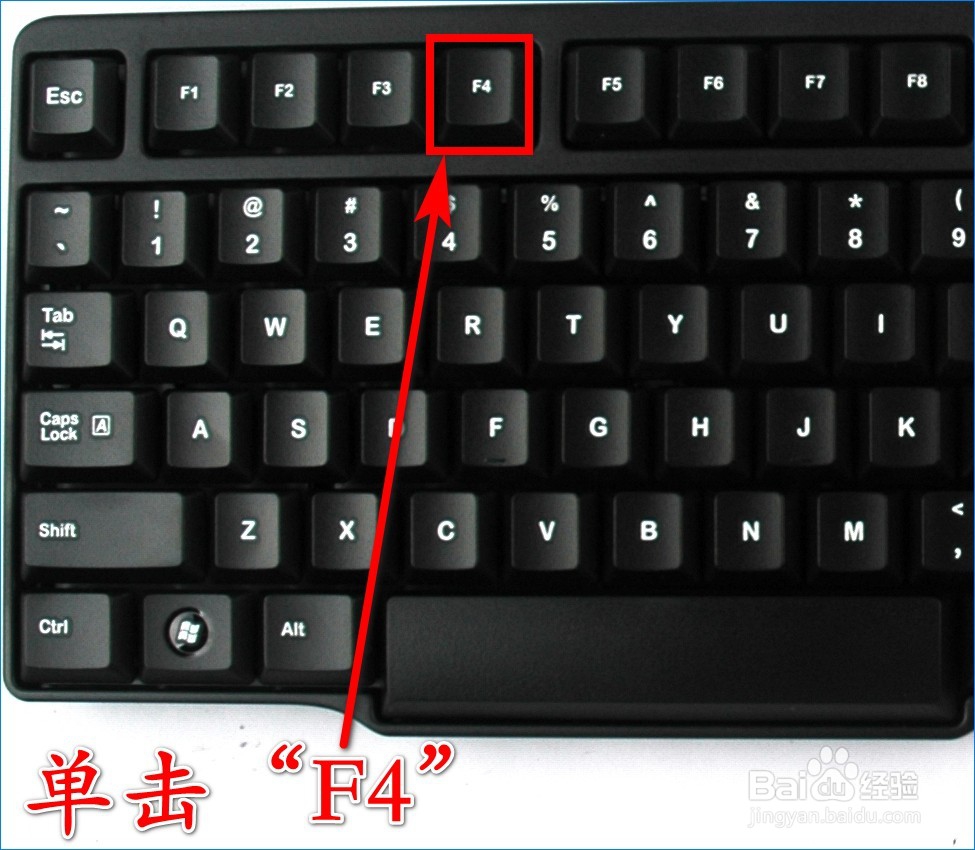
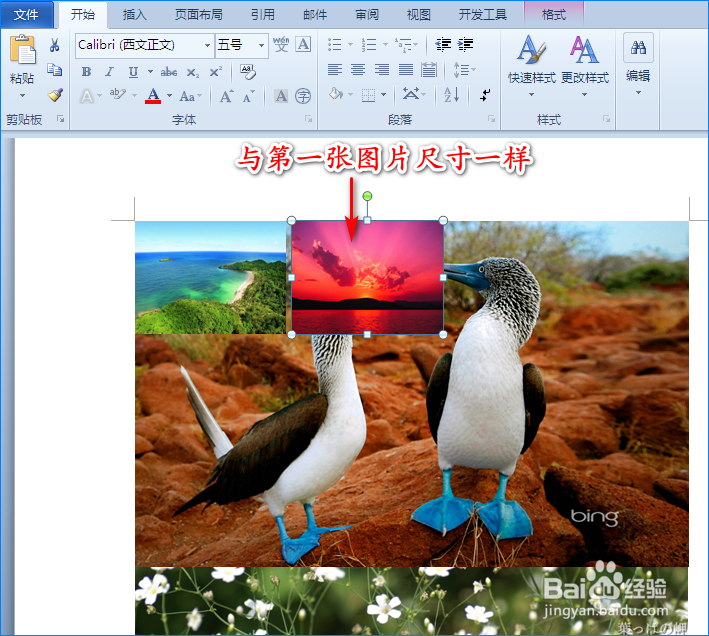
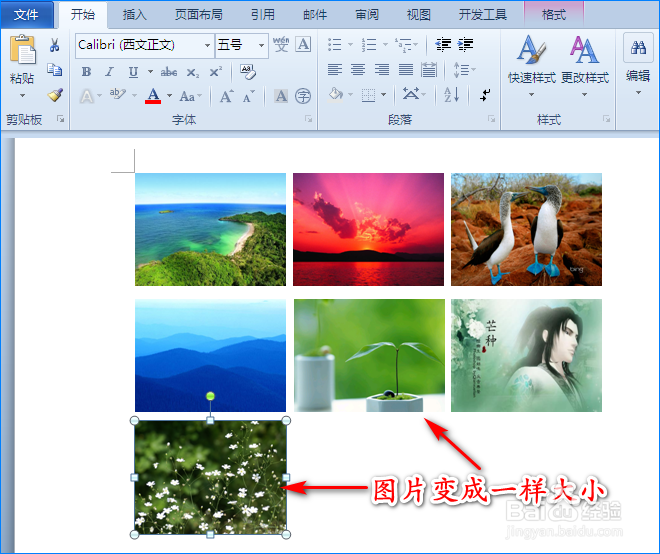
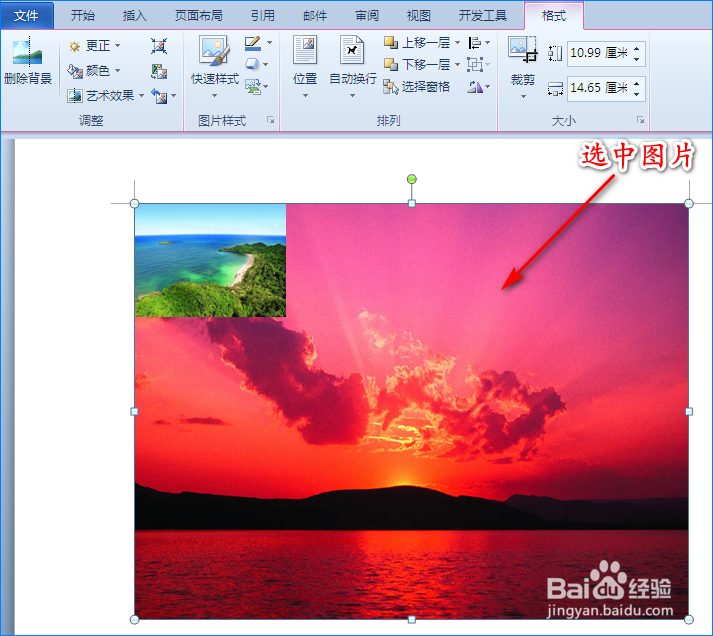
我们选择需要更改尺寸的图片,单击一下键盘上的“F4”,这样所选图片的尺寸就与第一张图片一样啦!对于其他图片,我们也是选中图片,点击一次“F4”,即可快速地将所有图片大小调整成一样。如图所示:
如何快速地把Word中的图片变成大小一样?

如何快速地把Word中的图片变成大小一样?

如何快速地把Word中的图片变成大小一样?

如何快速地把Word中的图片变成大小一样?

  • 如何设置word图片大小一致
  • 在WORD中如何使插入的图片大小一致
  • 如何设置word图片大小一致
  • 怎样按顺序把图片导入word中
  • word中的多个图片如何快速设置一样的大小?
  • 热门搜索
    去泰国旅游买什么好 盐城旅游团 丽江 旅游 旅游公司管理 旅游人才 内蒙古 旅游 长春旅游团 欧洲旅游注意事项 港澳旅游报价 桂林旅游介绍