WPS Office for Mac怎么设置加密文档

 时间:2026-02-14 03:41:51

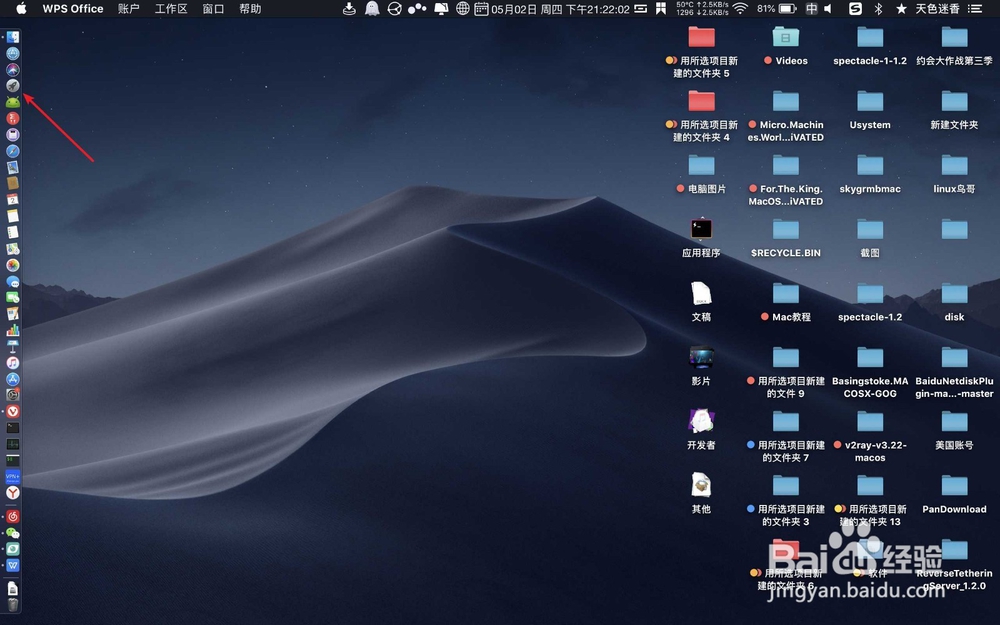
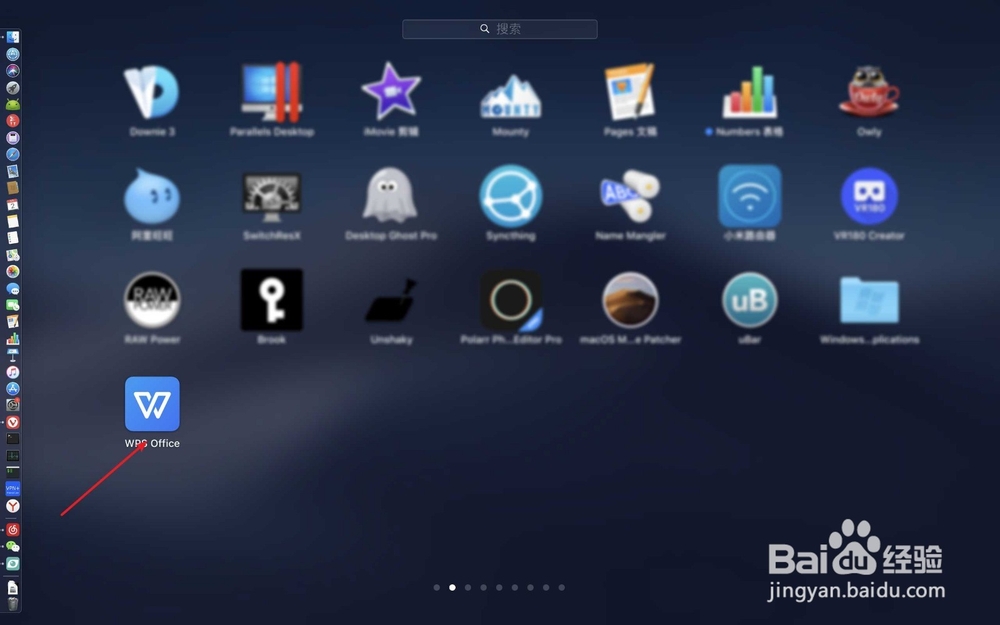
1、跟着箭头点击启动台,根据它点击软件。
WPS Office for Mac怎么设置加密文档

WPS Office for Mac怎么设置加密文档

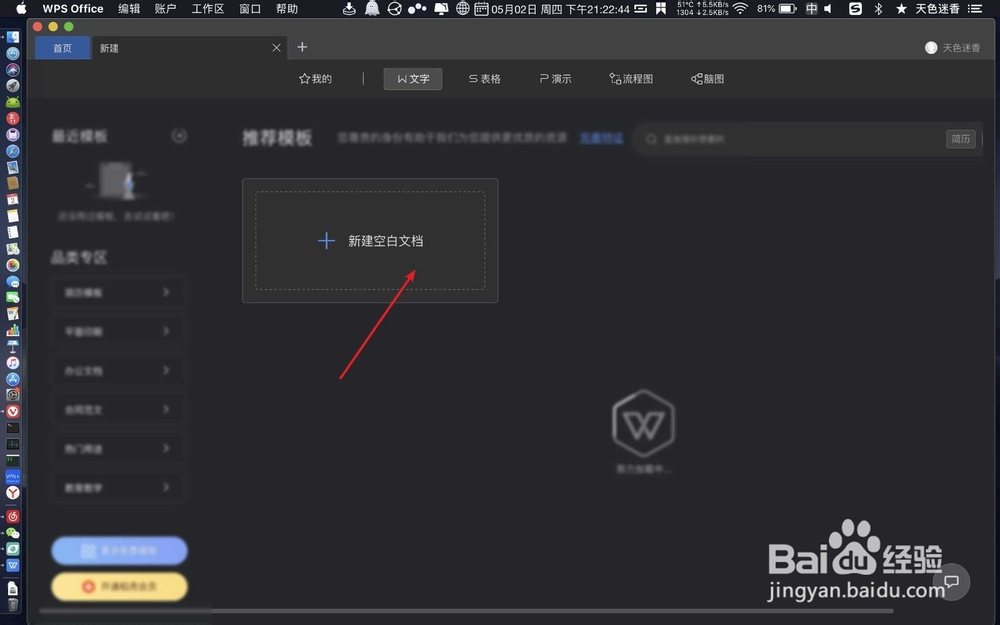
2、点击左侧新建,点击空白文档。

WPS Office for Mac怎么设置加密文档

WPS Office for Mac怎么设置加密文档

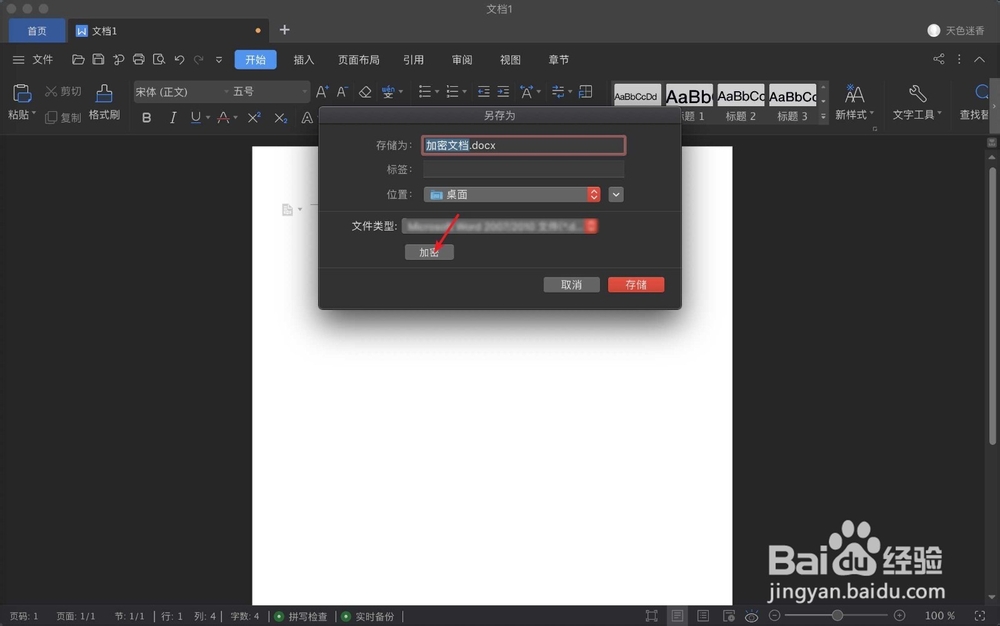
3、之后编辑文档,编辑好了,cmmand+s按起来,然后点击文档文档存储。

WPS Office for Mac怎么设置加密文档

WPS Office for Mac怎么设置加密文档

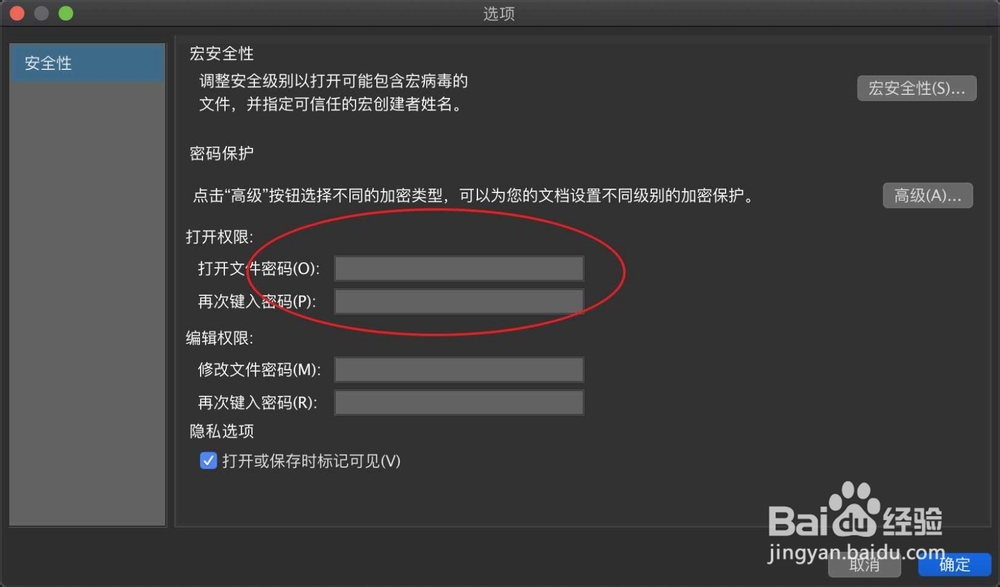
4、在弹出这里点击加密,输入你要设置的密码。

WPS Office for Mac怎么设置加密文档

WPS Office for Mac怎么设置加密文档

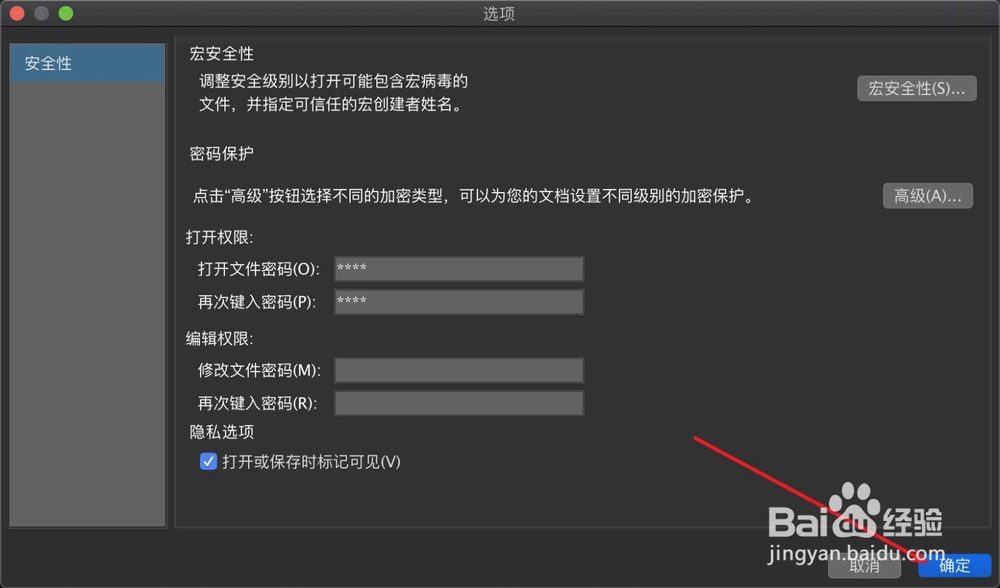
5、最后点击存储即可,如下。那么加密文档就生成了。

WPS Office for Mac怎么设置加密文档

  • 如何让PS成为 Mac 上的默认图像编辑器?
  • 如何用PS设计玻璃字体
  • 三年级家长一定要重视起来!它是道坎!
  • 感冒中不能吃哪些水果?
  • Parallels Desktop10 win7升级win10异常处理
  • 热门搜索
    自助旅游 浙江舟山旅游攻略 山西五台山旅游攻略 山东泰山旅游 去澳洲旅游 杭州西溪湿地旅游攻略 湖南省旅游局官方网站 美国旅游签证办理流程 西递宏村旅游攻略 同里旅游