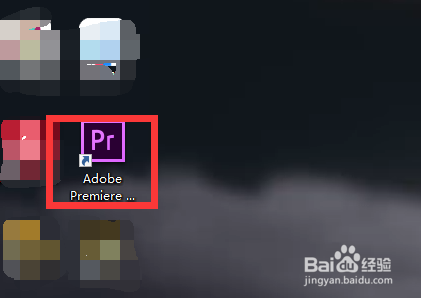
1、首先我们打开电脑上面的pr2019软件
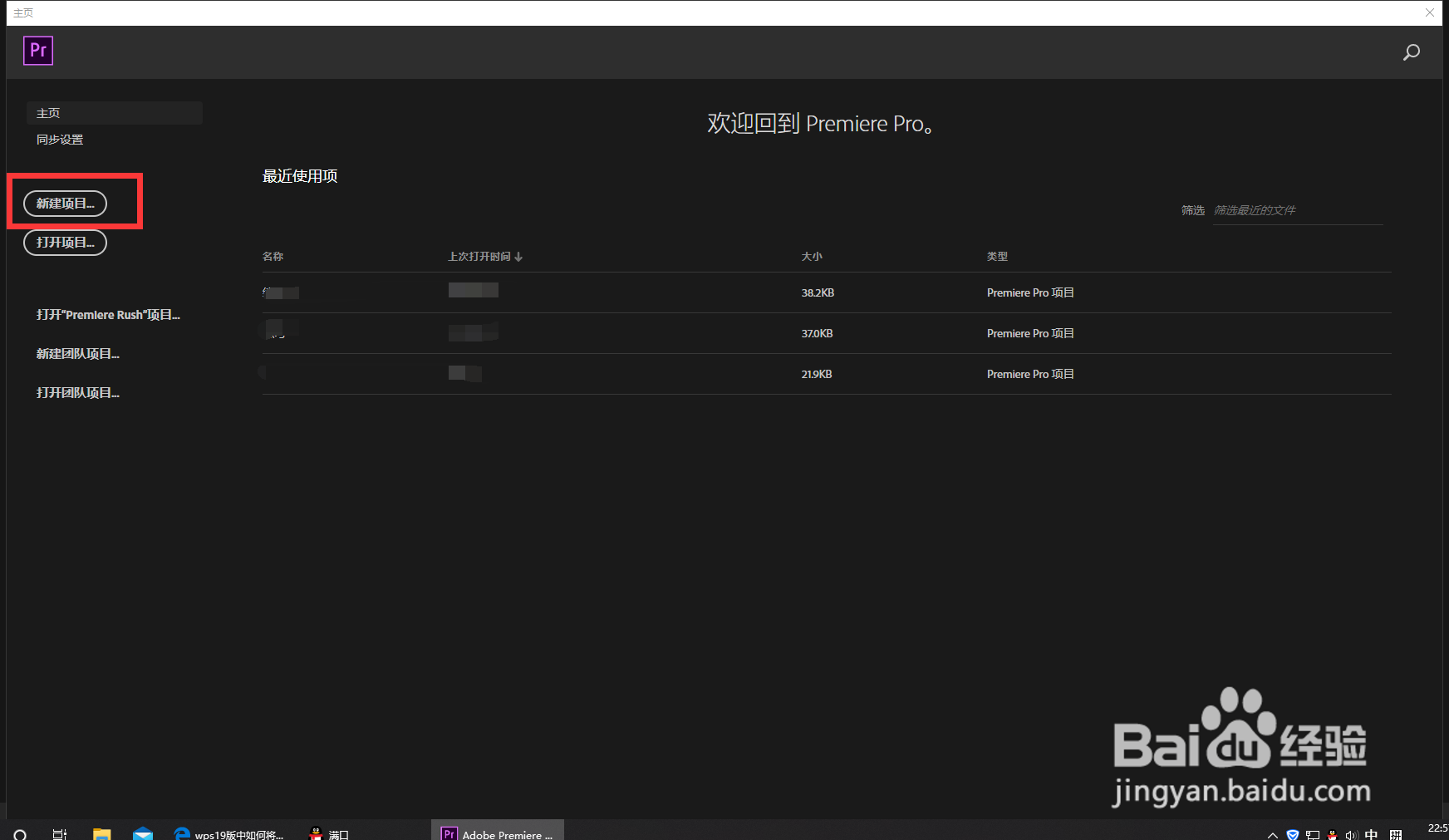
2、进入pr2019主页面后我们点击上方的”新建项目“按钮
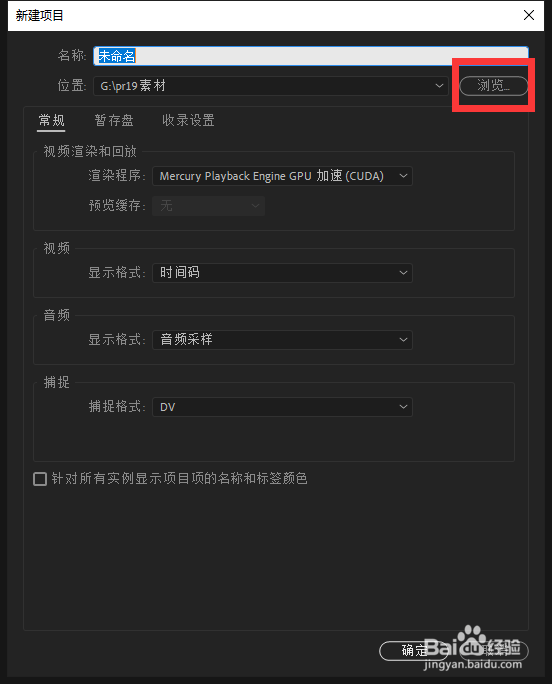
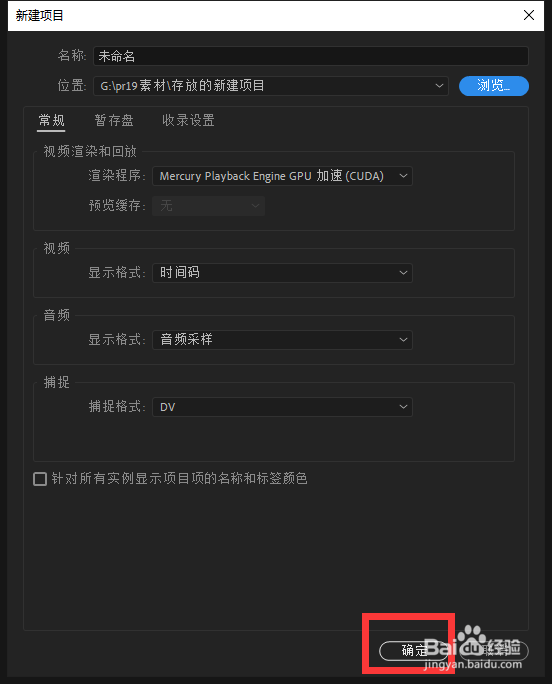
3、然后我们进入新建页面后我们在这个窗口中命名我们的项目名字和存放路径创建一个项目
4、接着我们将电脑上面的素材放入pr拖入右边创建序列
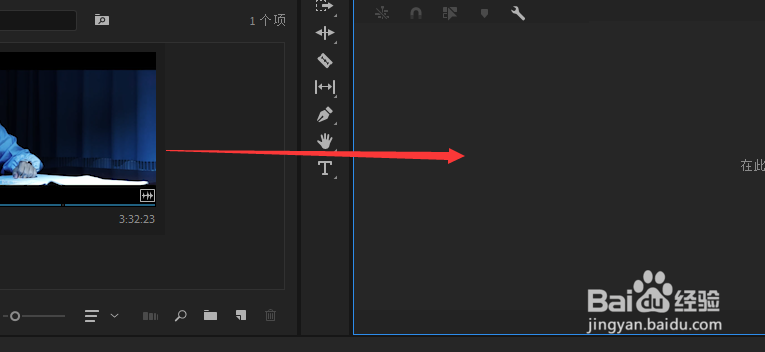
5、最后我们点击左边素材框中的效果按钮,我们点击里面的视频效果中变换下面的裁剪拖动到视频上面即可
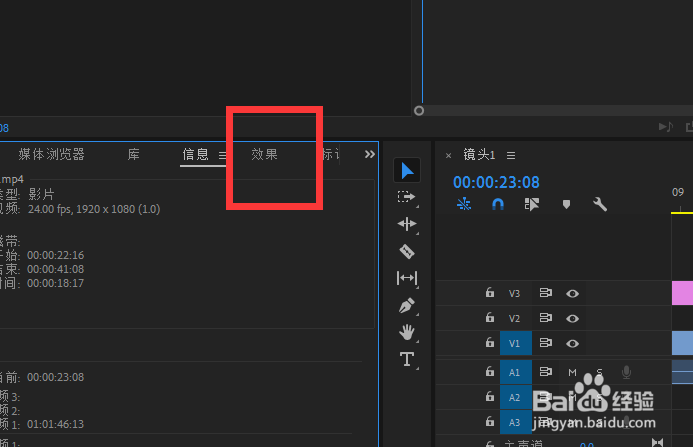
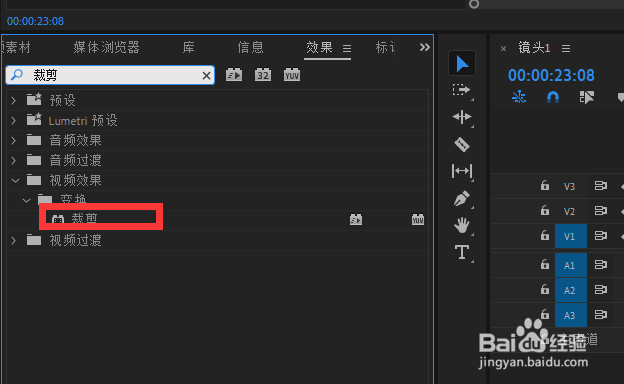
1、1.首先我们打开电脑上面的pr2019软件
2.进入pr2019主页面后我们点击上方的”新建项目“按钮
3.然后我们进入新建页面后我们在这个窗口中命名我们的项目名字和存放路径创建一个项目
4.接着我们将电脑上面的素材放入pr拖入右边创建序列,然后我们创建几个颜色遮罩放到视频上面
5.后我们点击左边素材框中的效果按钮,我们点击里面的视频效果中过渡下面的线性擦除拖动到视频上面即可
