EXCEL利用三维曲面图显示资料

 时间:2026-04-25 04:02:35

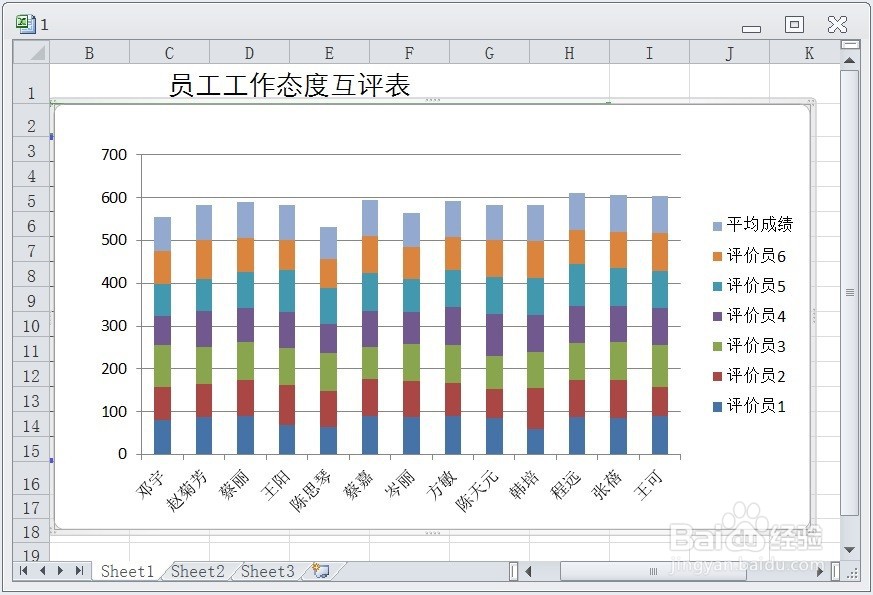
1、在EXCEL中,打开【1.XLSX】后,如下图所示。
EXCEL利用三维曲面图显示资料

2、在EXCEL中,打开【1.XLSX】后,选择图表对象,如下图所示。

EXCEL利用三维曲面图显示资料

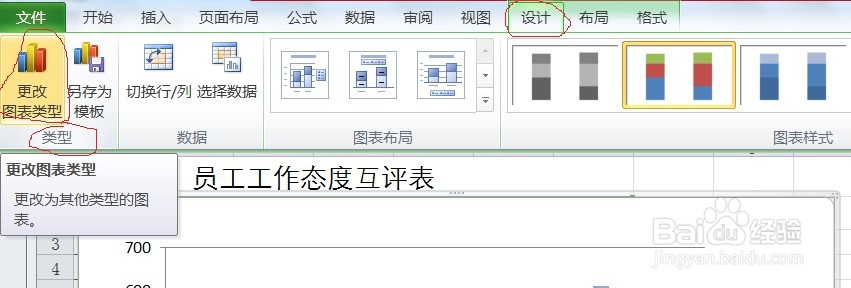
3、在EXCEL中,打开【1.XLSX】后,选择图表对象,【设计】→【类型】→【更改图表类型】如下图所示。
EXCEL利用三维曲面图显示资料

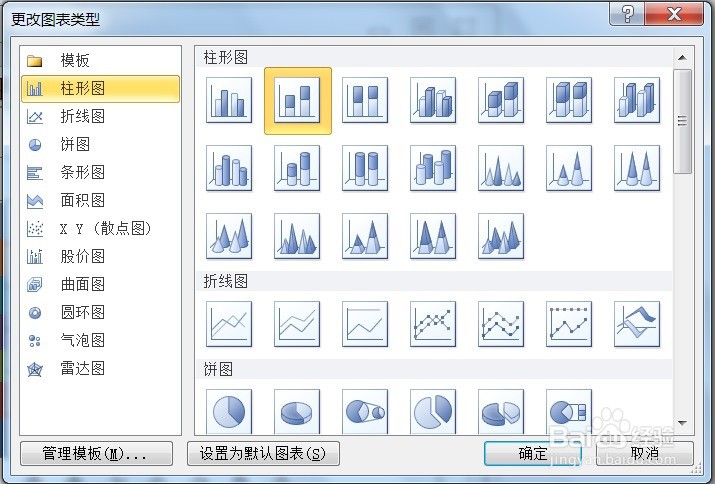
4、在EXCEL中,打开【1.XLSX】后,选择图表对象,【设计】→【类型】→【更改图表类型】,弹出【更改图表类型】对话框,如下图所示。
EXCEL利用三维曲面图显示资料

5、在EXCEL中,打开【1.XLSX】后,选择图表对象,【设计】→【类型】→【更改图表类型】,弹出【更改图表类型】对话框→点击左侧【曲面图】→【三维曲面图】如下图所示。点击【确定】后即可利用三维曲面图显示资料了。

EXCEL利用三维曲面图显示资料

  • Excel如何制作三维曲面图
  • excel表格如何插入三维曲面图
  • excel表格如何插入三维曲面图
  • EXCEL利用三维折线图显示资料
  • Excel2016怎么样插入三维曲面图呢?
  • 热门搜索
    青岛旅游政务网 夏天适合去哪里旅游 宁波旅游攻略 雁荡山旅游 俄罗斯旅游最佳季节 旅游体验师招聘要求 旅游管理系统 云南有哪些旅游景点 广西北海旅游攻略 中国旅游胜地