1、打开Excel表格,如果需要隐藏的是列数据,选中需要隐藏的数据列
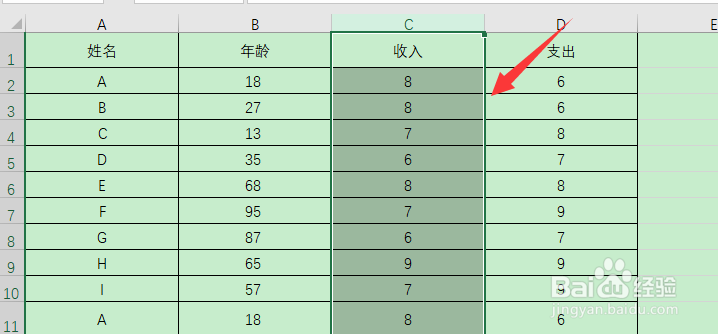
2、右击鼠标,点击“隐藏”就可以隐藏选择的数据列了

3、需要取消隐藏的时候,就选中隐藏列以及隐藏列的左右列,然后右击鼠标,点击“取消隐藏”即可

4、隐藏行数据也是一样的,选中需要隐藏的行数据后,右击鼠标,点击“隐藏”即可

5、还可以对需要隐藏的数据行列设置组合来进行隐藏
比如需要隐藏数据列,就选中需要隐藏的数据列,然后点击“数据-组合”

6、这时候在设置了组合的数据列上方就会出现一个带有方框的减号,点击这个符号就可以隐藏数据列

7、隐藏后,数据列上方就会变成带有方框的加号,点击这个加号就可以取消隐藏

8、总结
1、打开Excel表格,如果需要隐藏的是列数据,选中需要隐藏的数据列,右击鼠标,点击“隐藏”就可以隐藏选择的数据列了
2、需要取消隐藏的时候,就选中隐藏列以及隐藏列的左右列,然后右击鼠标,点击“取消隐藏”即可
3、隐藏行数据也是一样的,选中需要隐藏的行数据后,右击鼠标,点击“隐藏”即可
4、还可以对需要隐藏的数据行列设置组合来进行隐藏,比如需要隐藏数据列,就选中需要隐藏的数据列,然后点击“数据-组合”
5、这时候在设置了组合的数据列上方就会出现一个带有方框的减号,点击这个符号就可以隐藏数据列
6、隐藏后,数据列上方就会变成带有方框的加号,点击这个加号就可以取消隐藏
