1、打开电脑,运行谷歌浏览器,如图所示

2、进入浏览器后,点击右上角,如图所示

3、在弹出列表中,点击设置,如图所示

4、进入设置界面后,往下拉,如图所示

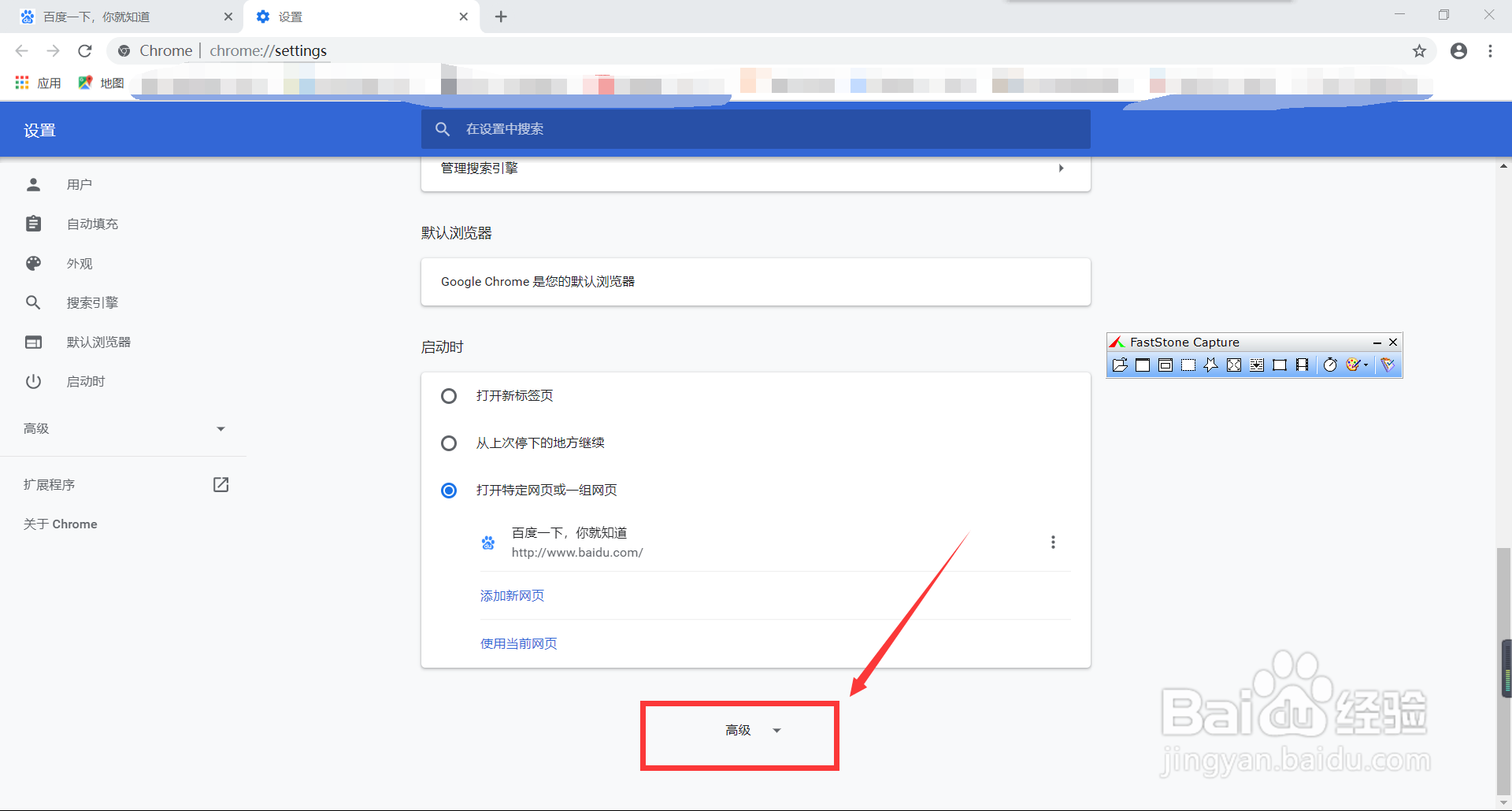
5、拉到底后,点击高级,如图所示
6、继续往下拉,找到清除浏览数据选项,点击进去,如图所示

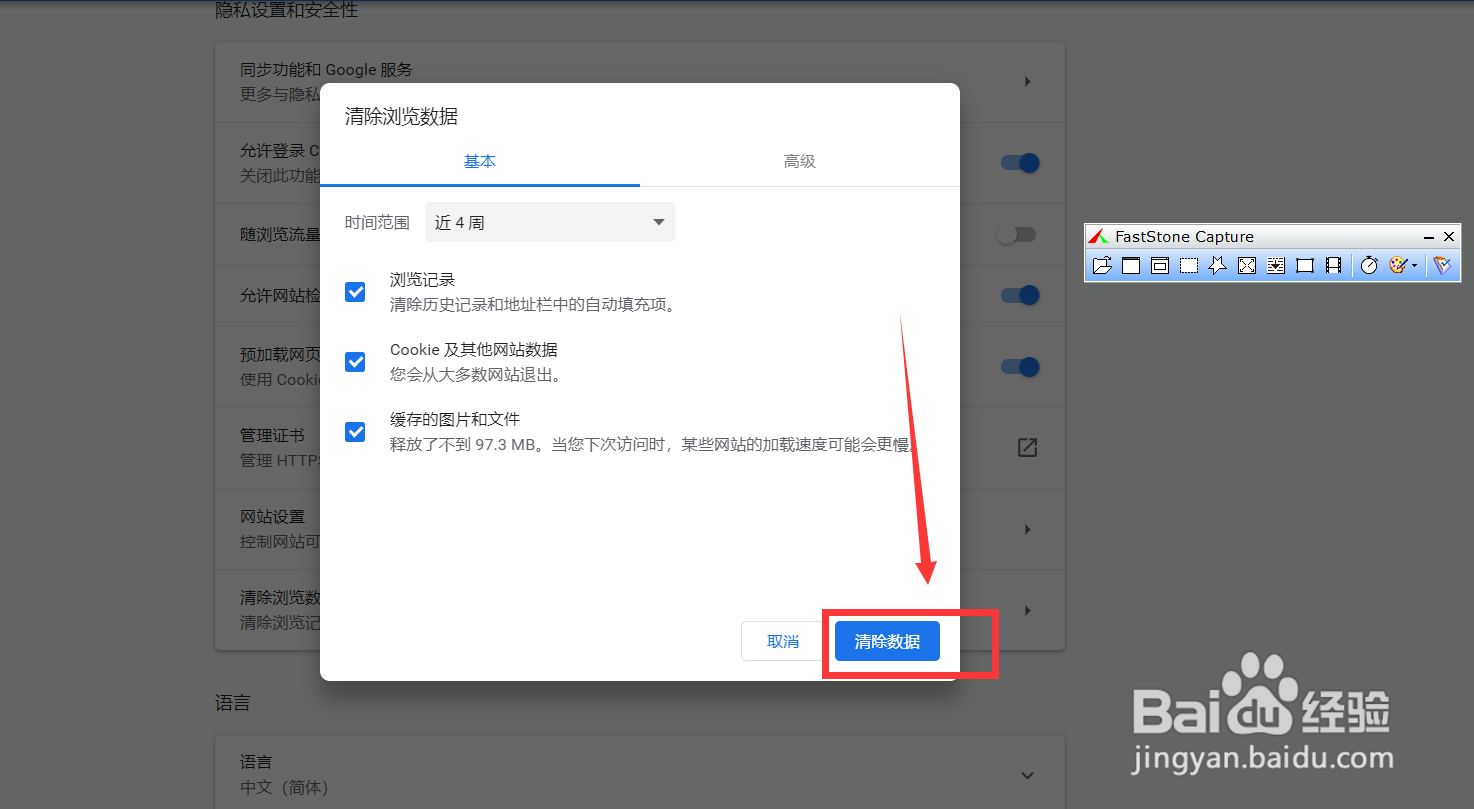
7、在弹出框中,点击清除数据,如图所示
时间:2026-05-05 04:06:51
1、打开电脑,运行谷歌浏览器,如图所示
2、进入浏览器后,点击右上角,如图所示
3、在弹出列表中,点击设置,如图所示
4、进入设置界面后,往下拉,如图所示
5、拉到底后,点击高级,如图所示
6、继续往下拉,找到清除浏览数据选项,点击进去,如图所示
7、在弹出框中,点击清除数据,如图所示
