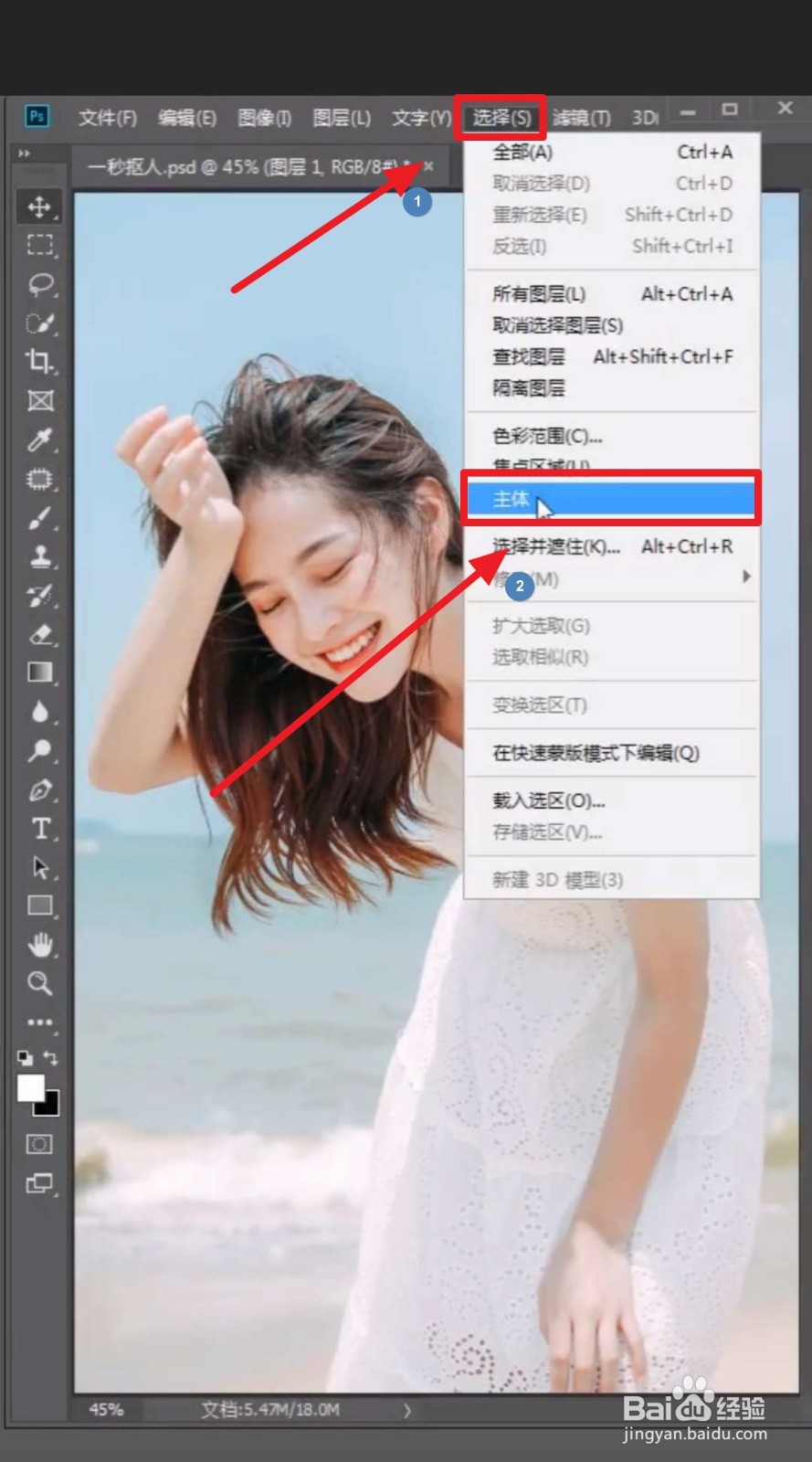
1、首先打开ps,打开图片,点击“选择->主体”,如图所示:
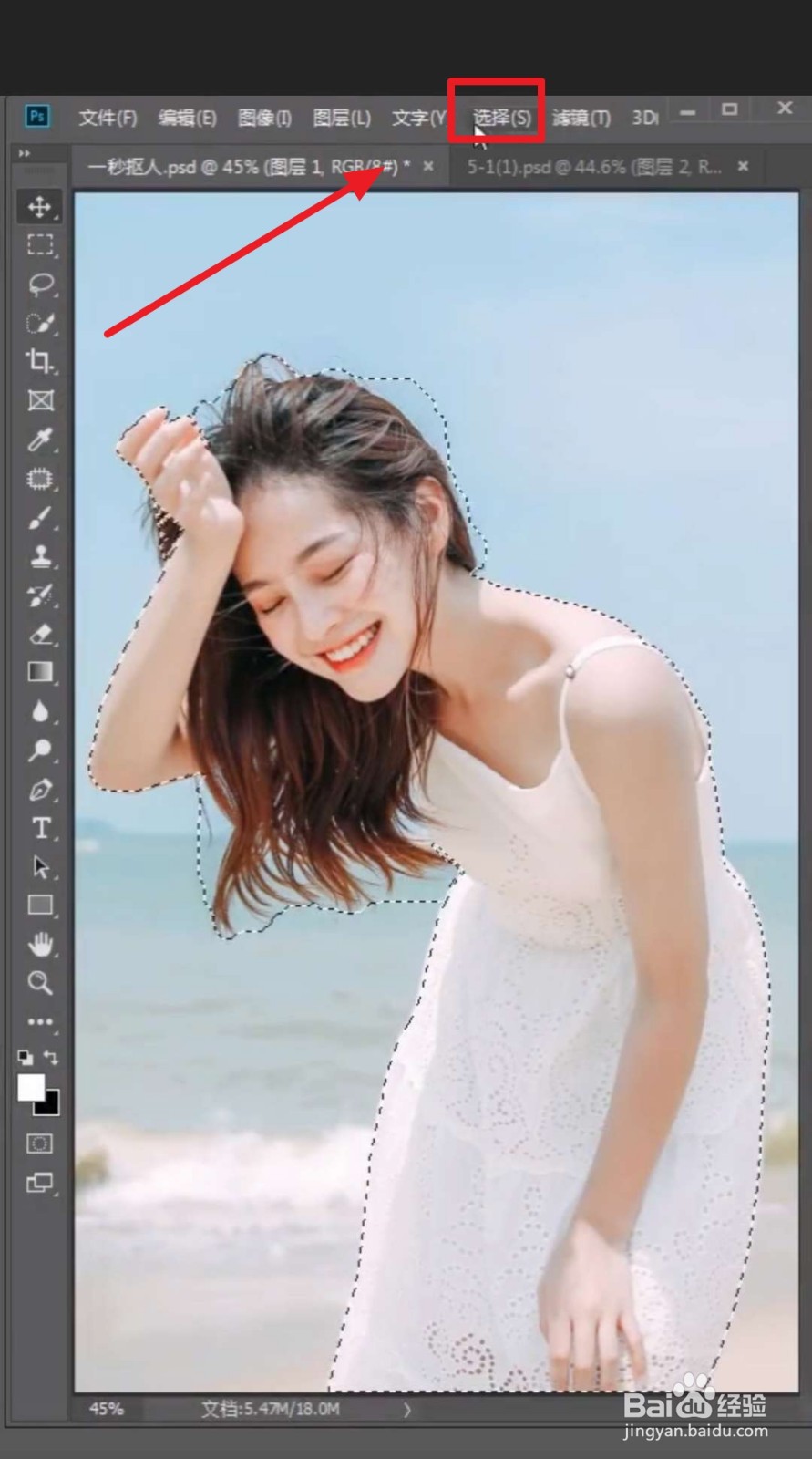
2、然后再次点击“选择”,如图所示:
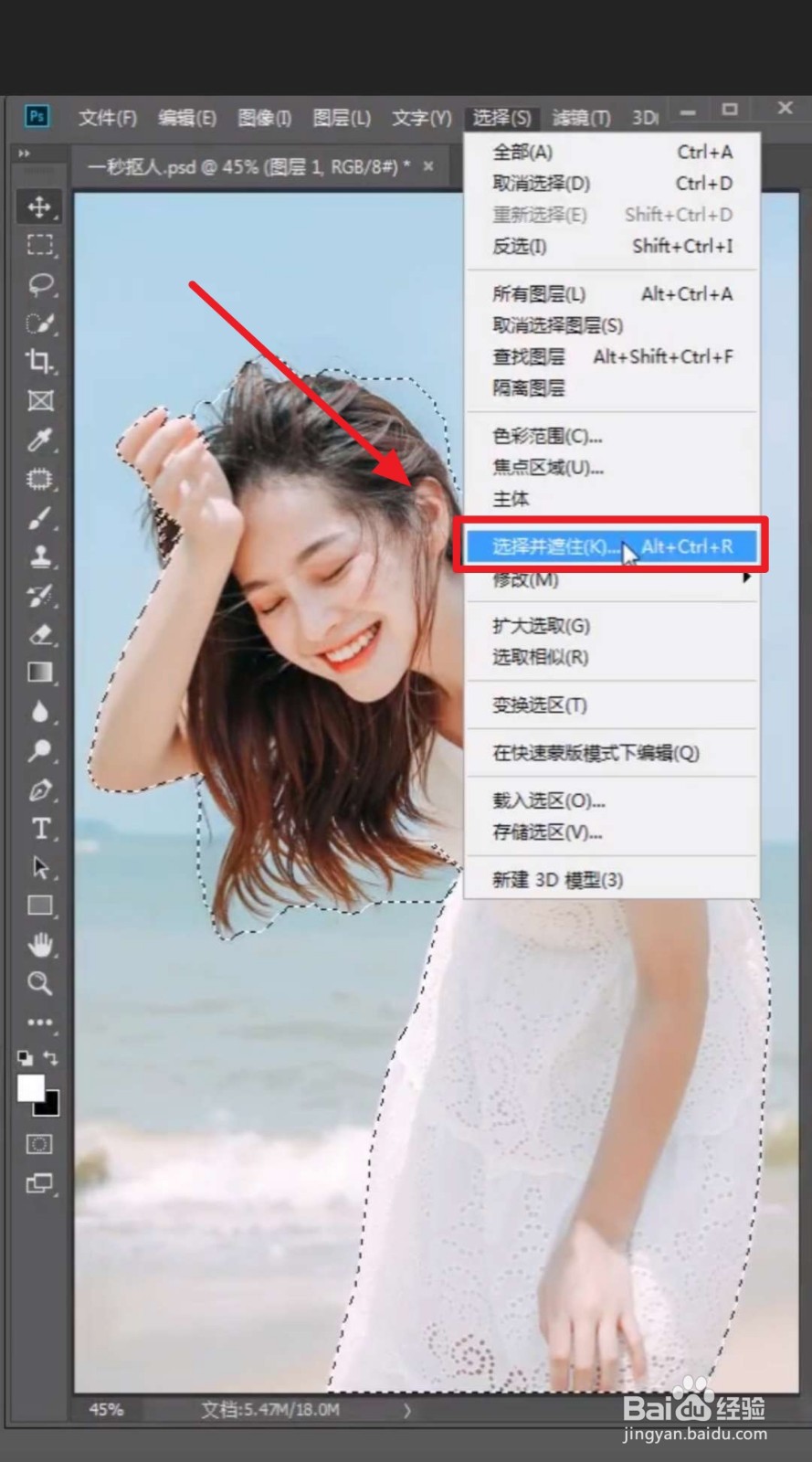
3、然后点击“选择并遮住”,如图所示:
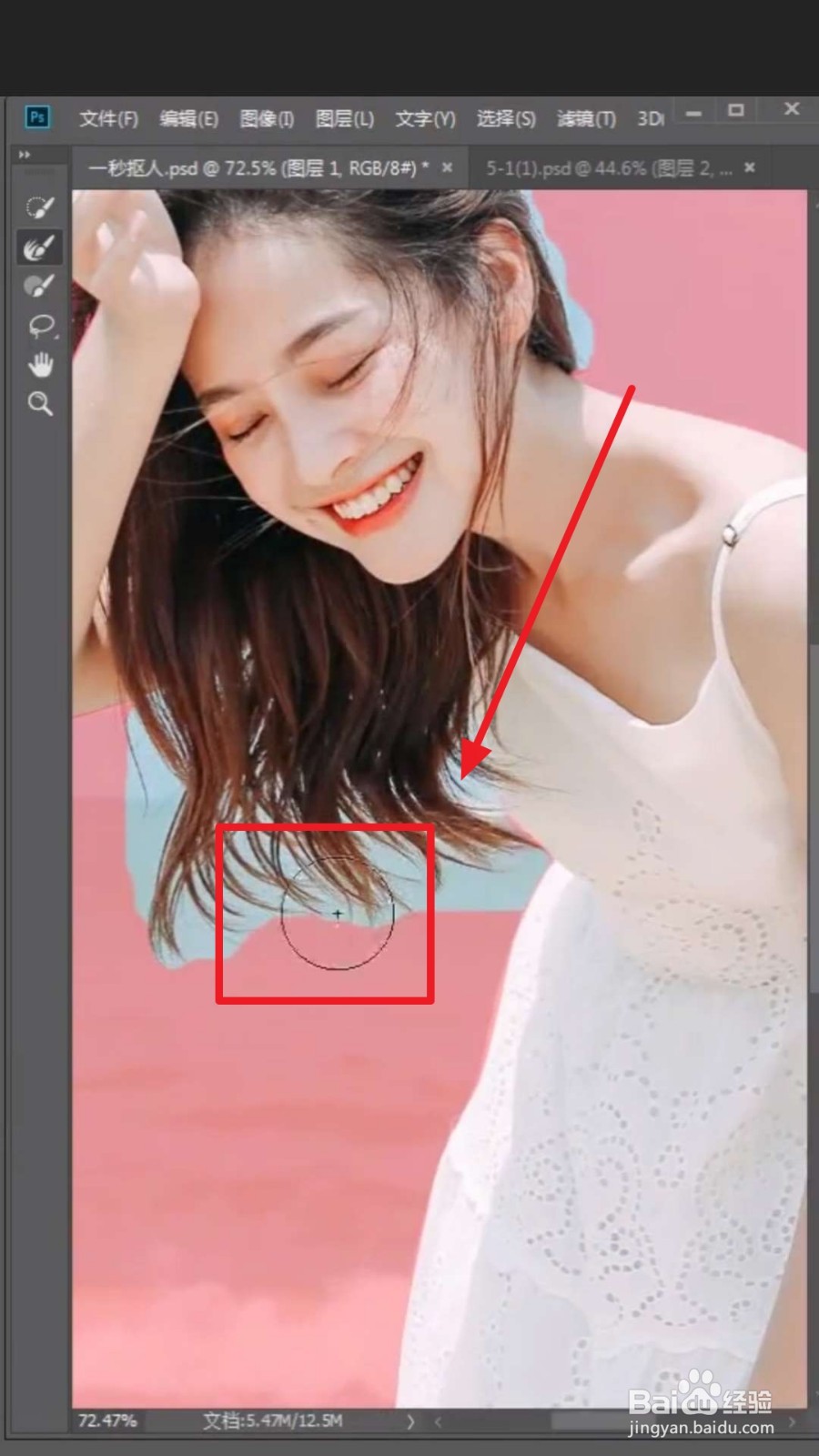
4、然后使用画笔涂抹人物的头发的边缘,如图所示:
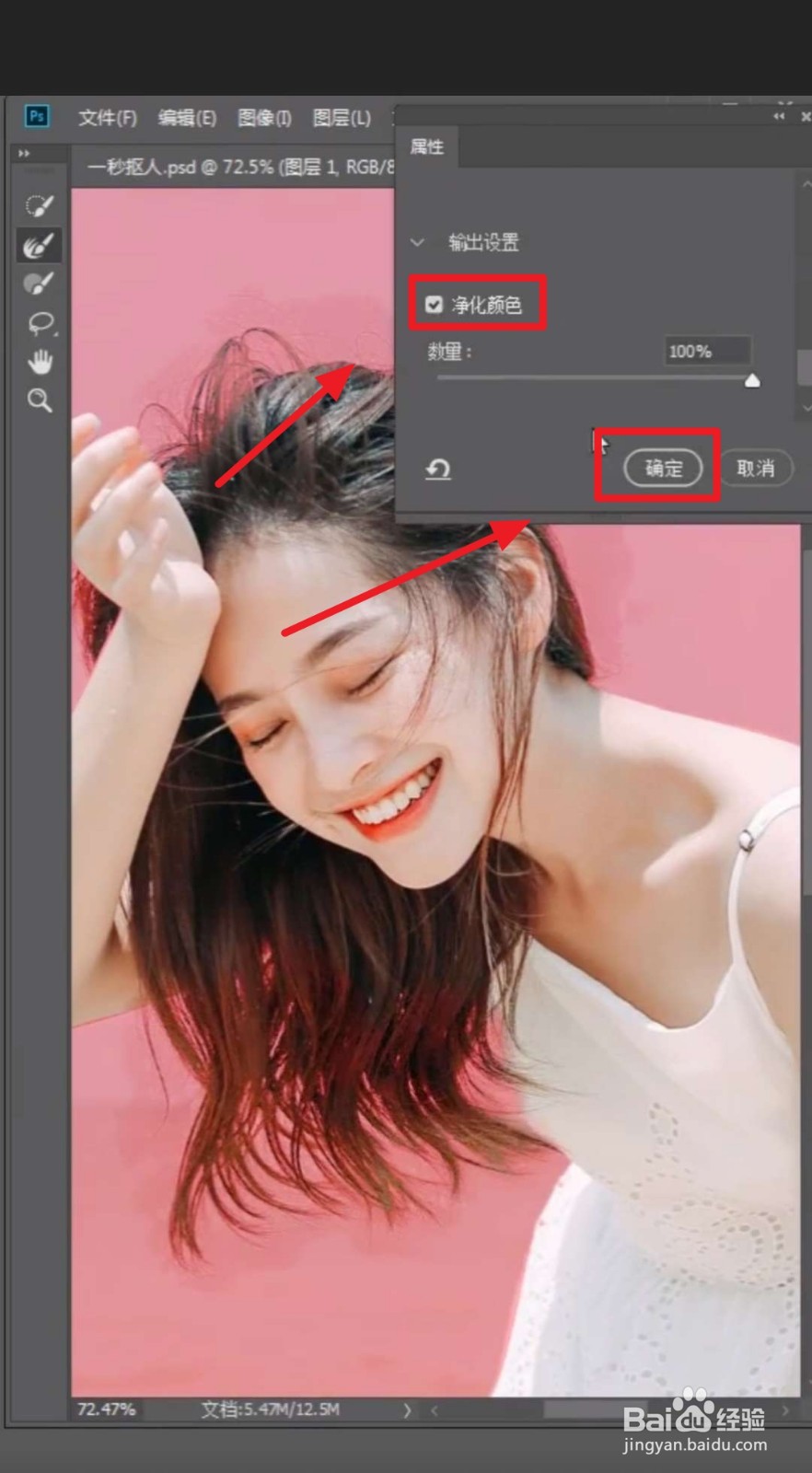
5、然后点击“净化颜色”,再点击“确定”,如图所示:
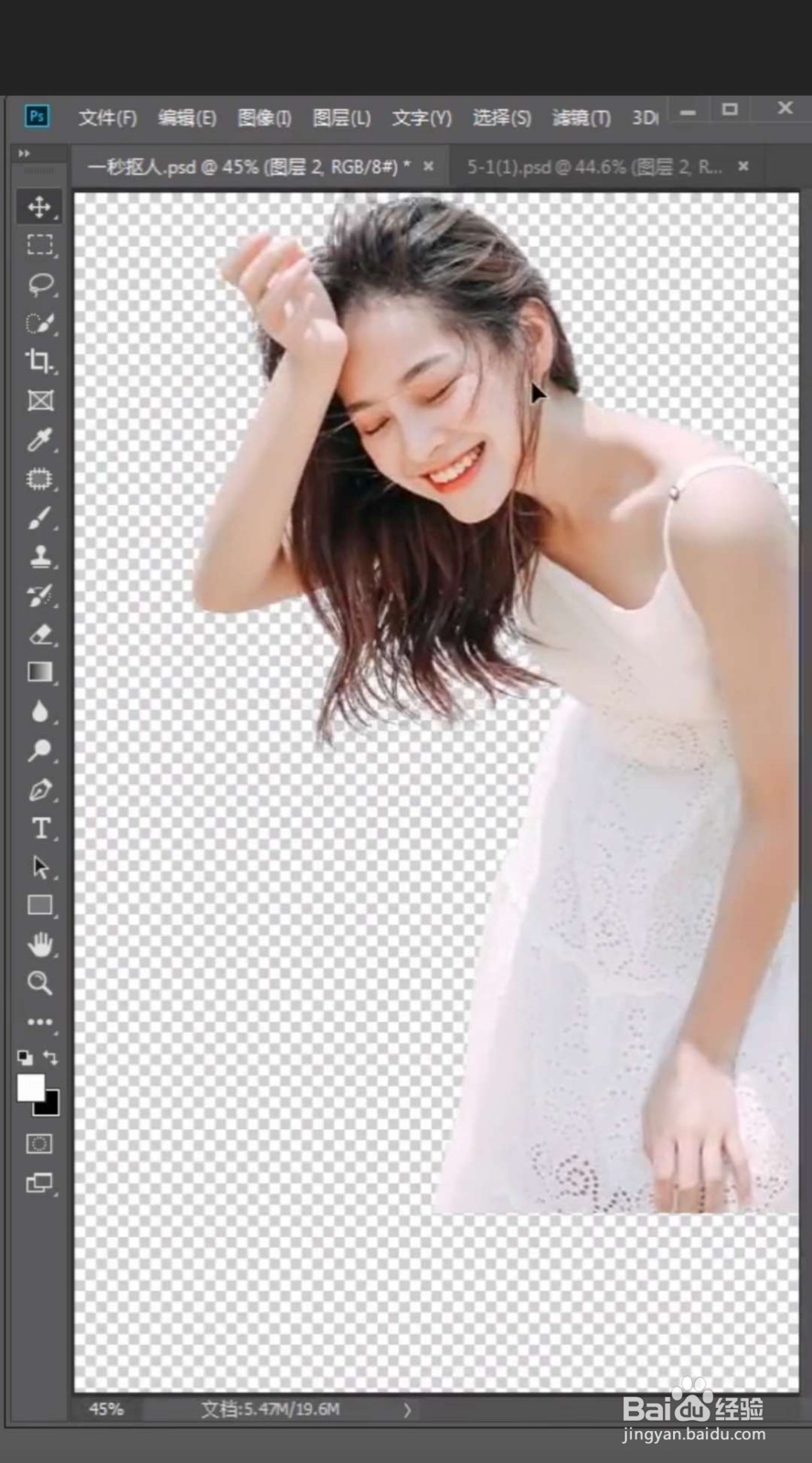
6、最后人物就抠出来了,如图所示:
时间:2026-04-30 10:54:15
1、首先打开ps,打开图片,点击“选择->主体”,如图所示:
2、然后再次点击“选择”,如图所示:
3、然后点击“选择并遮住”,如图所示:
4、然后使用画笔涂抹人物的头发的边缘,如图所示:
5、然后点击“净化颜色”,再点击“确定”,如图所示:
6、最后人物就抠出来了,如图所示:
