word简单制作漂亮的模板步骤

 时间:2026-04-22 14:23:24

1、为了清楚,我首先建立了一个word文档,如下:

word简单制作漂亮的模板步骤

2、 在插入菜单里选择“smartArt”选项”,如下

word简单制作漂亮的模板步骤

3、 在其界面里自行挑选一个图形,我想要做一个开会用的模板,所以我任意挑选了一个关系类的结构图,如下:

word简单制作漂亮的模板步骤

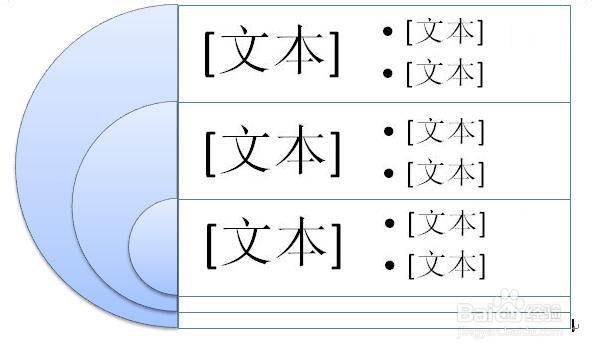
4、 双击图形,word文档里就会产生该图形了,如下:

word简单制作漂亮的模板步骤

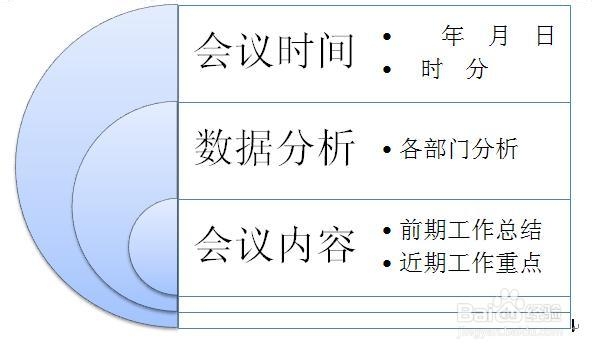
5、 在[文本]里简单的设置一下,如下图:

word简单制作漂亮的模板步骤

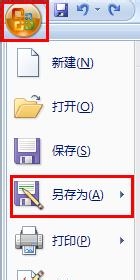
6、 修改好以后,选择word球形图标,在菜单中选择另存为,如下图:

word简单制作漂亮的模板步骤

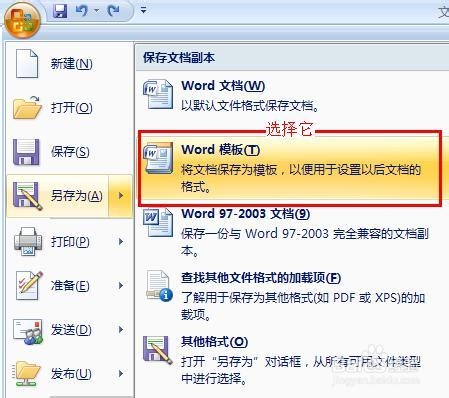
7、在“另存为”选项的弹出菜单中选择“word模板”,如图:

word简单制作漂亮的模板步骤

8、 在弹出的界面里,输入好要保存模板的名字,点击保存完成操作,如图:

word简单制作漂亮的模板步骤

9、 下次需要开相同内容的会议时,打开模板直接用就可以了。

  • 文本框怎么设置透明
  • Word怎样在插入的形状上添加文字
  • 如何在WORD图形里输入文字内容
  • word文本框背景怎么设置为透明
  • 文本框怎么设置透明
  • 热门搜索
    广州到厦门旅游攻略 云南旅游攻略自驾游 春节短途旅游推荐 罗马旅游 北京冬天旅游 狼牙山旅游景点 温州洞头旅游 河南的旅游景点有哪些 泰国旅游买什么好 一月份去哪里旅游好