1、点这个图层——选择工具栏中3D效果——深度映射到——平面

2、会出现这样画面,这样看有点恶心。但要注意属性栏等下要调整!
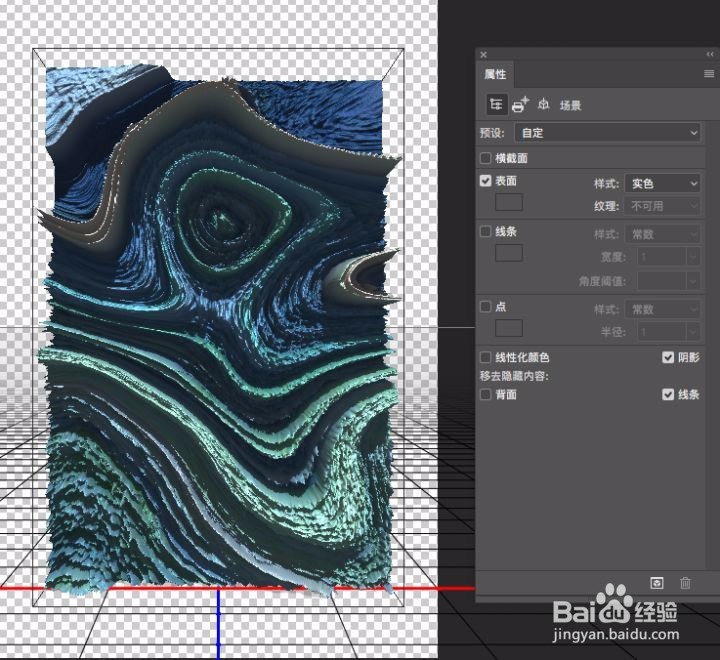
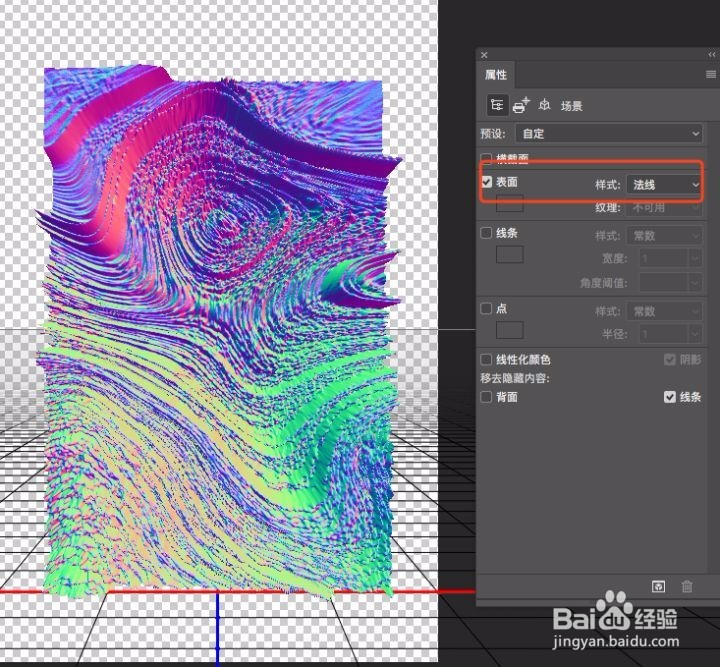
3、把属性从实色改成法线,会变成这样
4、调整距离,找到3d工作栏——当前视图——视角调整(不要跟我数据一样,根据自己画面来调整,试一下就知道是什么了)
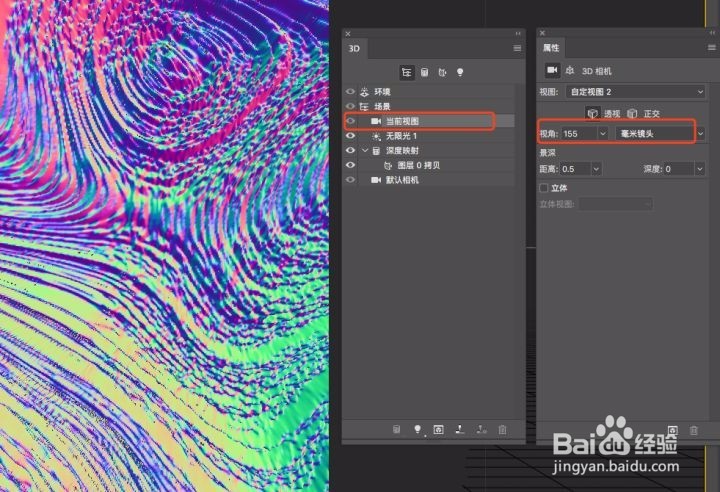
5、变美时刻来了~但我先要说下在最上面模式都是干什么的
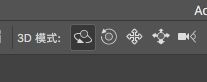
6、从左到右(个人理解,建议自己多试试就会体会到)
第一个 以固定点左右旋转
第二个 以固定点上下旋转
第三个 移动固定点的工具
第四个 可以远近拉伸同时可以左右调整
第五个 仅可以远近伸缩
就用这五个功能你随便旋转,跳跃,无极限~都是美的
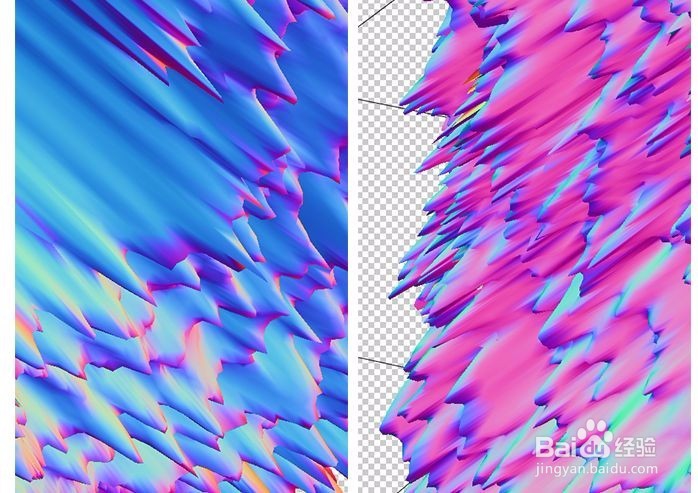
7、这是我过程中截图下来的,真是没有浮夸吧
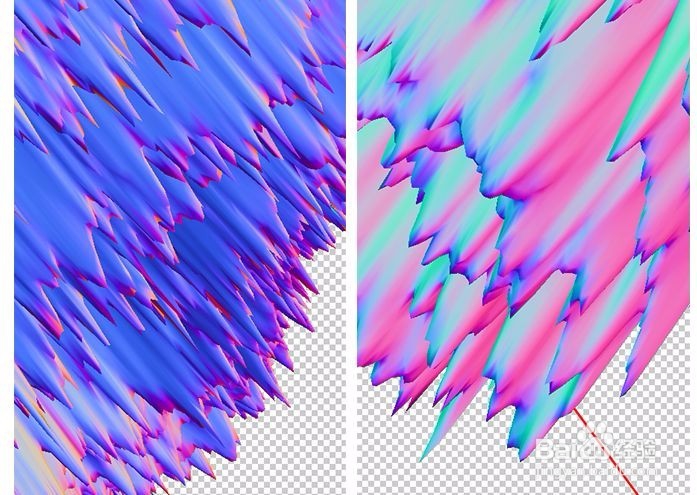
8、忍不住老想着截图。之后记得点击图层右键——转为智能对象(就可以编辑这些纹理了)
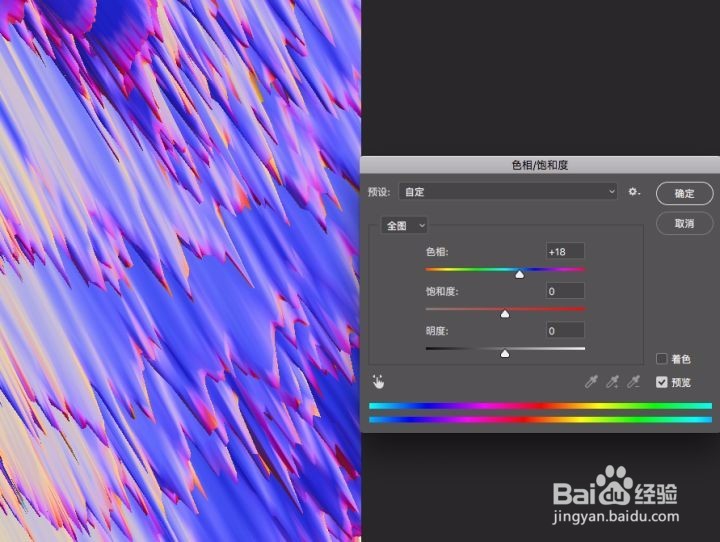
你想要在玄幻一些,跟人建议。把颜色调整对比度在大些 加深颜色 ctrl+U