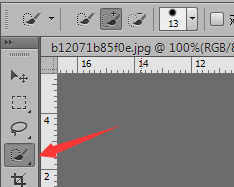
1、先在ps中打开手的图片,使用快速选择工具,把手的部分扣出来
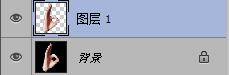
使用快捷键Ctrl + J,我们对选区进行复制
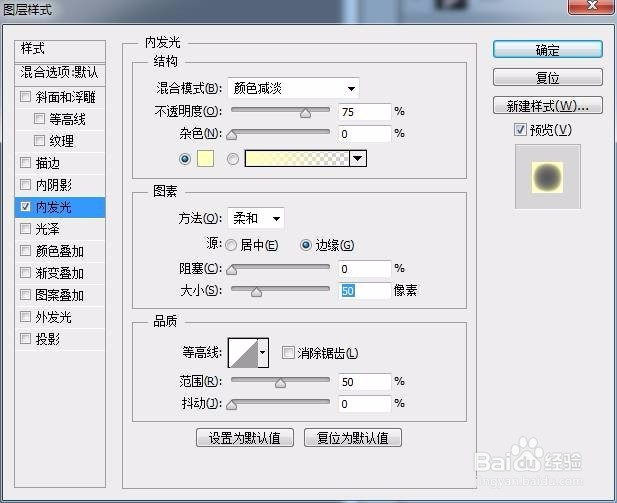
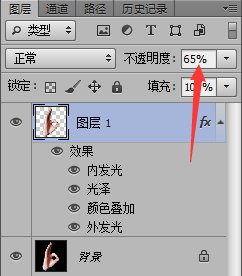
再为它增加一个内发光的混合样式
增加光泽
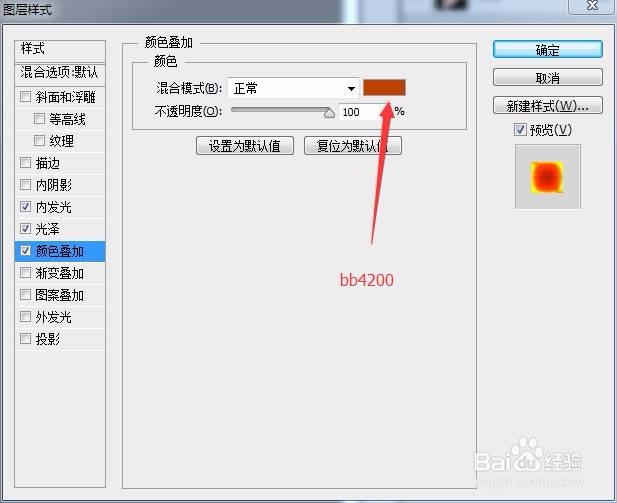
增加颜色叠加
还有外发光
透明度我们选择65左右
先看看效果


2、下面我们处理火焰部分,先打开火焰素材,选择通道,选中火焰


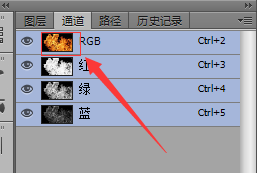
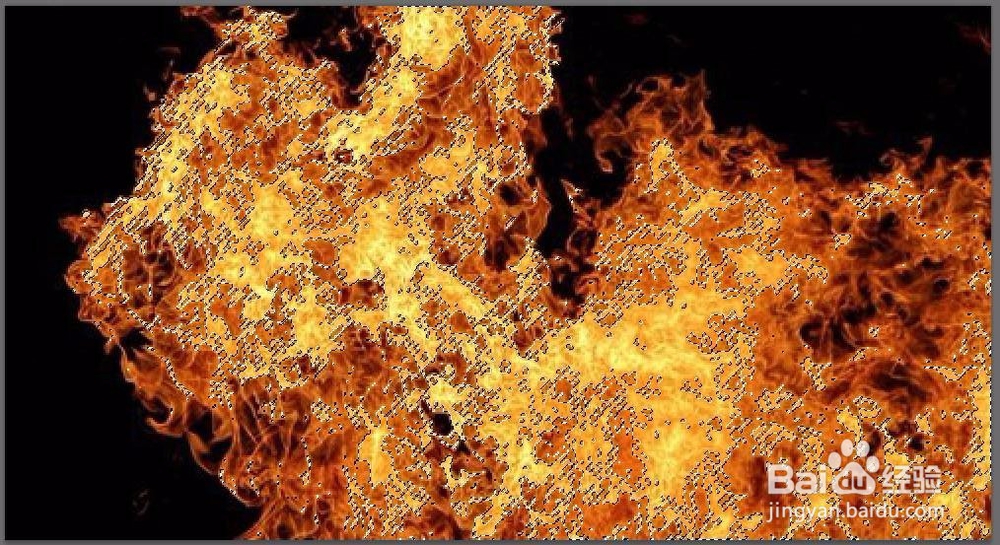
3、火焰范围太大,我们不需要那么多,所以接下来我们使用快速选择工具,选择从选区中减去部分选区
这里小编仅选区了一部分


4、使用移动工具,我们将火焰拖拽至刚才制作的手部文档中
我们创建一个文件夹命名为火焰(Ctrl + G),并将火焰图层放入其中

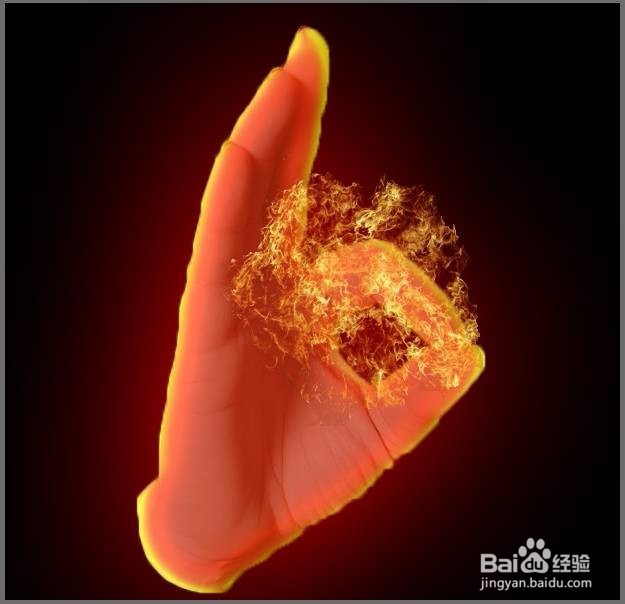

5、接下来自由发挥,我们复制多份火焰,可以使用Ctrl + T,对火焰进行放大缩小及移动,直到用火焰图层覆盖住手部大部分区域


6、将火焰文件夹透明度调整为70
好拉,最终我们的效果就做好了

