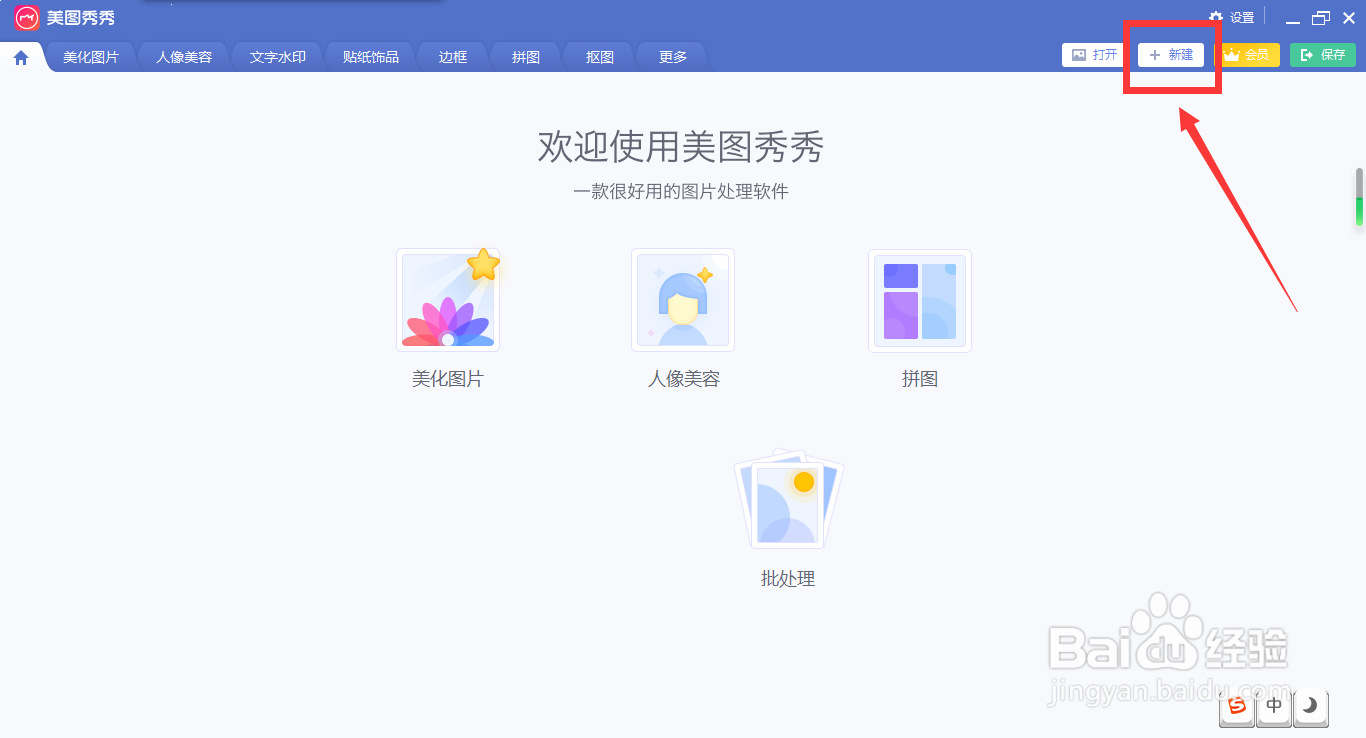
1、打开【美图秀秀】软件,点击右上角的【新建】。
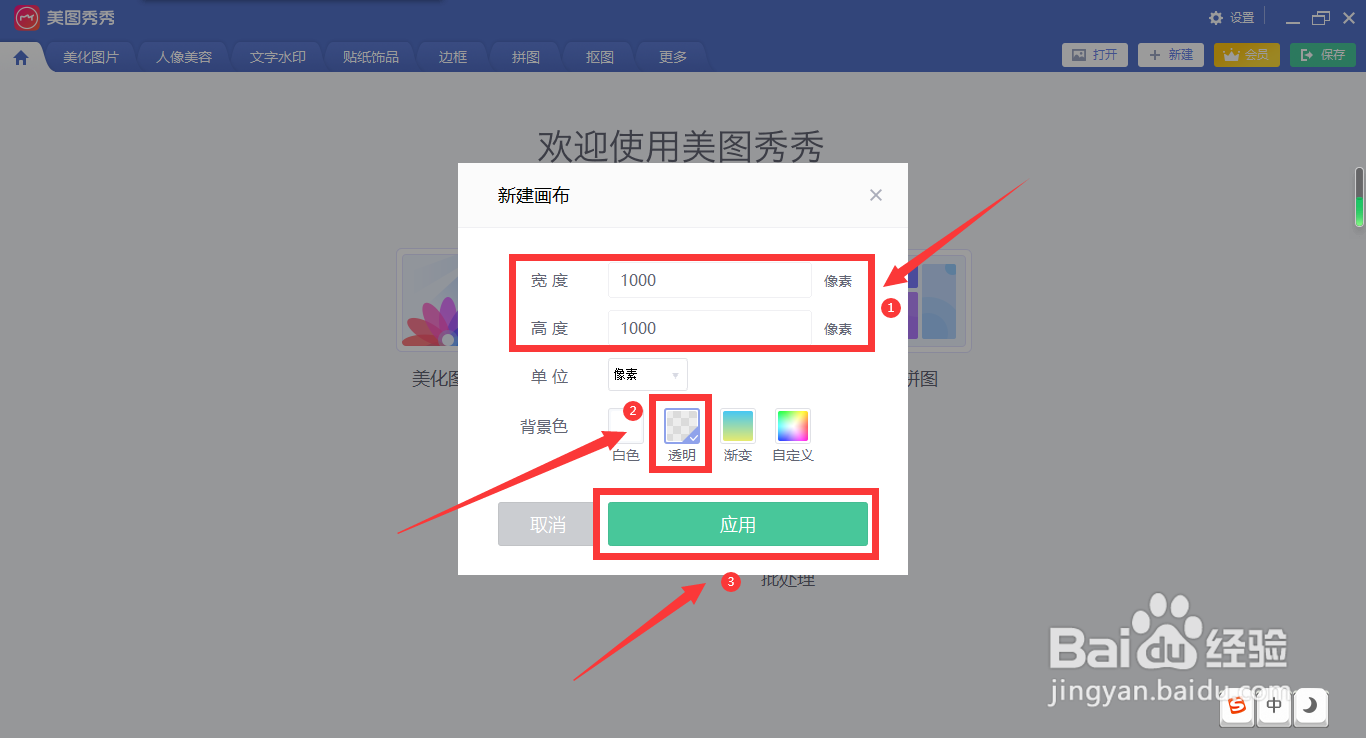
2、在弹出的对话框中,设置【高度】和【宽度】为1000,透明【背景色】,点击【应用】。
3、依次点击【文字水印】-【输入文字】,然后输入白色的文字,选择字体并调整好大小,点击【确定】。

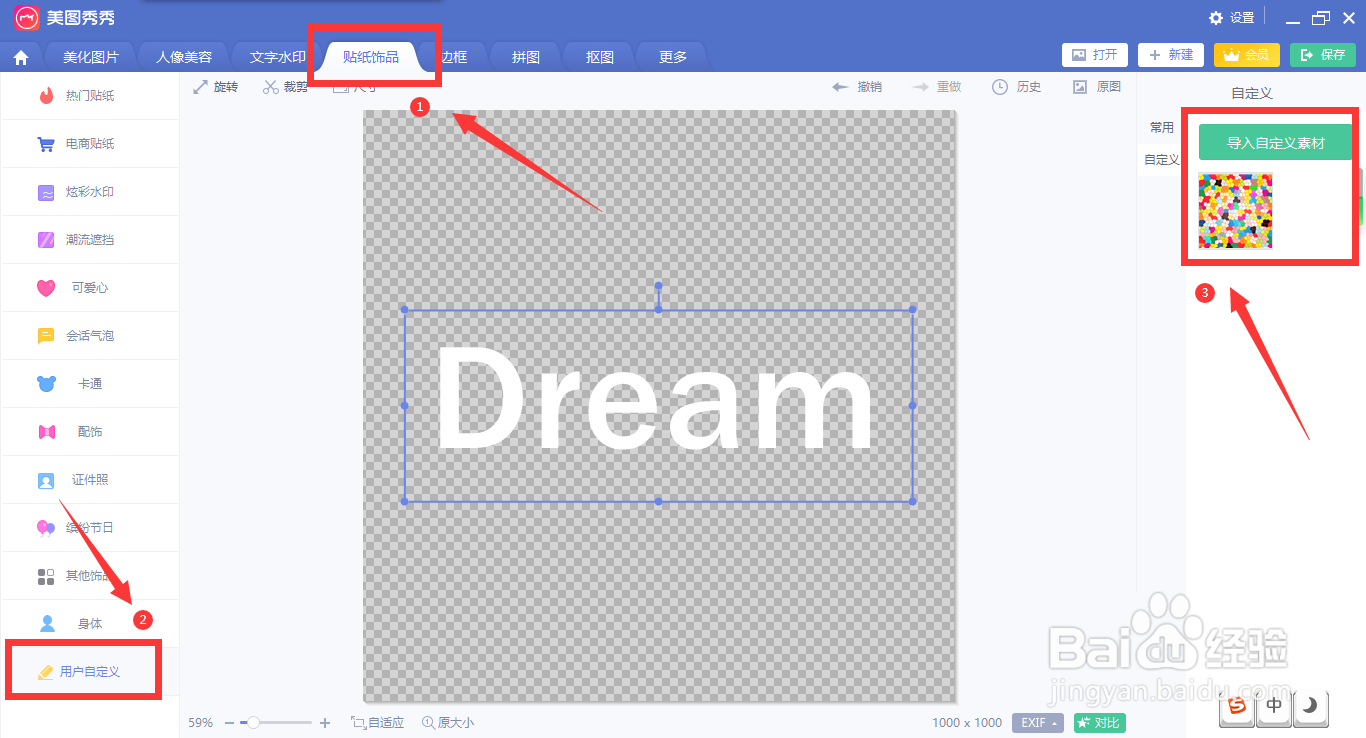
4、再依次点击【贴纸饰品】-【用户自定义】,然后导入素材。
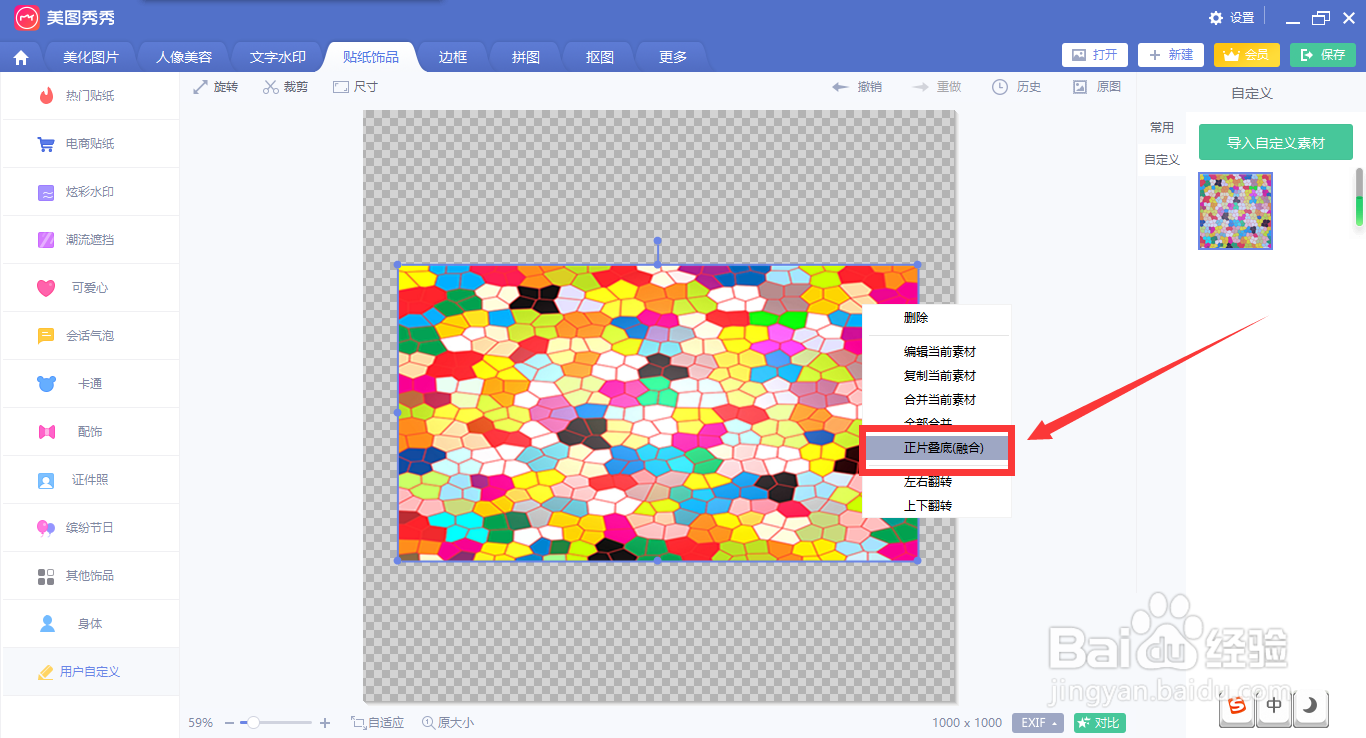
5、点击色块素材,调整大小使其能完全覆盖白色文字,然后在右键菜单中选择【正片叠底(融合)】。
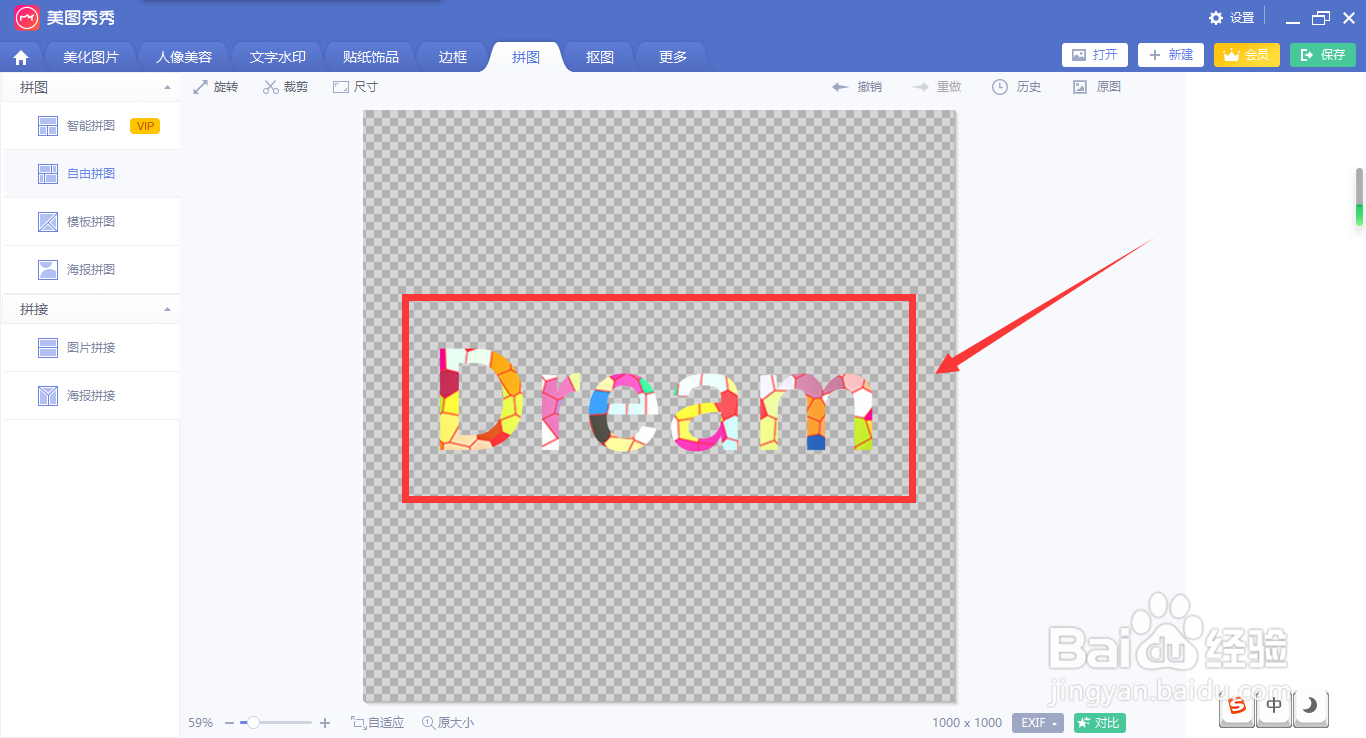
6、这样彩色格子文字就制作完成了。
时间:2026-04-23 01:28:14
1、打开【美图秀秀】软件,点击右上角的【新建】。
2、在弹出的对话框中,设置【高度】和【宽度】为1000,透明【背景色】,点击【应用】。
3、依次点击【文字水印】-【输入文字】,然后输入白色的文字,选择字体并调整好大小,点击【确定】。
4、再依次点击【贴纸饰品】-【用户自定义】,然后导入素材。
5、点击色块素材,调整大小使其能完全覆盖白色文字,然后在右键菜单中选择【正片叠底(融合)】。
6、这样彩色格子文字就制作完成了。
