CentOS7 安装GUI界面

 时间:2026-02-14 16:00:14

1、安装CentOS7时要选择GUI界面

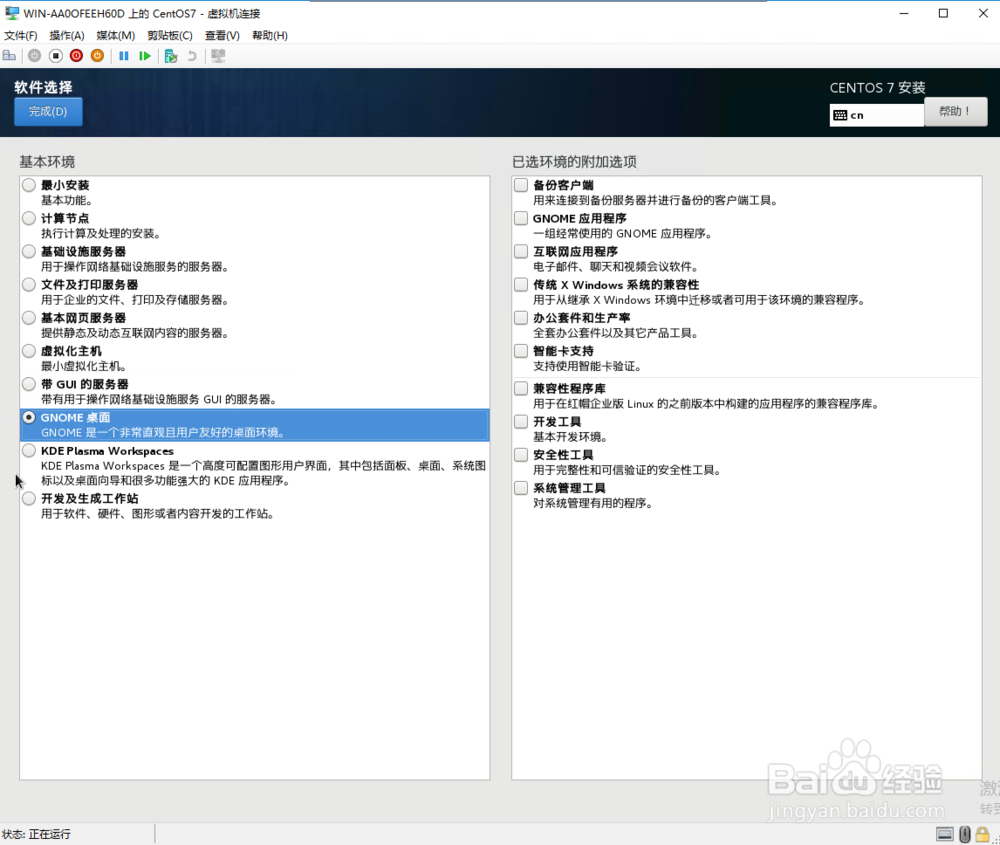
在安装信息摘要画面中,找到软件选择

CentOS7 安装GUI界面

2、在软件选择画面,左侧的环境中,选择GNOME桌面

在右侧附加的选项就可以根据自己的情况选择
CentOS7 安装GUI界面

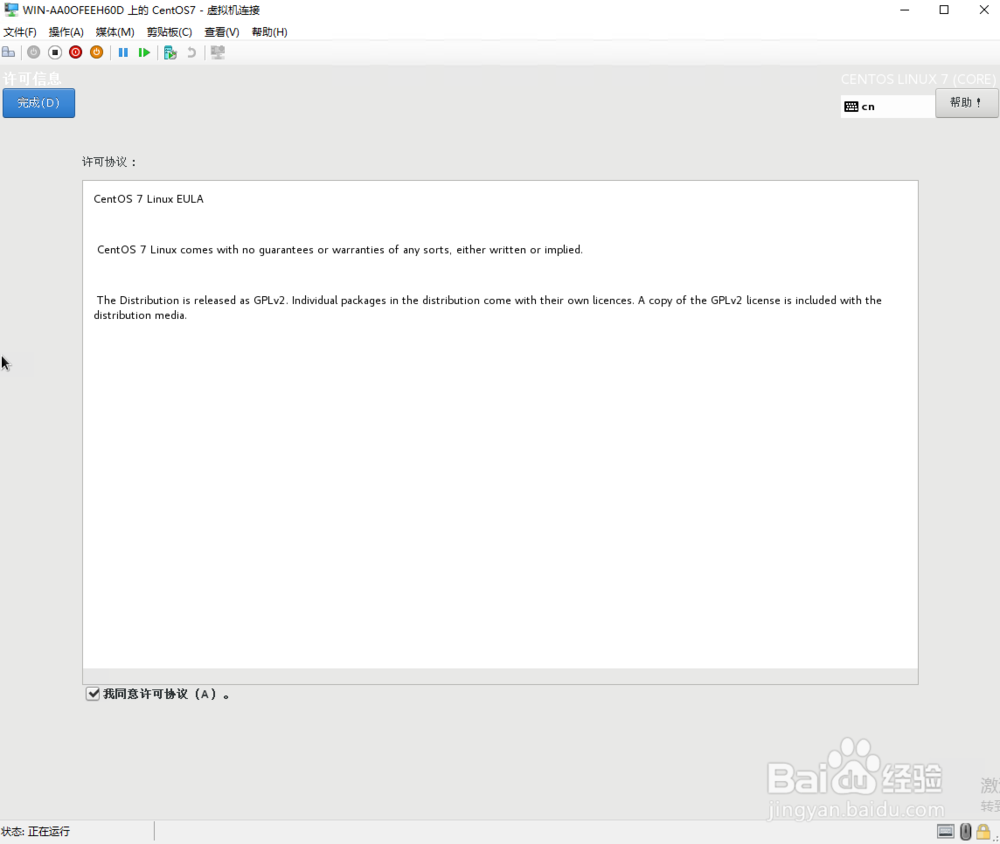
3、接着会进入许可协议的画面

选择安装GNOME桌面之后,安装的方式同之前没有桌面的不一样
CentOS7 安装GUI界面

4、这里会弹出选择安装语言的画面

CentOS7 安装GUI界面

5、接下来是设定键盘

CentOS7 安装GUI界面

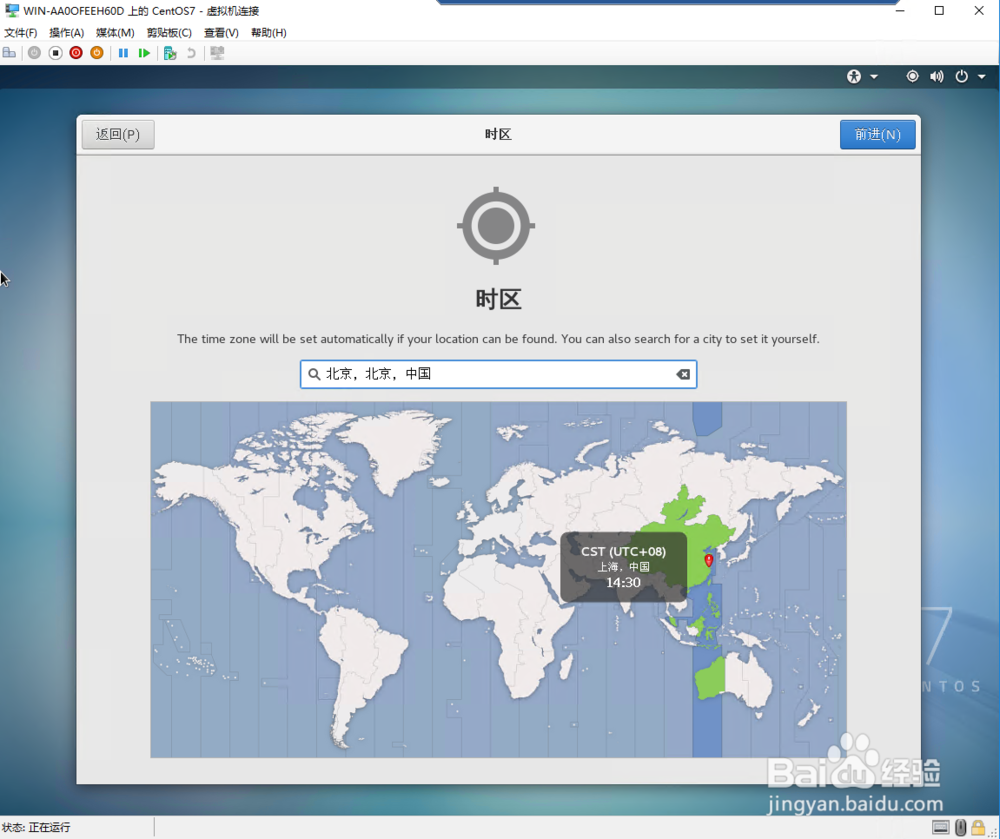
6、接下来是选择时区,我们自然是选择北京,中国时区

CentOS7 安装GUI界面

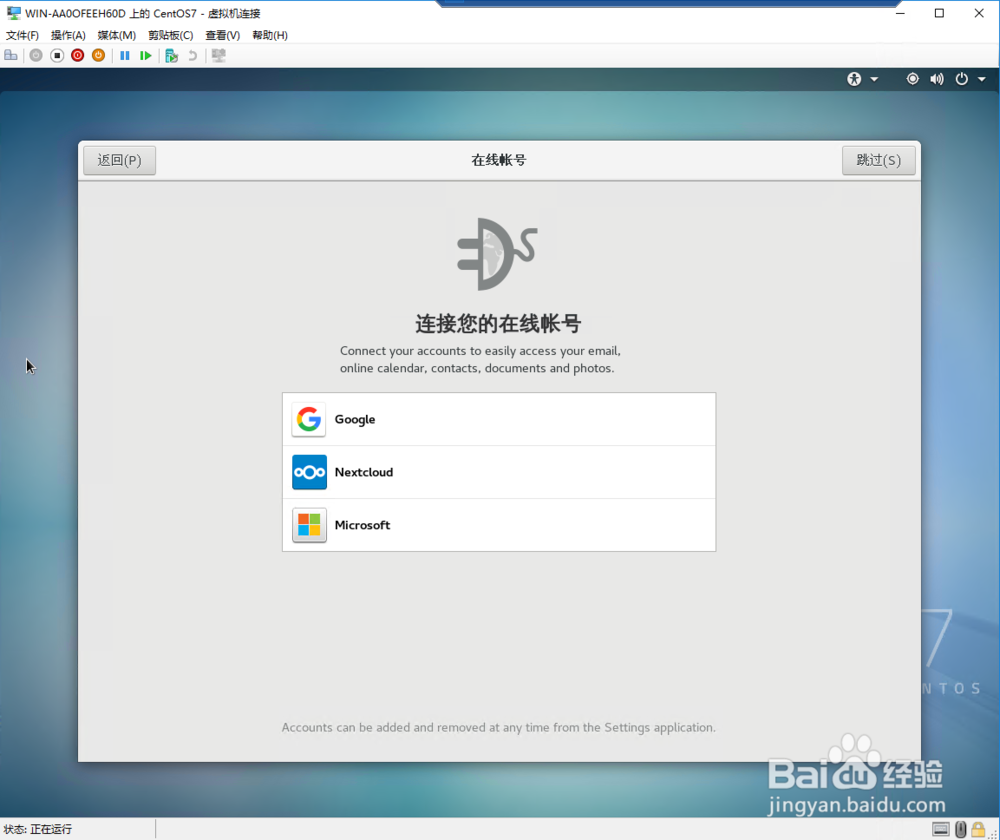
7、在线账号一项,如果没有账号,或是当前没有网络,可以跳过此步骤

CentOS7 安装GUI界面

8、同之前没有桌面的安装,这里可以设置一个非root的账号

CentOS7 安装GUI界面

9、只需要输入账户名称 和密码就可以

CentOS7 安装GUI界面

10、之后就会提示安装完成,进入桌面了

CentOS7 安装GUI界面

CentOS7 安装GUI界面

  • VMware workstation虚拟机发送Ctrl+Alt+Del
  • 如何安装Dism++软件(系统精简工具)
  • 玩转注册表:[10]禁止“注销”功能
  • 命令下删除网络共享的方法
  • Win10专业版系统关闭硬盘加密功能的方法?
  • 热门搜索
    云南旅游价格 三亚 旅游 山西太原旅游 上海旅游高等专科学校教务处 广西南宁旅游 全国旅游一卡通 洞头旅游攻略 川藏线旅游 成都周边旅游景点介绍 南沙群岛旅游