1、1. 打开PS软件,新建背景色的文档。

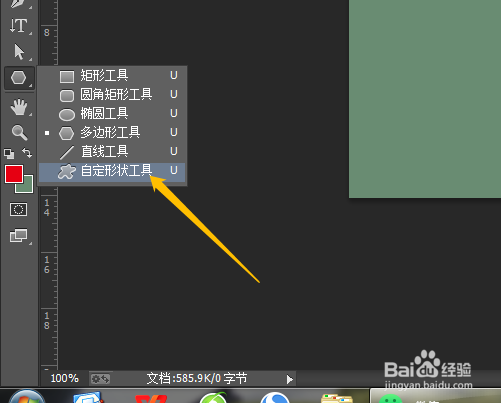
2、2. 单击自定形状工具。
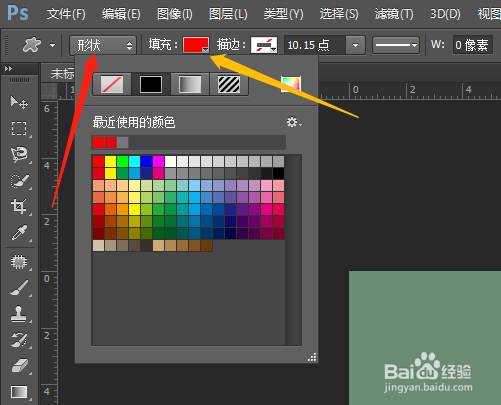
3、3. 选旗帜,工具模式中选形状,填充选红色。

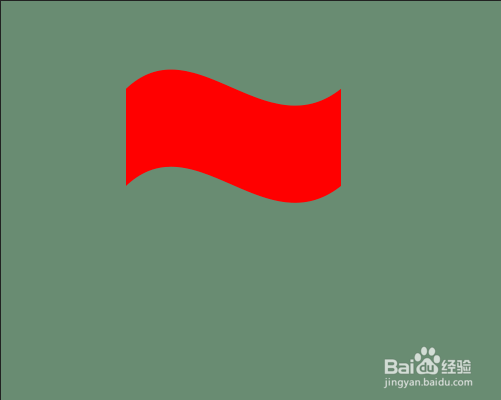
4、4. 拖动鼠标绘制出旗帜。
5、5. 点击选圆角矩形工具,工具模式中选像素。

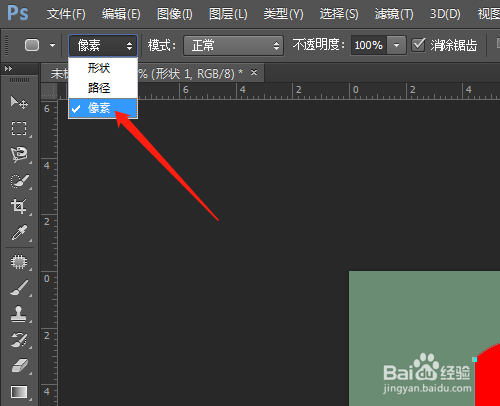
6、6. 新建图层1,绘制细长的圆角矩形。图层面板中调整图层顺序,完成操作。




时间:2026-05-02 07:21:57
1、1. 打开PS软件,新建背景色的文档。
2、2. 单击自定形状工具。
3、3. 选旗帜,工具模式中选形状,填充选红色。
4、4. 拖动鼠标绘制出旗帜。
5、5. 点击选圆角矩形工具,工具模式中选像素。
6、6. 新建图层1,绘制细长的圆角矩形。图层面板中调整图层顺序,完成操作。
