分区工具怎么给硬盘快速分区教程

 时间:2026-02-16 10:25:33

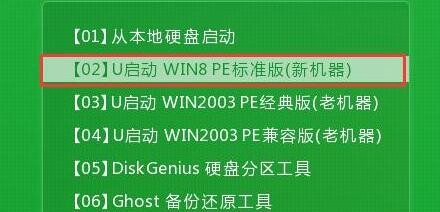
1、我们把已经制作好的u启动u盘启动盘插入电脑usb接口,设置好开机启动项并按快捷键进入主菜单界面,选择【02】u启动win8pe标准版(新机器)并回车,如图:
分区工具怎么给硬盘快速分区教程

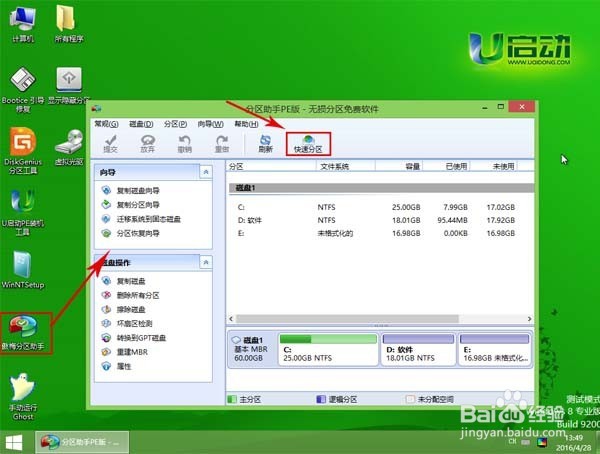
2、进入u启动win8pe系统后,在桌面上双击傲梅分区助手,打开此分区工具后找到并点击快速分区,如图:
分区工具怎么给硬盘快速分区教程

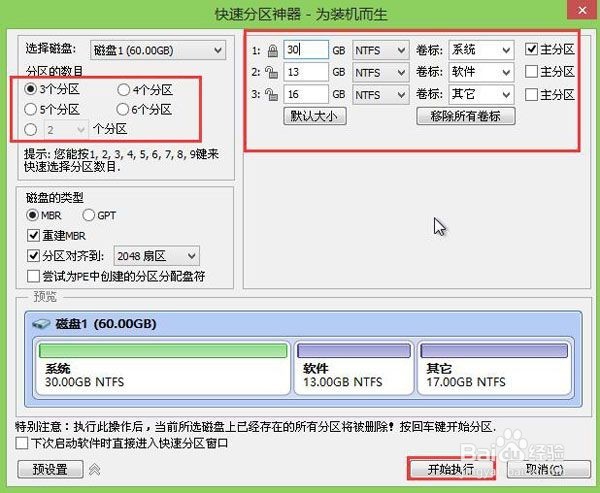
3、在弹出的窗口中可以选择分区的数目,可以设置磁盘类型、修改磁盘大小以及其他设置,修改完成后点击开始执行即可,如图:
分区工具怎么给硬盘快速分区教程

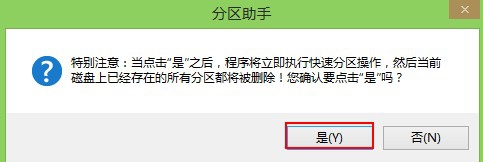
4、弹出警示窗口,确认更改信息无误后,便可开始进行硬盘快速分区,如图:

分区工具怎么给硬盘快速分区教程

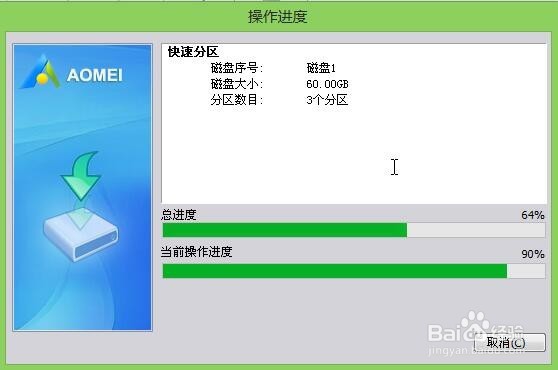
5、进入磁盘分区阶段,我们静静等待至分区结束,如图:

分区工具怎么给硬盘快速分区教程

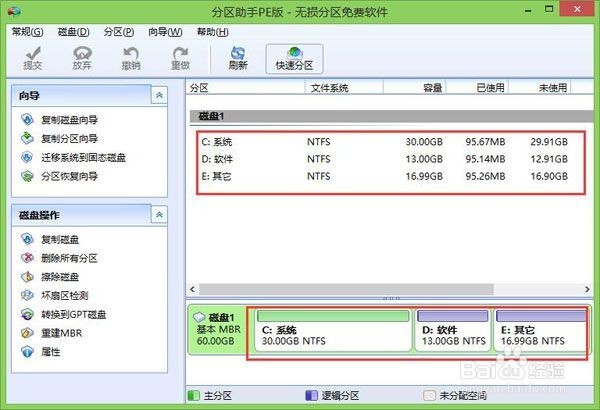
6、最后我们可以看到已经做好分区的磁盘,刚刚设置的磁盘大小参数也有相应的变化,如图:
分区工具怎么给硬盘快速分区教程

  • 装机大师pe系统如何使用虚拟光驱加载iso文件
  • Ghost32 制作U盘版PE启动盘教程
  • Win7无法激活,“Cannot open file 'C:\OEMSF'
  • win10系统改win7系统后usb接口不能用该如何解决
  • 惠普台式机UEFI BIOS如何设置U盘启动
  • 热门搜索
    广州到云南旅游攻略 四川省旅游局官网 浙江桐庐旅游 去哪里旅游便宜又好玩 呼伦贝尔旅游局官网 四川旅游政务网官网 河北旅游网 大邑旅游 国内旅游网站排名 余姚旅游网