ppt怎么把图片变成三角形

 时间:2026-02-12 01:57:02

1、第一步:选中一张需要放到PPT中的图片,使用快捷键Ctrl+C键复制图片。

ppt怎么把图片变成三角形

2、第二步:打开一个需要放图片的PPT,使用快捷键Ctrl+V键,将复制的图片粘贴进来。
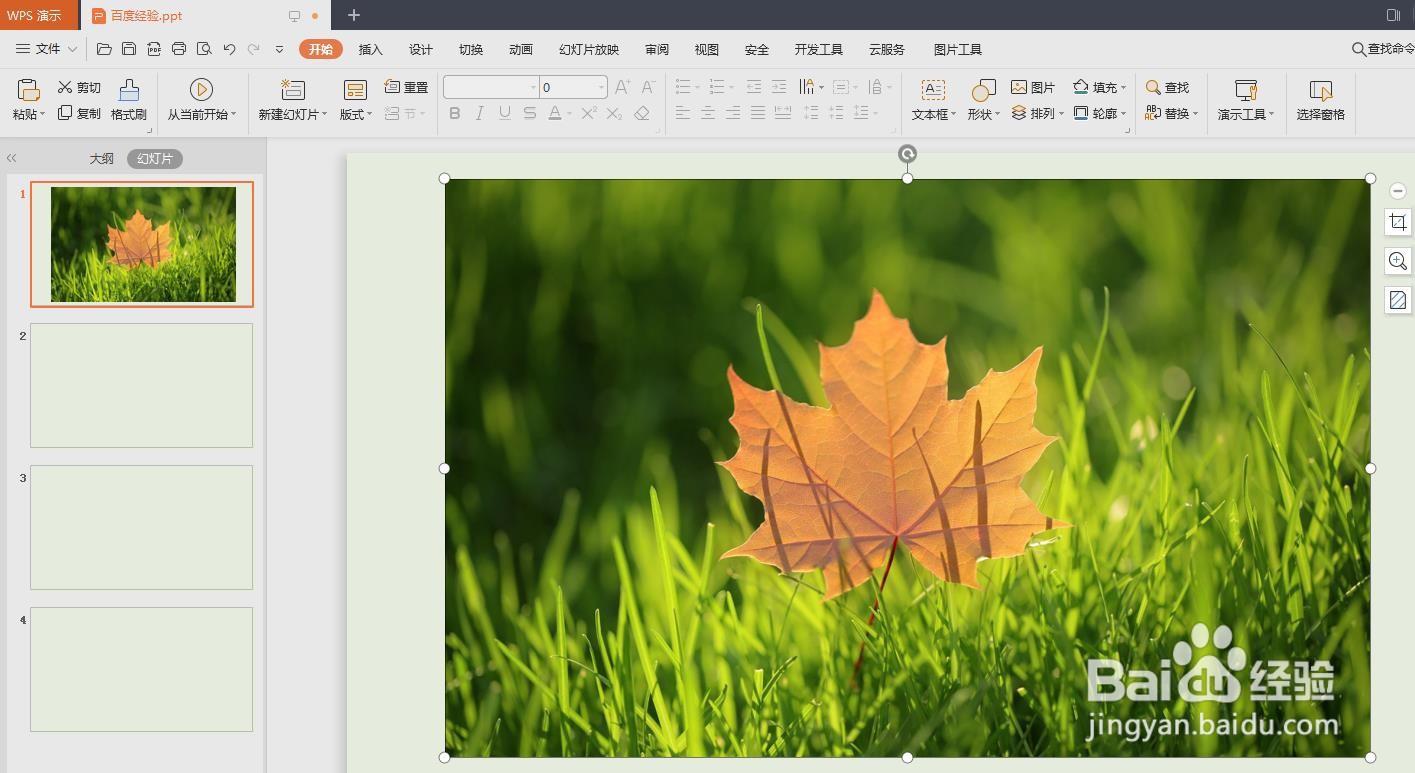
ppt怎么把图片变成三角形

3、第三步:选中图片,切换至“图片工具”菜单中,单击“裁剪”后面的下拉三角。
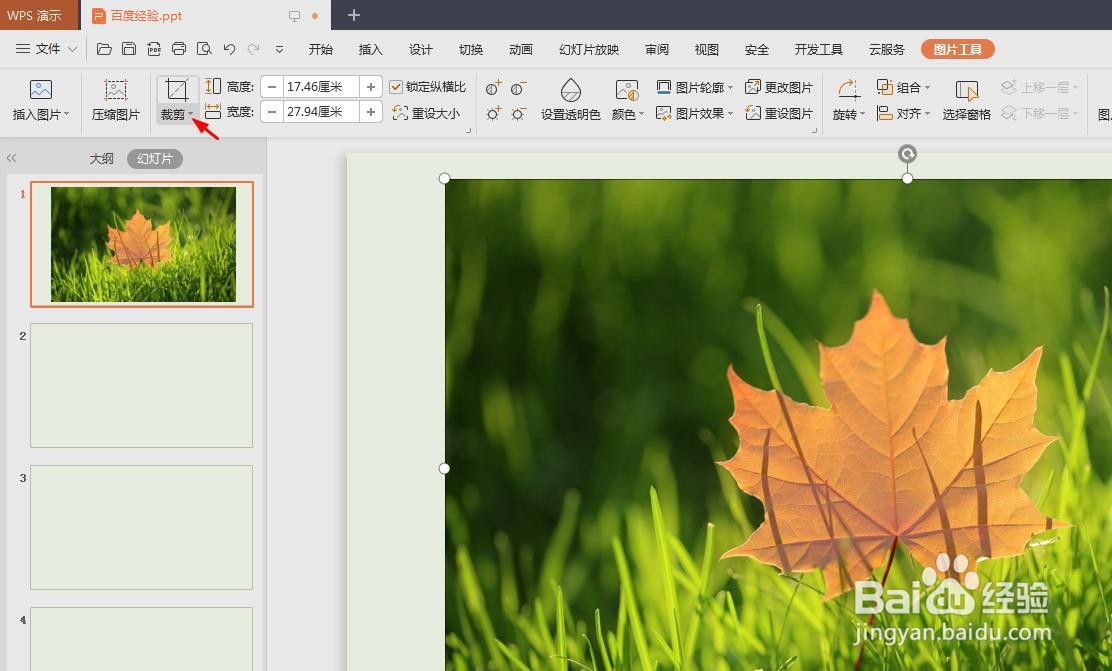
ppt怎么把图片变成三角形

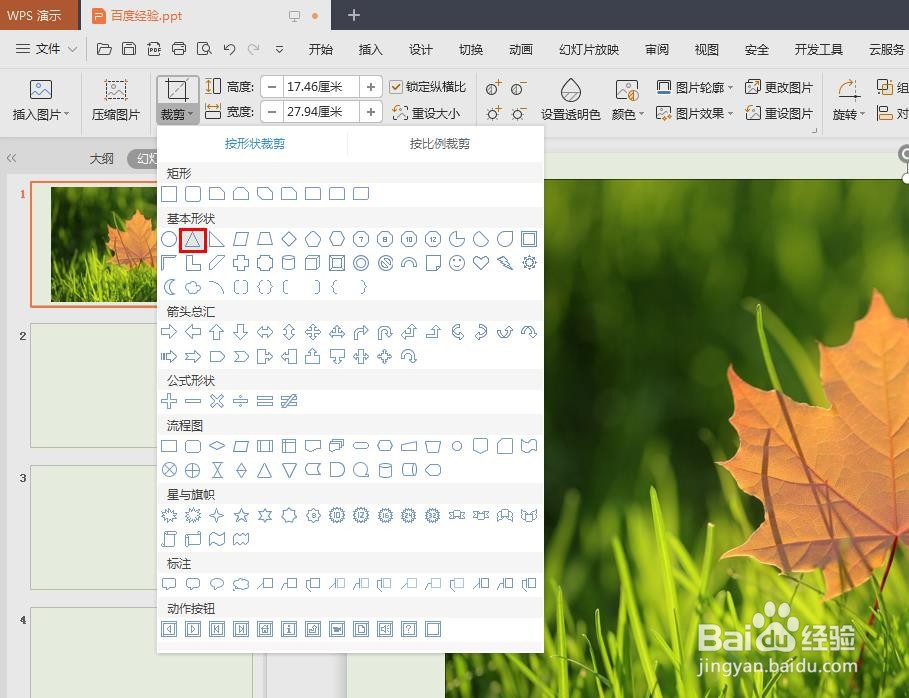
4、第四步:在“形状”下拉菜单中,选择三角形形状。

ppt怎么把图片变成三角形

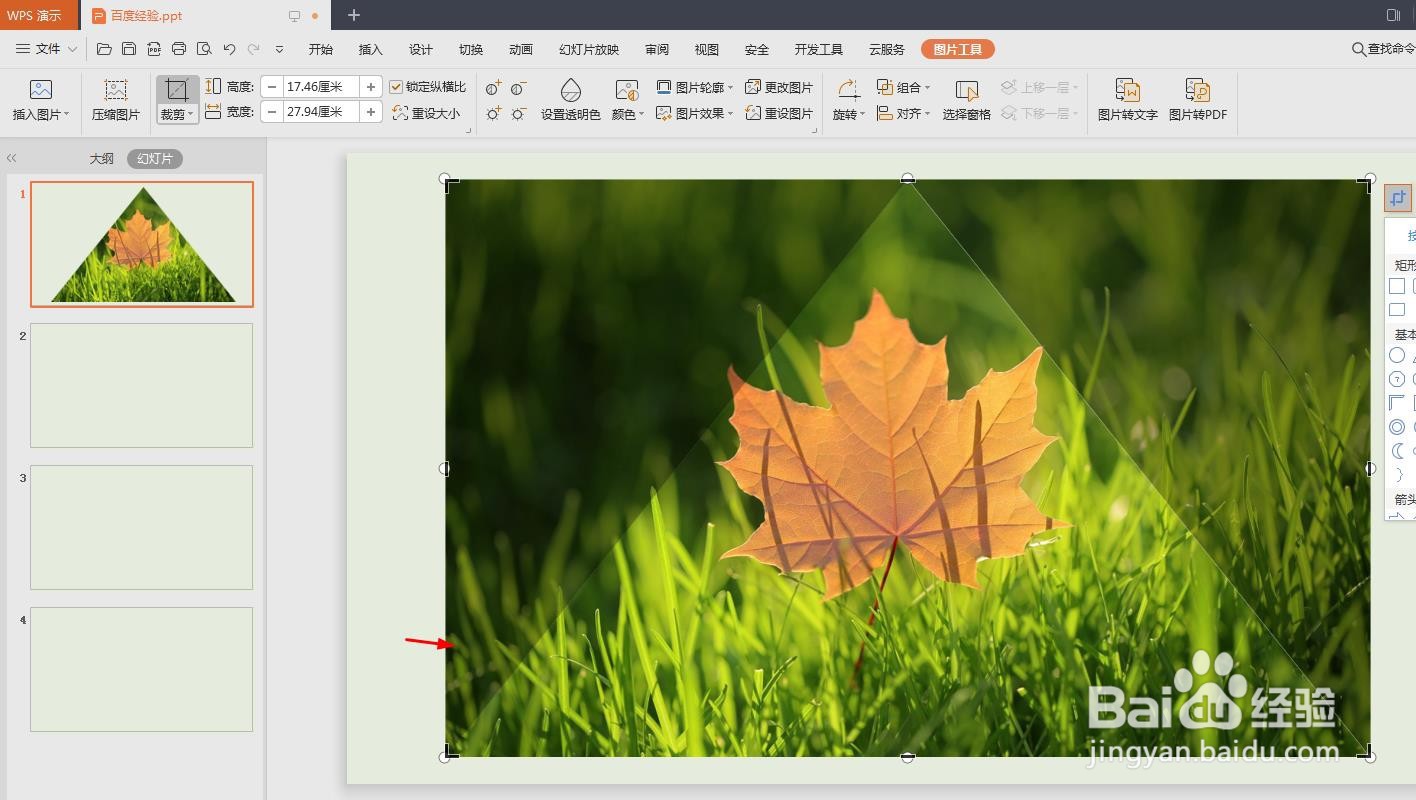
5、第五步:如下图所示,图片上出现一个三角形的裁剪框。

ppt怎么把图片变成三角形

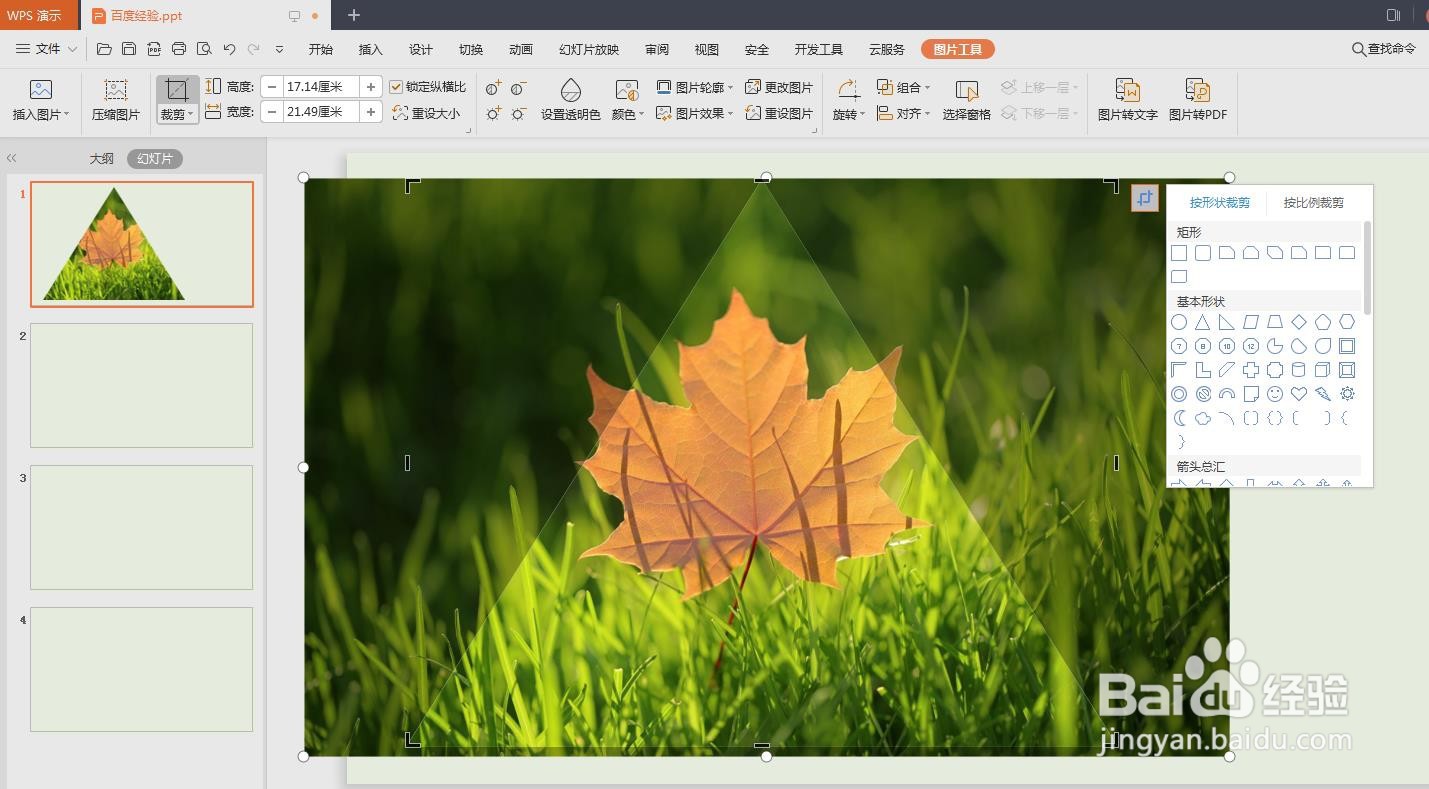
6、第六步:将光标放到三角形裁剪框的黑色角上,光标变成相同形状后拖动,将三角形裁剪框调整成合适的大小。
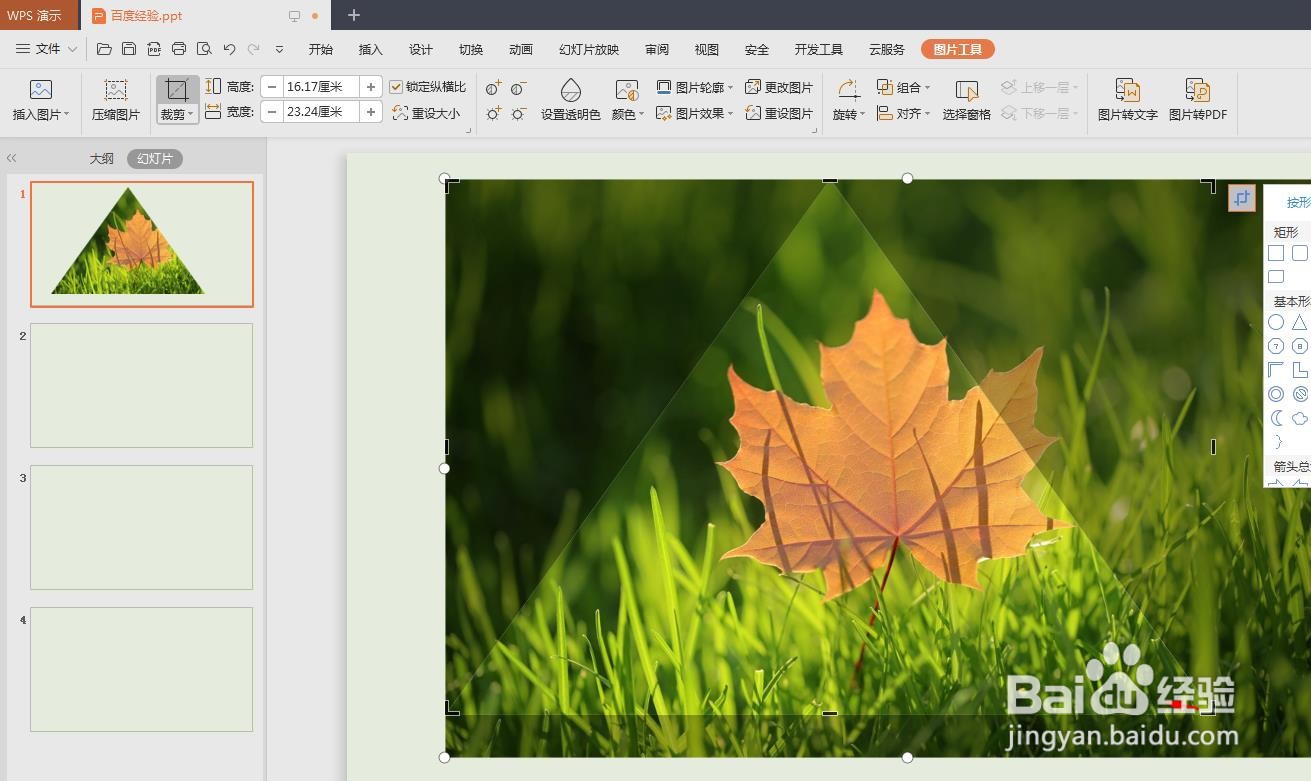
ppt怎么把图片变成三角形

ppt怎么把图片变成三角形

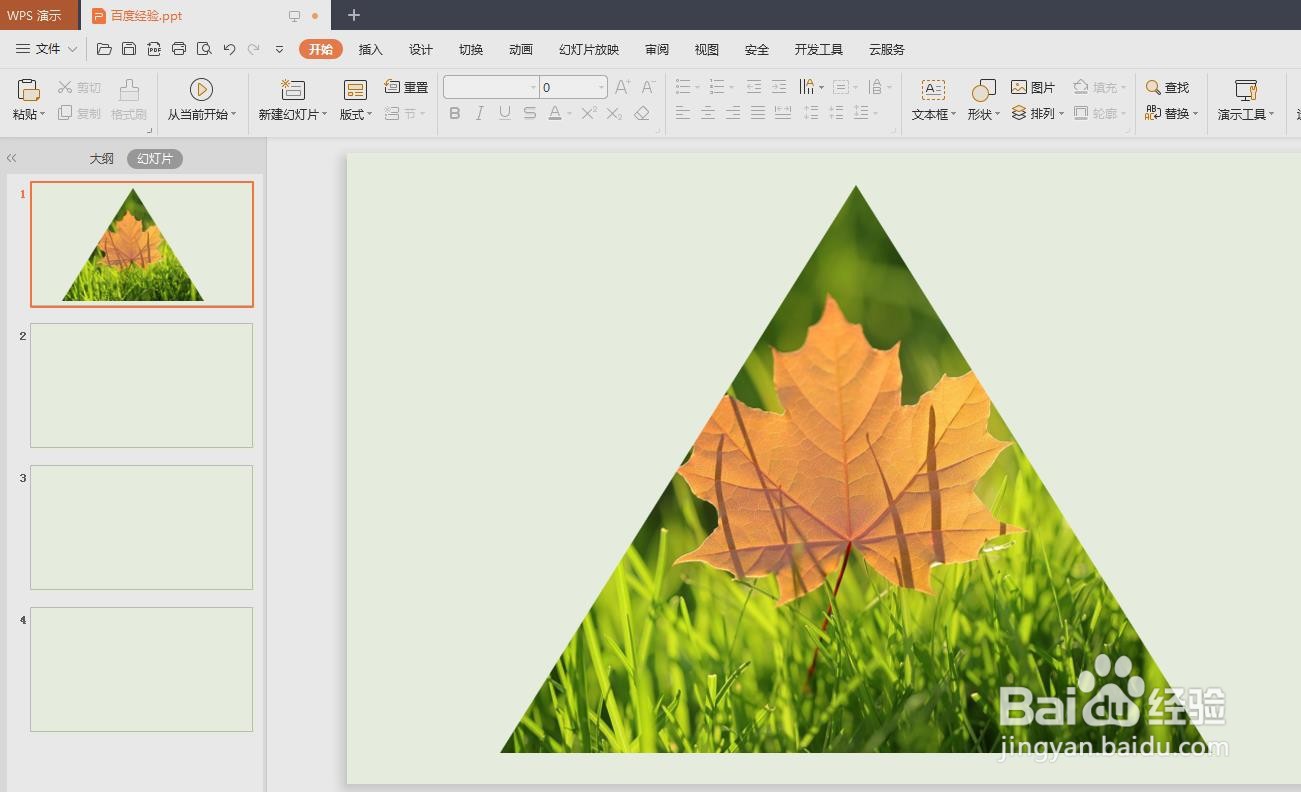
7、第七步:鼠标左键单击幻灯片中任意位置,退出图片编辑状态。

ppt怎么把图片变成三角形

  • ppt图片如何裁剪成想要的形状
  • 如何旋转PPT中的形状
  • PPT中怎样对图片进行拆分
  • PPT中怎样制作立体文字效果
  • ppt怎么剪除图形的一部分
  • 热门搜索
    河北省旅游地图 泰格旅游网 旅游鞋女 中俄旅游年 纽约旅游攻略 三亚亚龙湾旅游攻略 上虞旅游 乐山旅游景点大全 房山旅游局 过年去哪里旅游最好