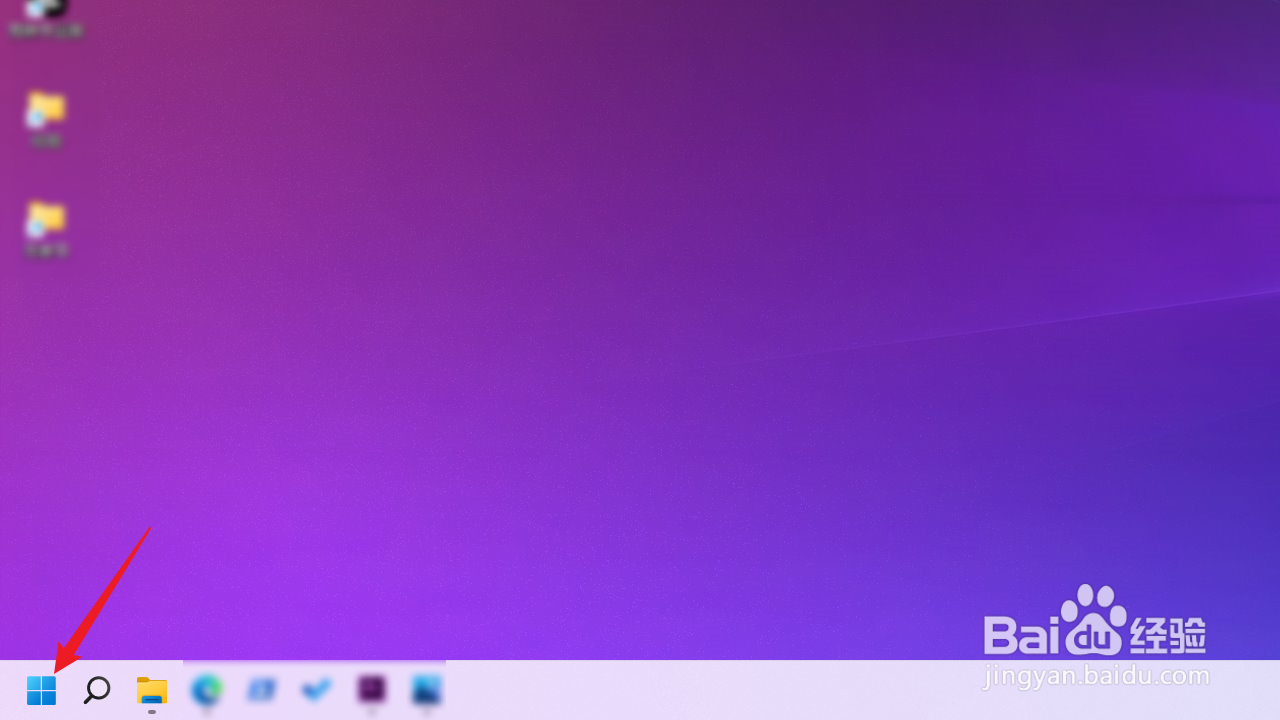
1、在电脑桌面中,点击【开始】按钮。
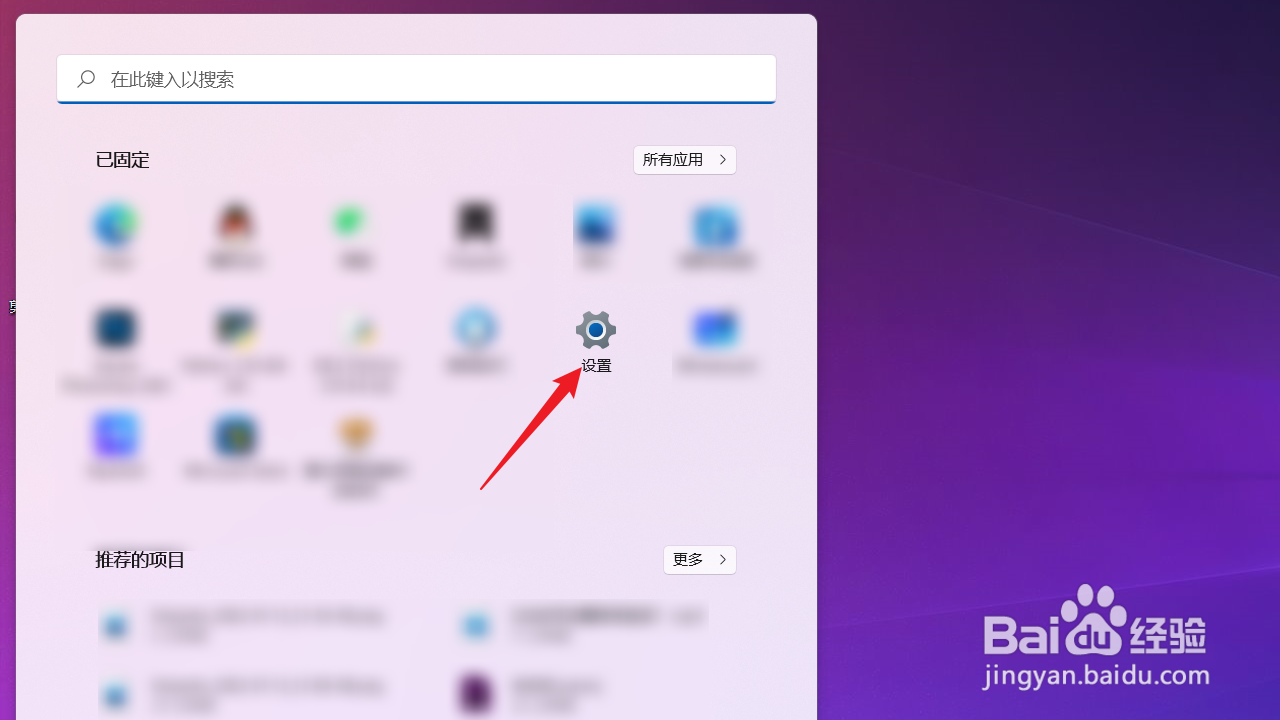
2、在【开始】页面中,点击【设置】。
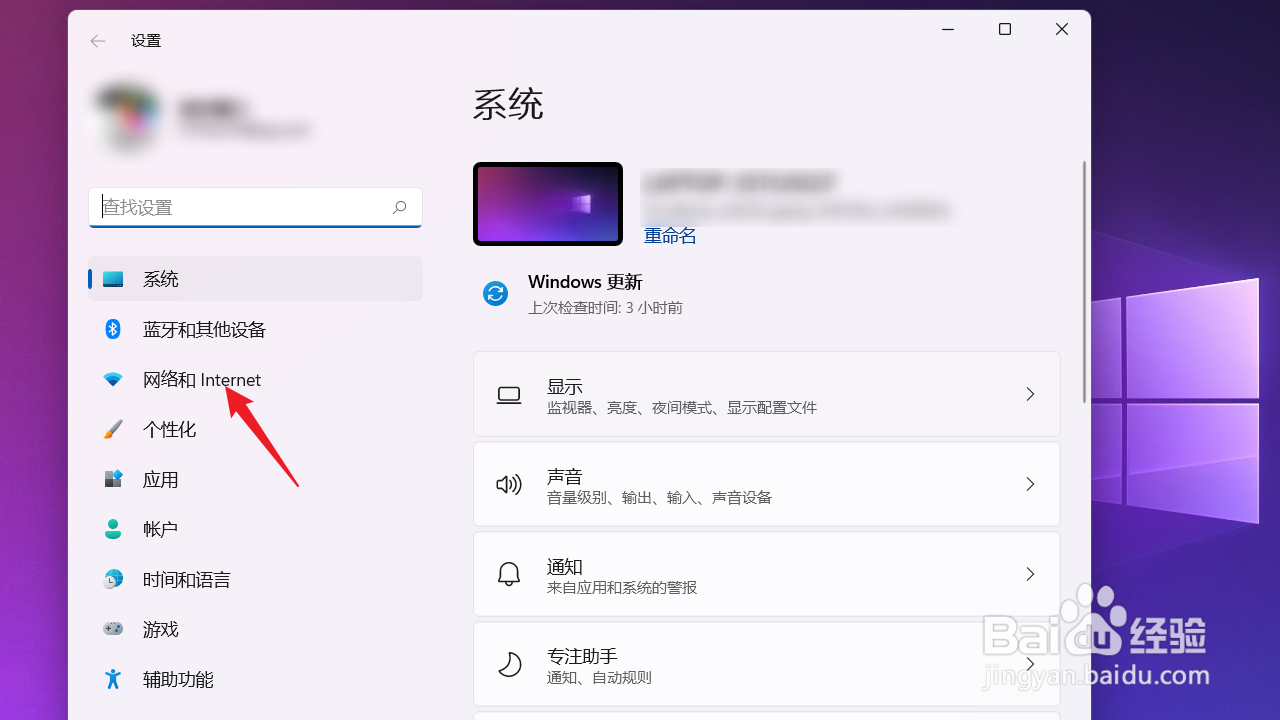
3、在【设置】页面中,点击【网络和Internet】。
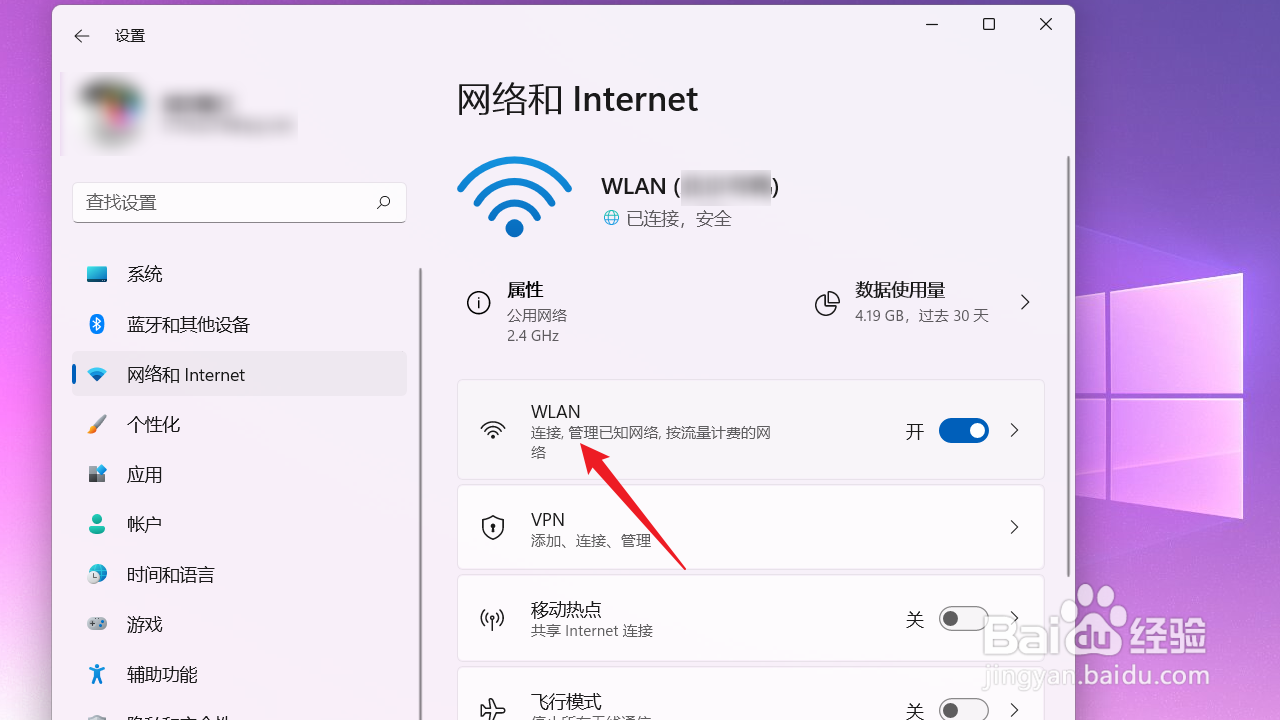
4、在【网络和Internet】页面中,点击【WLAN】。
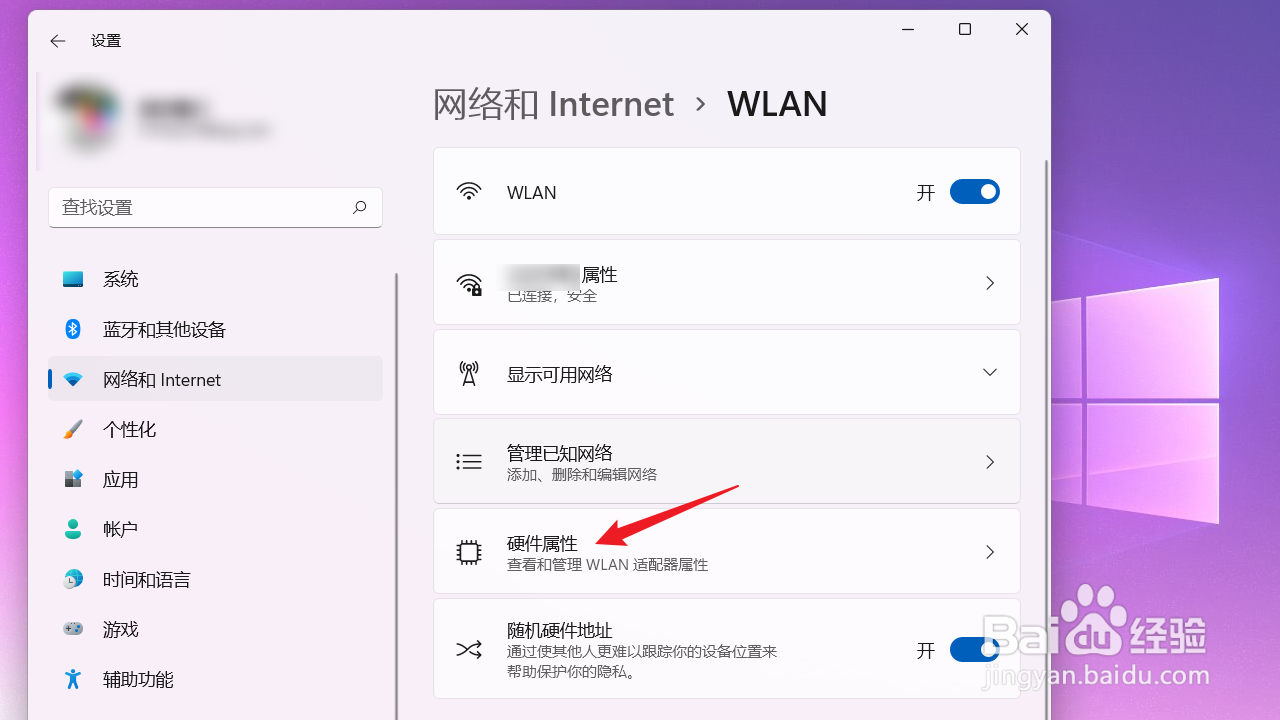
5、在【网络和Internet>WLAN】页面中,点击【硬件属性】。
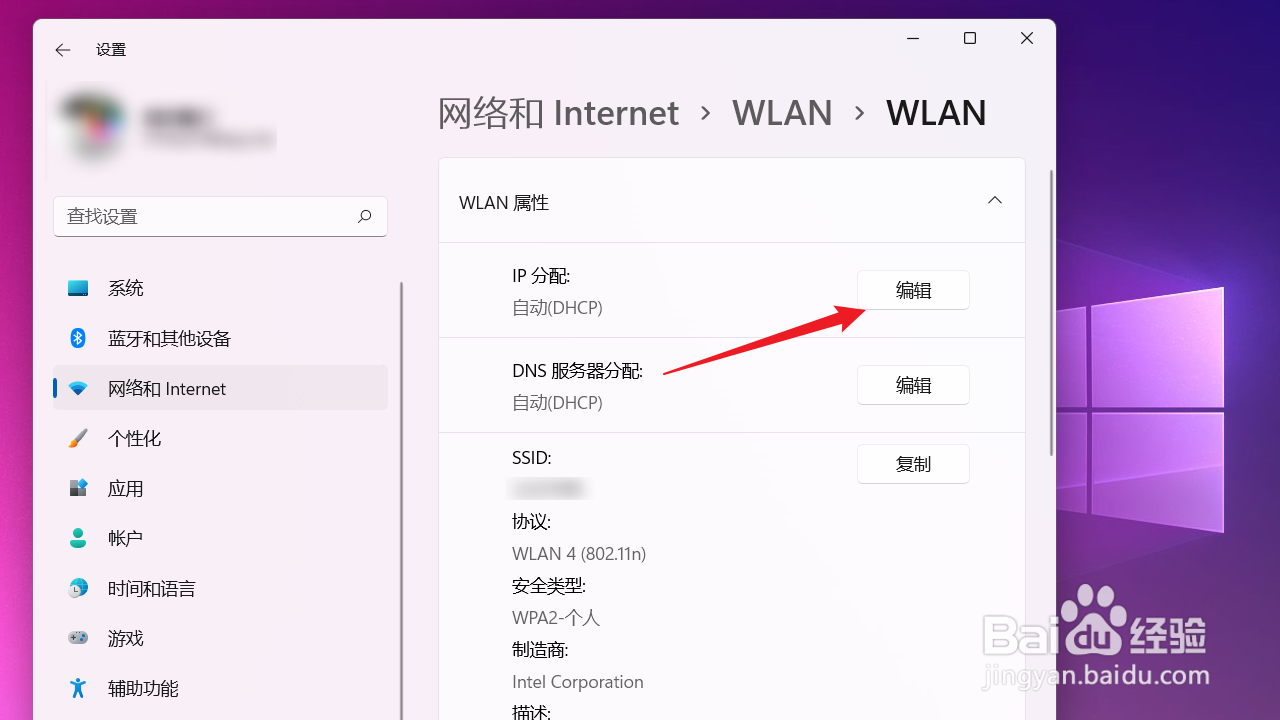
6、接着点击【IP分配】右侧的【编辑】。
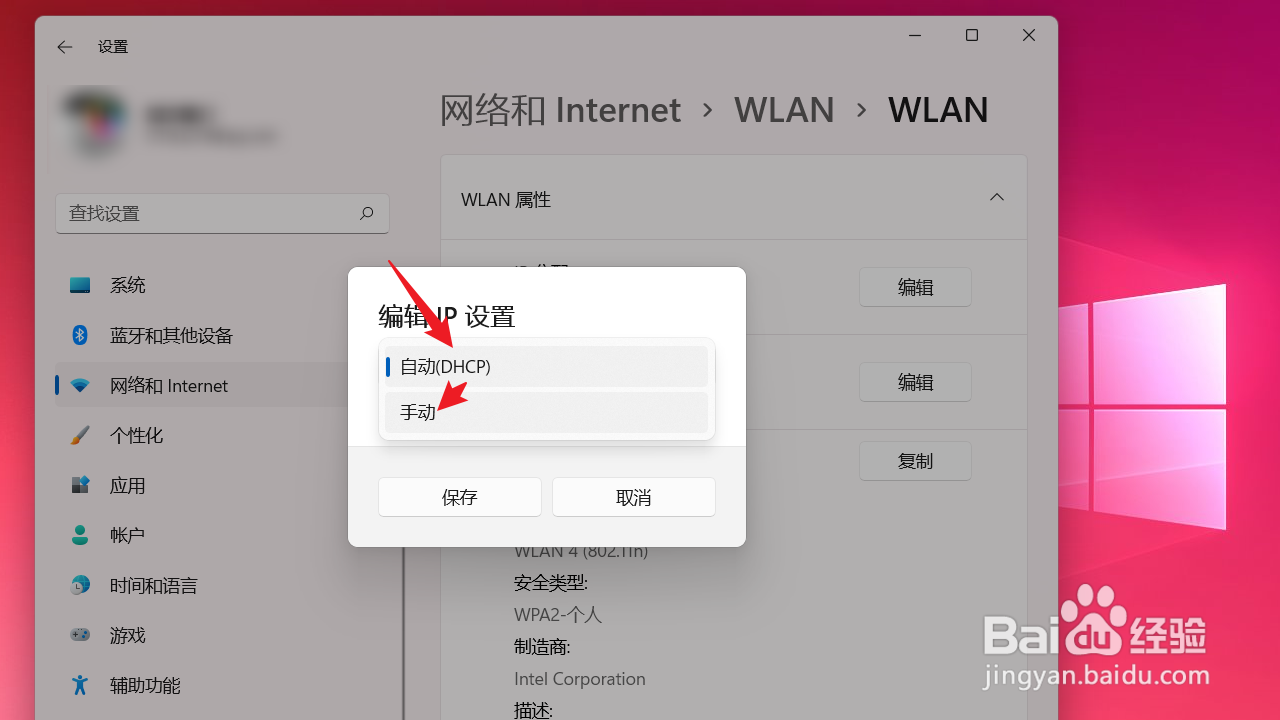
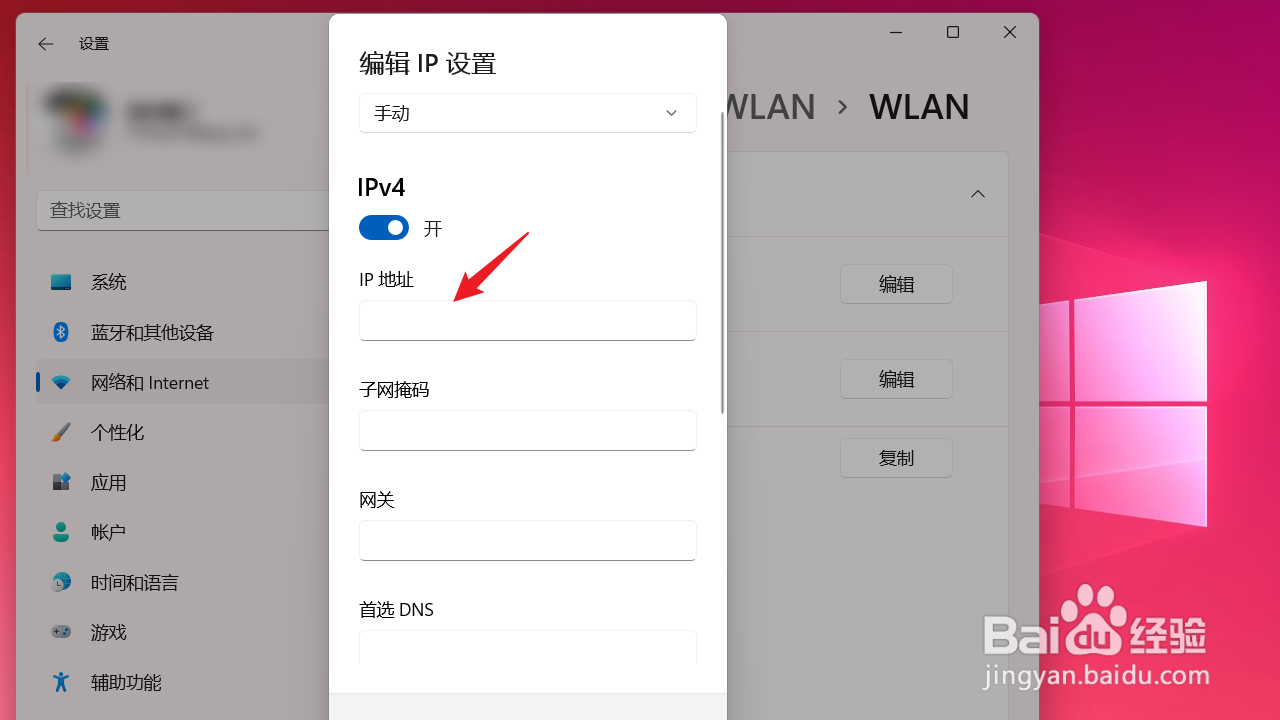
7、在弹出的【编辑IP设置】对话框中,点击当前IP设置并在弹出的下拉列表中选择【手动】。
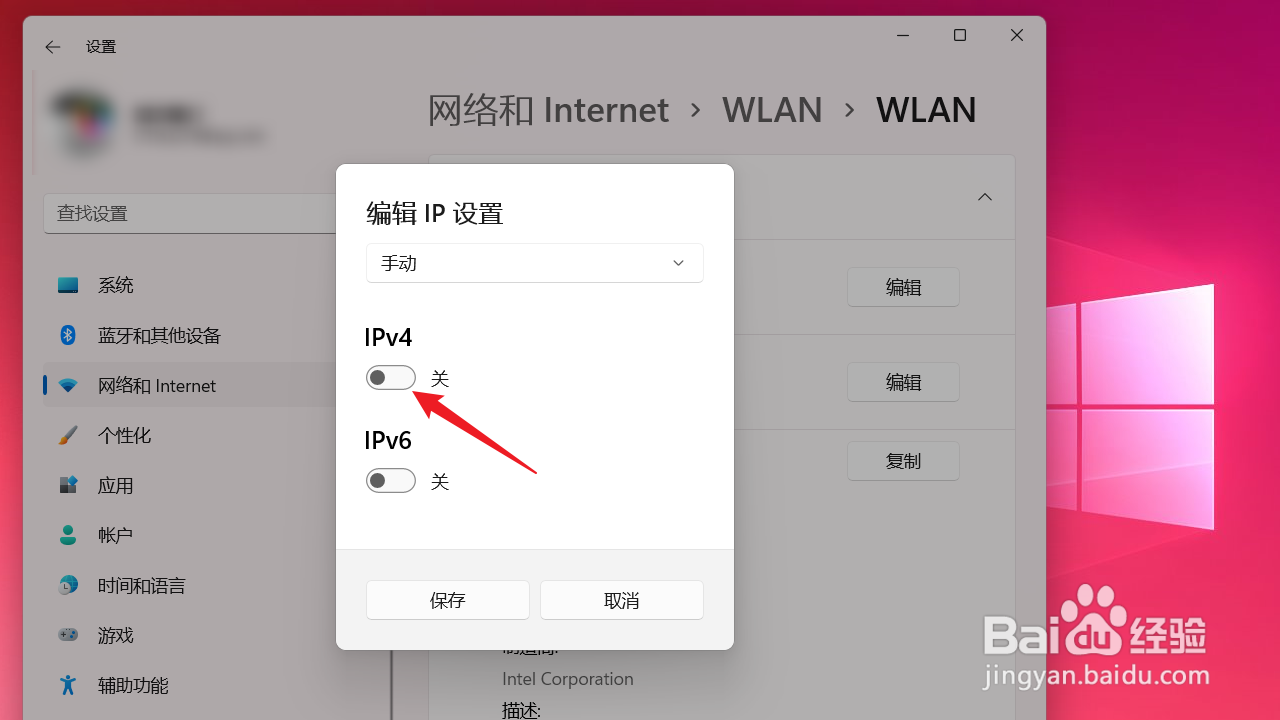
8、接着将【IPv4】下的开关按钮打开。
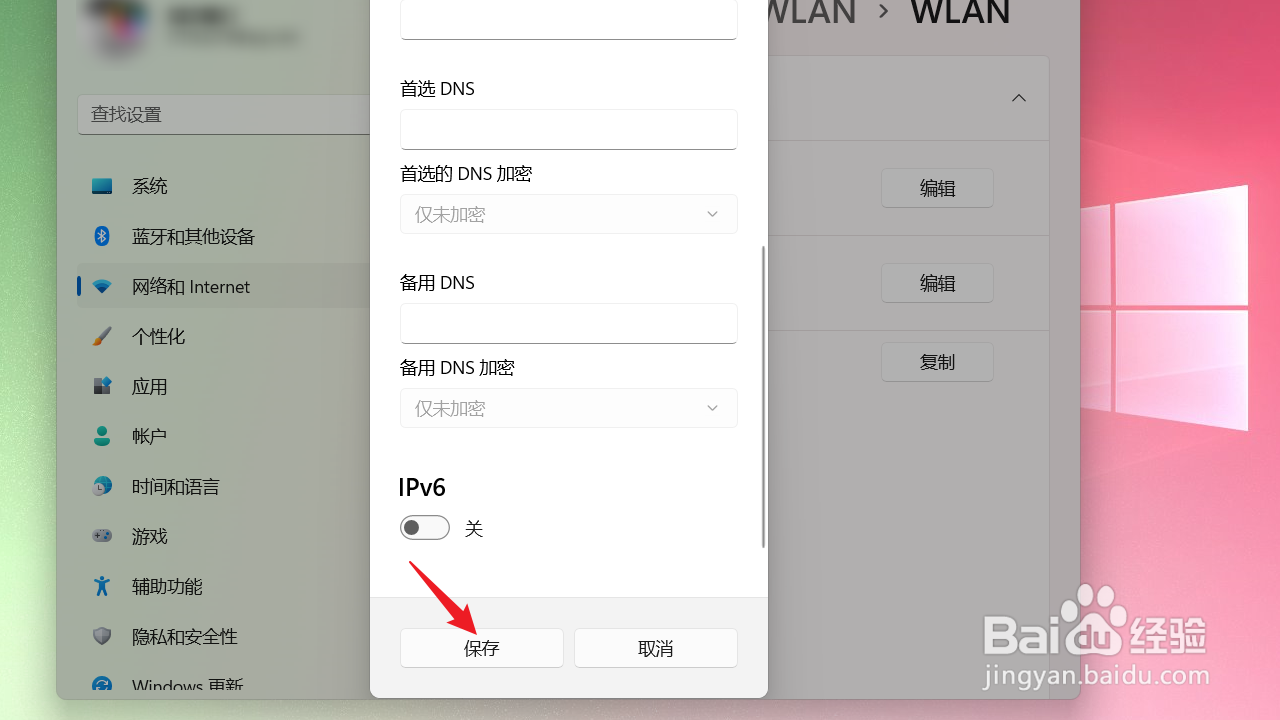
9、最后,手动输入IP地址信息,并点击【保存】即可。
时间:2026-04-30 14:08:12
1、在电脑桌面中,点击【开始】按钮。
2、在【开始】页面中,点击【设置】。
3、在【设置】页面中,点击【网络和Internet】。
4、在【网络和Internet】页面中,点击【WLAN】。
5、在【网络和Internet>WLAN】页面中,点击【硬件属性】。
6、接着点击【IP分配】右侧的【编辑】。
7、在弹出的【编辑IP设置】对话框中,点击当前IP设置并在弹出的下拉列表中选择【手动】。
8、接着将【IPv4】下的开关按钮打开。
9、最后,手动输入IP地址信息,并点击【保存】即可。
