Photoshop怎么修改标尺/单位

 时间:2026-04-23 09:44:43

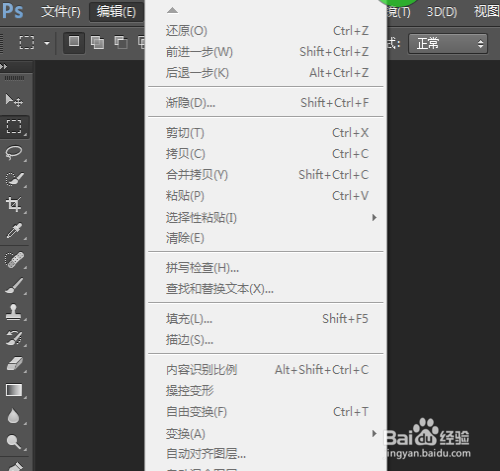
1、首先,打开Photoshop软件,如图二界面,然后选择如图箭头所指的“编辑”,使鼠标停在上边

Photoshop怎么修改标尺/单位

Photoshop怎么修改标尺/单位

2、如图,鼠标停在“编辑”上以后,出现如图所示的二级选项

Photoshop怎么修改标尺/单位

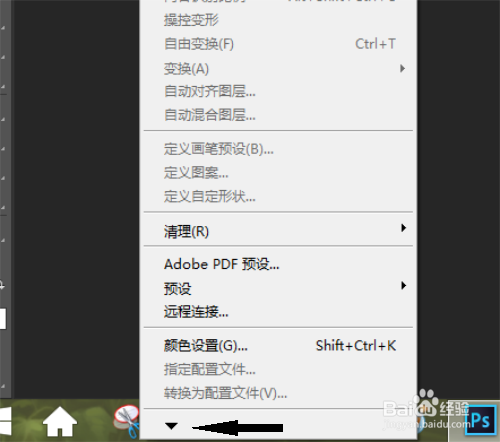
3、如图,将鼠标移动到二级选项的最下面,点击如图箭头所指的展开符号,显示出隐藏部分
Photoshop怎么修改标尺/单位

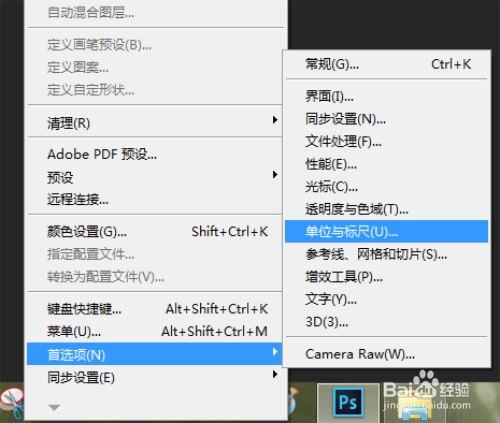
4、隐藏部分显示出来后,选择“首选项”,然后在出来下一级选项中选择“单位与标尺”,单击鼠标左键进入
Photoshop怎么修改标尺/单位

5、单击鼠标左键会出现如图所示对话框,这时你需要编辑如图箭头所指的“标尺”,点击显示隐藏的标尺选项,

Photoshop怎么修改标尺/单位

6、如图,显示出多种可供选择的标尺,对于一般的使用者来说,把标尺修改成“像素”是比较实用的,然后点击确认即可保存修改

Photoshop怎么修改标尺/单位

  • Photoshop中设置色相/饱和度
  • PS标尺怎么使用
  • 如何把ps图片调亮
  • ps怎么调整图片颜色
  • PS怎样插入特殊符号
  • 热门搜索
    小品疯狂旅游团 旅游路线设计方案 河北承德旅游景点 春节旅游的最佳地点 黔南州旅游 天下旅游网 海南旅游购物 宁波旅游景点推荐 梦之旅旅游网 国家旅游局旅行社统计管理系统