AI中连续复制怎么用/怎么使用AI的连续复制?

 时间:2026-02-12 22:16:56

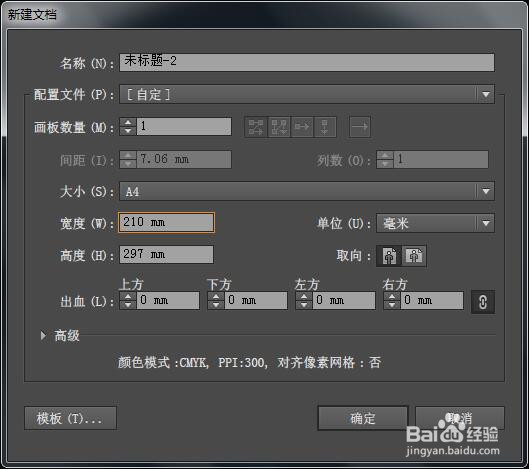
1、打开AI软件,新建画布(AI打开过程非常缓慢,要耐心等待,如果未打开之前点击鼠标操作有可能会对其造成死机状态)

画布随意建立即可,这里是以A4纸张大小
AI中连续复制怎么用/怎么使用AI的连续复制?

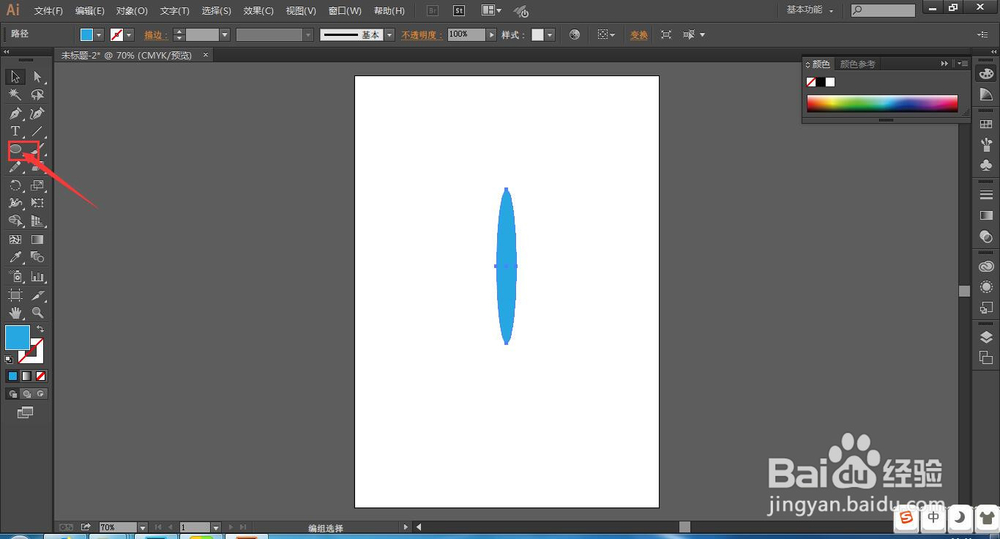
2、选择左侧工具栏中的“椭圆工具”建立一个窄窄的椭圆

AI中连续复制怎么用/怎么使用AI的连续复制?

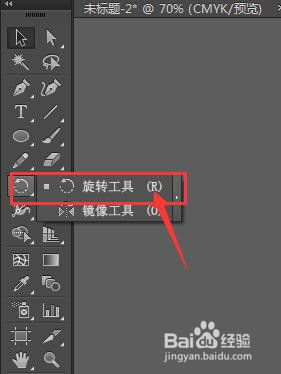
3、选择左侧工具栏中“旋转工具”

AI中连续复制怎么用/怎么使用AI的连续复制?

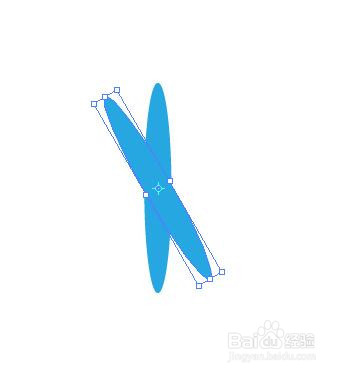
4、按住Alt键单机中心点,作为图形旋转时的中心点,(定位中心点按住alt+左键),跳出旋转工具栏
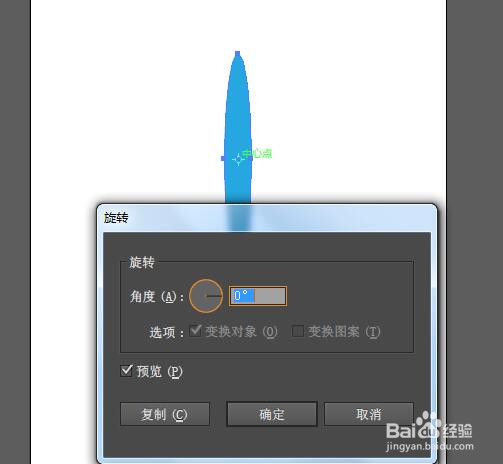
AI中连续复制怎么用/怎么使用AI的连续复制?

5、在旋转工具栏中,点击预览,填写角度,最后点击复制后,图形在原有基础上回复制一个新的图形
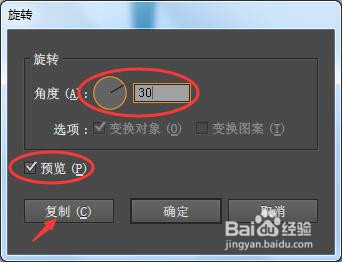
AI中连续复制怎么用/怎么使用AI的连续复制?

AI中连续复制怎么用/怎么使用AI的连续复制?

6、然后按住Ctrl+D连续复制,一直按直到完成图形为止,这就是最后展示的效果

AI中连续复制怎么用/怎么使用AI的连续复制?

  • ai怎么建立参考线
  • Ai怎样连续旋转复制
  • AI中如何使用美工刀工具?
  • AI中怎样为图形添加锚点
  • ai混合模式在哪里
  • 热门搜索
    一起旅游网 牡丹江旅游 杭州到乌镇旅游 苏黎世旅游 新疆 旅游 上海到济州岛旅游 乡村旅游规划 酒店旅游 台湾旅游景点介绍 同程旅游客服电话