安装虚拟机提示“无法安装服务VMAuthdService”

 时间:2026-04-22 20:27:08

1、安装虚拟机过程中会提示“无法安装服务VMAuthdService”

安装虚拟机提示“无法安装服务VMAuthdService”

2、按组合键Ctrl+Shift+Esc 进入windows任务管理器窗口

安装虚拟机提示“无法安装服务VMAuthdService”

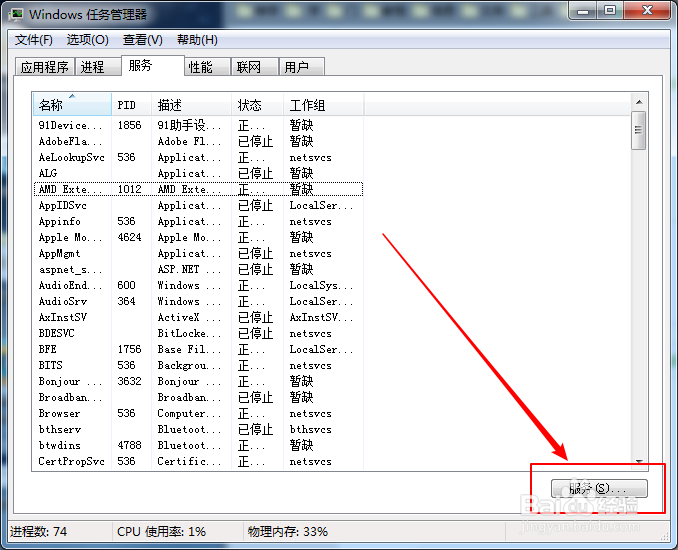
3、在 windows任务管理器 窗口中切换到 服务 界面

安装虚拟机提示“无法安装服务VMAuthdService”

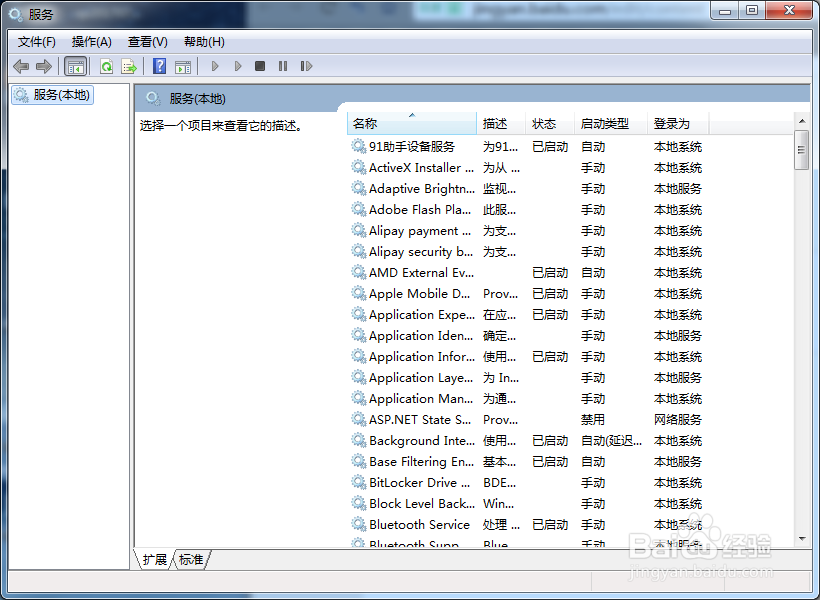
4、在 任务管理器 服务界面的右下角左键单击服务,进入 服务窗口

安装虚拟机提示“无法安装服务VMAuthdService”

安装虚拟机提示“无法安装服务VMAuthdService”

5、在 服务窗口 找到 VMware Authorization Service 服务

安装虚拟机提示“无法安装服务VMAuthdService”

6、如果 VMware Authorization Service 服务 没有启动,启动就好

安装虚拟机提示“无法安装服务VMAuthdService”

7、如果 启动 VMware Authorization Service 服务 出现找不到路径,或者服务不存在

安装虚拟机提示“无法安装服务VMAuthdService”

8、不是升级导致的,可以用原程序修复安装,如果是升级出现的这种情况,卸载以前版本,再安装就可以了

安装虚拟机提示“无法安装服务VMAuthdService”

  • E+H音叉开关FTL20系列故障排除及解决方法
  • 如何允许电脑预定维护唤醒我的计算机?
  • 如何快速打开UserProflie?
  • win10怎么退回win7系统
  • 域控制器上怎么新建计算机?
  • 热门搜索
    深圳华侨城旅游度假区 体育旅游 岳阳旅游景点 去拉萨旅游要多少钱 泰安旅游景点大全 长沙旅游景点大全 大别山旅游 桐城旅游 旅游通票 旅游交友