1、把图片拖拽到PS中。

2、现在图片是在智能对象状态下。
我们在图层面板这里,点击调整图层按钮

3、这时,会弹出一列菜单,在这菜单中找到并点击:色阶

4、接下来,在弹出的色阶面板中进行设置把亮的部位更亮把暗的部位更暗。
如下图所示,左侧的滑块是调节暗部信息的。

5、鼠标点住 此滑块,向右边挪,慢慢的挪,再看画布上的图片,即时,图片上暗部变得更暗。
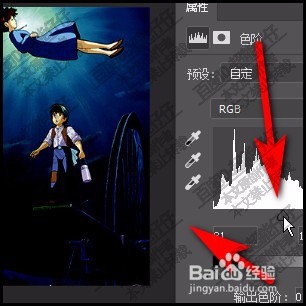
6、鼠标再点右侧的滑块,这滑块是调节图片的亮部信息的。

7、同样,鼠标点住此滑块向左边挪,同时,看图片的变化,可以看到图片上亮部变得更亮。

时间:2026-05-03 01:58:34
1、把图片拖拽到PS中。
2、现在图片是在智能对象状态下。
我们在图层面板这里,点击调整图层按钮
3、这时,会弹出一列菜单,在这菜单中找到并点击:色阶
4、接下来,在弹出的色阶面板中进行设置把亮的部位更亮把暗的部位更暗。
如下图所示,左侧的滑块是调节暗部信息的。
5、鼠标点住 此滑块,向右边挪,慢慢的挪,再看画布上的图片,即时,图片上暗部变得更暗。
6、鼠标再点右侧的滑块,这滑块是调节图片的亮部信息的。
7、同样,鼠标点住此滑块向左边挪,同时,看图片的变化,可以看到图片上亮部变得更亮。
