1、1.准备工作:已设置好中文目录,并将中文目录翻译为对应的英文。

2、2. 设置一级标题对应英文目录
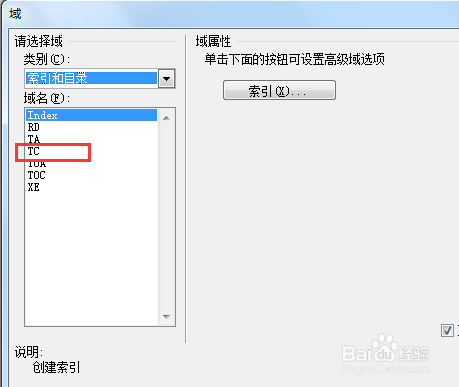
第一步,将光标放到正文中需要设置英文目录的一级标题后面执行“插入—文 档部件—域”,弹出“域”对话框
第二步,在“域”对话框里进行以下操作:
在“类别”选项里选择“索引和目录”
在“域名”选项里选择“TC”
第三步,在“文字项”里面填入中文目录的英文目录,如“1 Introducion”
勾选“大纲级别”复选框,并在“大纲级别”写上标题层级“1”


3、3. 设置二级标题对应英文目录
第一步,将光标放到正文中需要设置英文目录的二级标题后面
执行“插入—文档部件—域”,弹出“域”对话框
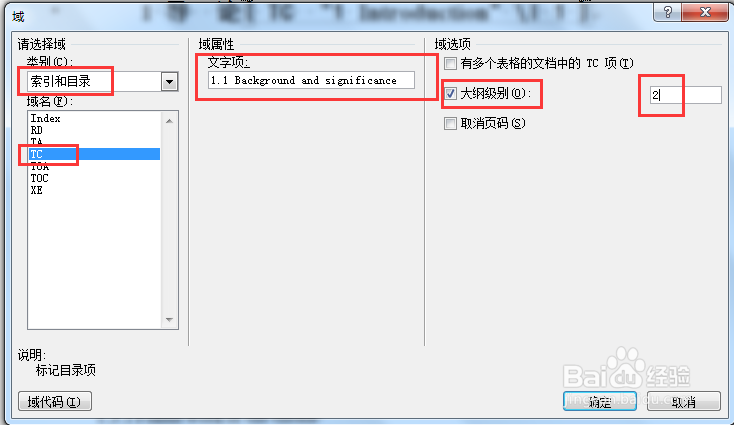
第二步,在“域”对话框里进行以下操作:
在“类别”选项里选择“索引和目录”
在“域名”选项里选择“TC”
第三步,在“文字项”里面填入中文目录的英文目录,如“1.1 Background an d significance”
勾选“大纲级别”复选框,并在后面写上标题层级“2”

4、4. 设置三级标题对应英文目录
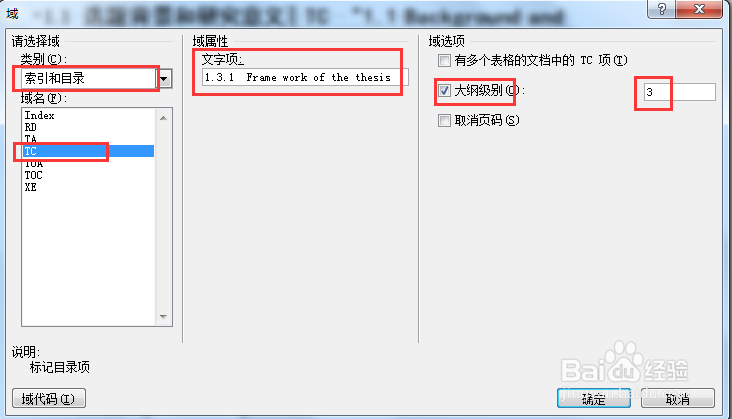
第一步和第二步同设置一级标题的步骤。
第三步,在“文字项”里面填入中文目录的英文目录,如“1.3.1 Framework of the thesis”
勾选“大纲级别”复选框,并在后面写上标题层级“3”
5、5. 对已经设置好的英文标题进行检查
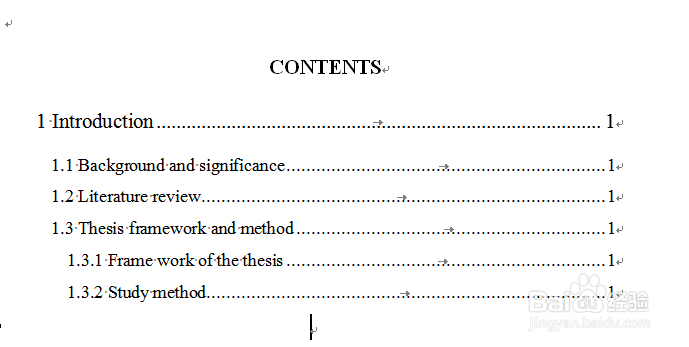
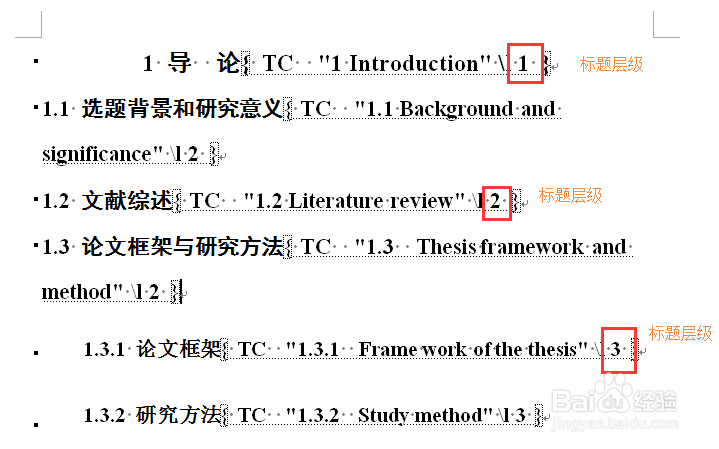
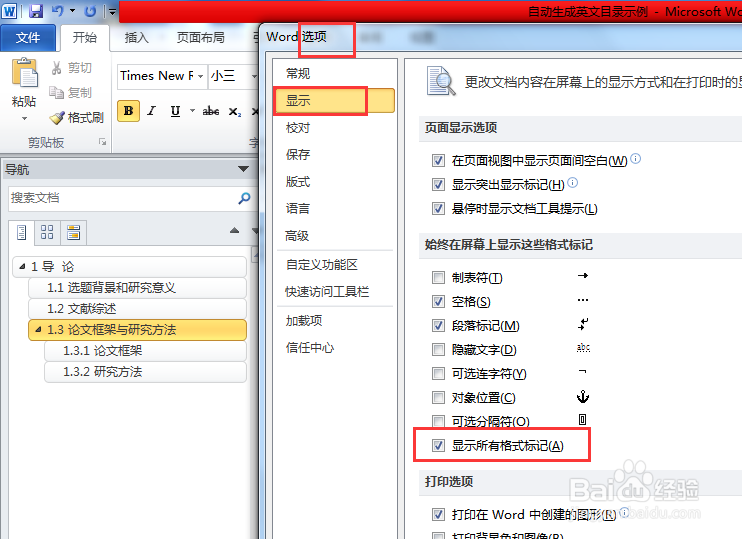
已经设置好的英文标题应如图片下格式,如果没有显示,可执行“文件—选项—显示—显示所有格式标记”
6、6 生成英文目录
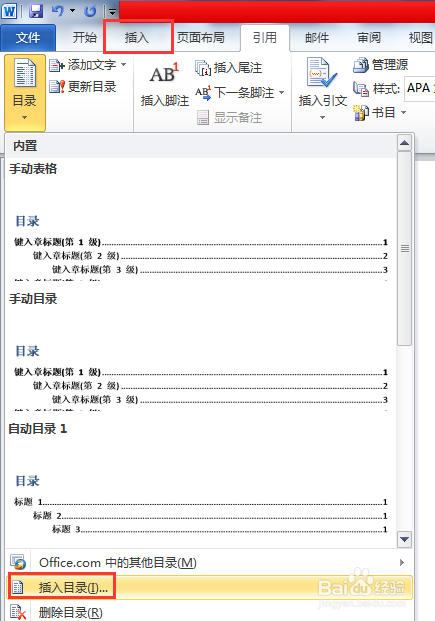
第一步,将光标插入到需要插入目录的地方, 执行“引用—插入目录”
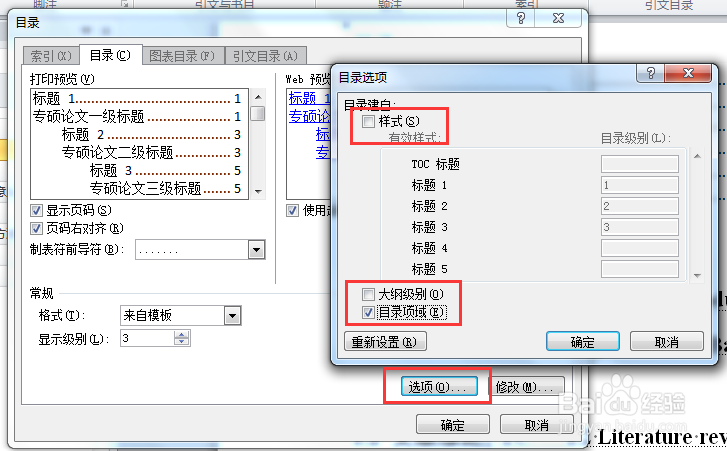
第二步,在弹出的目录对话框里点击“选项”在弹出的“目录选项”对话框 里勾选“目录项域”复选框,注意“大纲级别”和“目录样式”没有勾选!!
第三步, 点击“确定”,生成英文目录。