1、设置一级标题
所有的前提,应该保证,对固定的标题进行样式的设置
2、操作步骤:
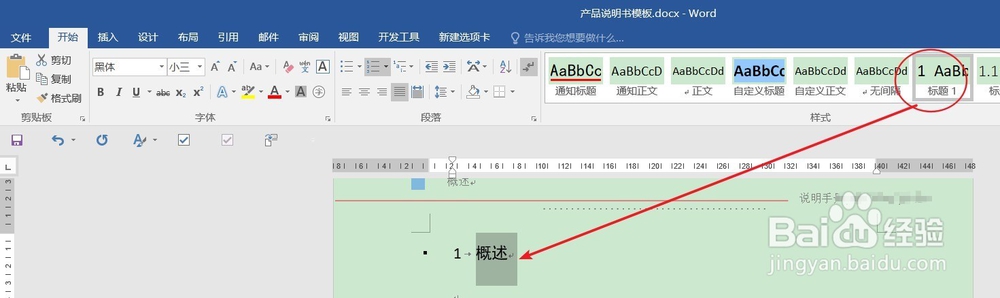
[开始] [样式]找到一级标题的样式赋予给标题
3、修改标题
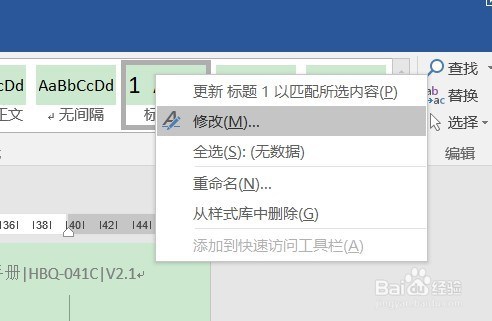
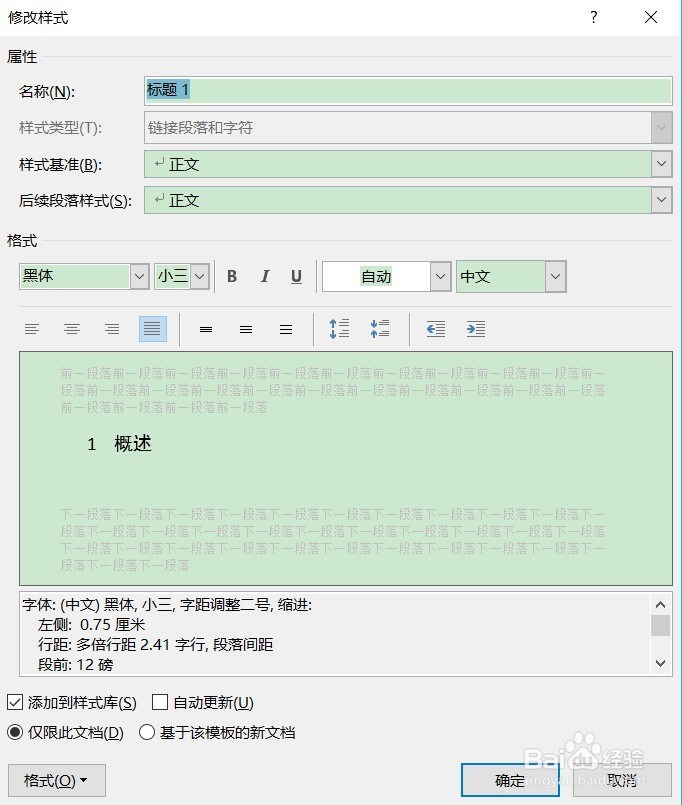
如需修改,可以按照如下操作
右击[修改]在弹出的对话框中进行修改即可
4、插入页眉
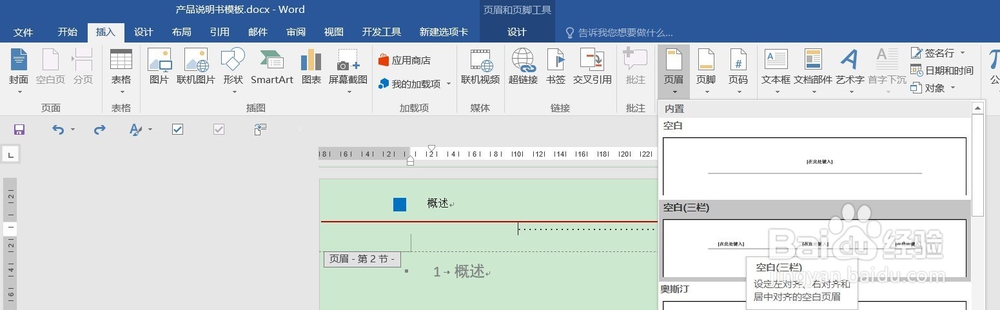
[插入][页眉]选择一个样式,进行确认
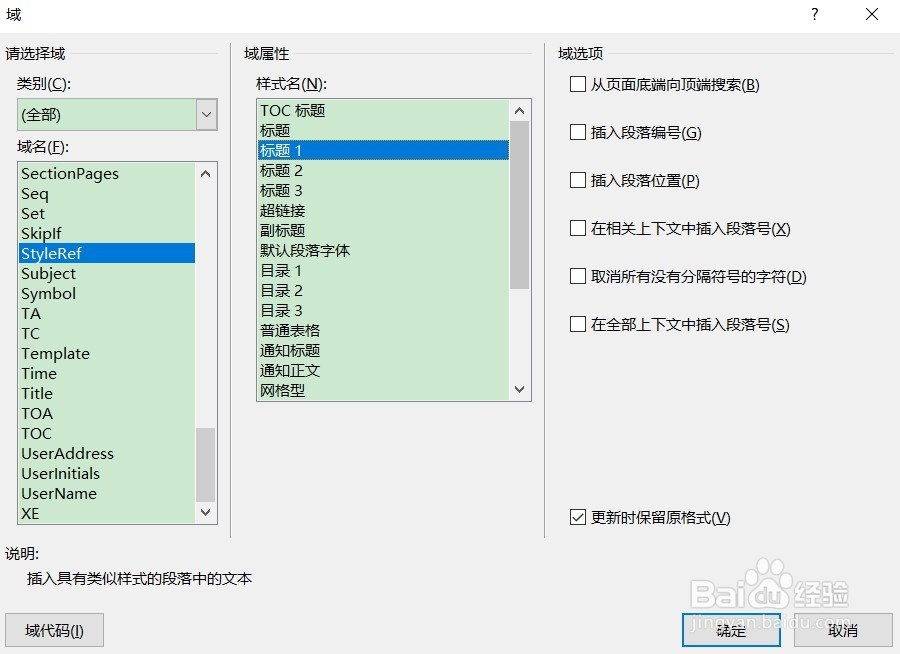
5、把光标放置在需要放置标题信息的部位
[插入][文档部件][域]

6、如图所示,进行选择,点击确定
7、最终的效果

时间:2026-04-22 19:20:19
1、设置一级标题
所有的前提,应该保证,对固定的标题进行样式的设置
2、操作步骤:
[开始] [样式]找到一级标题的样式赋予给标题
3、修改标题
如需修改,可以按照如下操作
右击[修改]在弹出的对话框中进行修改即可
4、插入页眉
[插入][页眉]选择一个样式,进行确认
5、把光标放置在需要放置标题信息的部位
[插入][文档部件][域]
6、如图所示,进行选择,点击确定
7、最终的效果
