Windows11系统如何显示此电脑等图标

 时间:2026-02-12 23:06:01

1、右击桌面空白处,选择“个性化”;

Windows11系统如何显示此电脑等图标

2、在个性化页面,选择“主题”;

Windows11系统如何显示此电脑等图标

3、在相关设置,选项“桌面图标设置”;

Windows11系统如何显示此电脑等图标

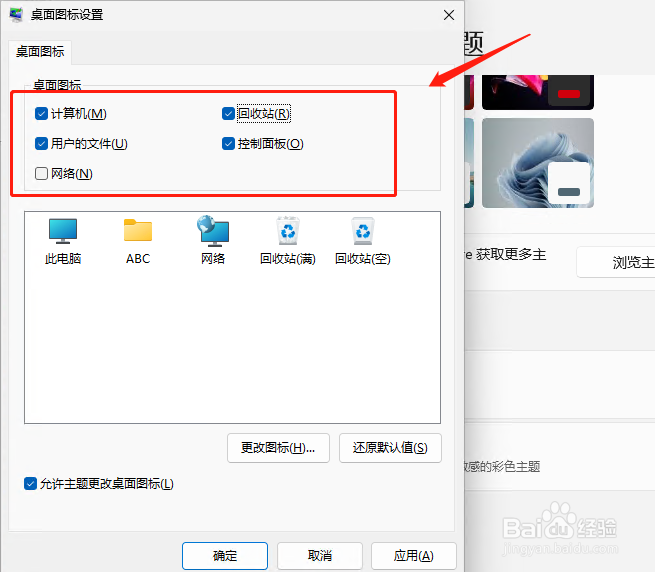
4、勾选需要显示的桌面,点击应用再确定即可;

Windows11系统如何显示此电脑等图标

5、这样就显示在桌面了。

Windows11系统如何显示此电脑等图标

  • win11任务栏怎么靠左
  • 解决在win10下部分窗口模糊(包括系统窗口)
  • 怎么删除系统开始菜单用户文件夹
  • 怎么关闭新版Edge浏览器自动更新?
  • win11快速启动在哪里设置
  • 热门搜索
    三三旅游网 阿拉善盟旅游 广州莲花山旅游区 海拉尔旅游攻略 日本冲绳旅游攻略 西宁旅游景点大全 响沙湾旅游景区 上海到乌镇旅游攻略 西安旅游公司 过年云南旅游