【VMware】如何安装Win7虚拟机

 时间:2026-02-13 02:50:48

1、首先要创建一个空白的Win7虚拟机。可以参考我发布的《【VMware】如何创建Win7空白虚拟机》进行创建。

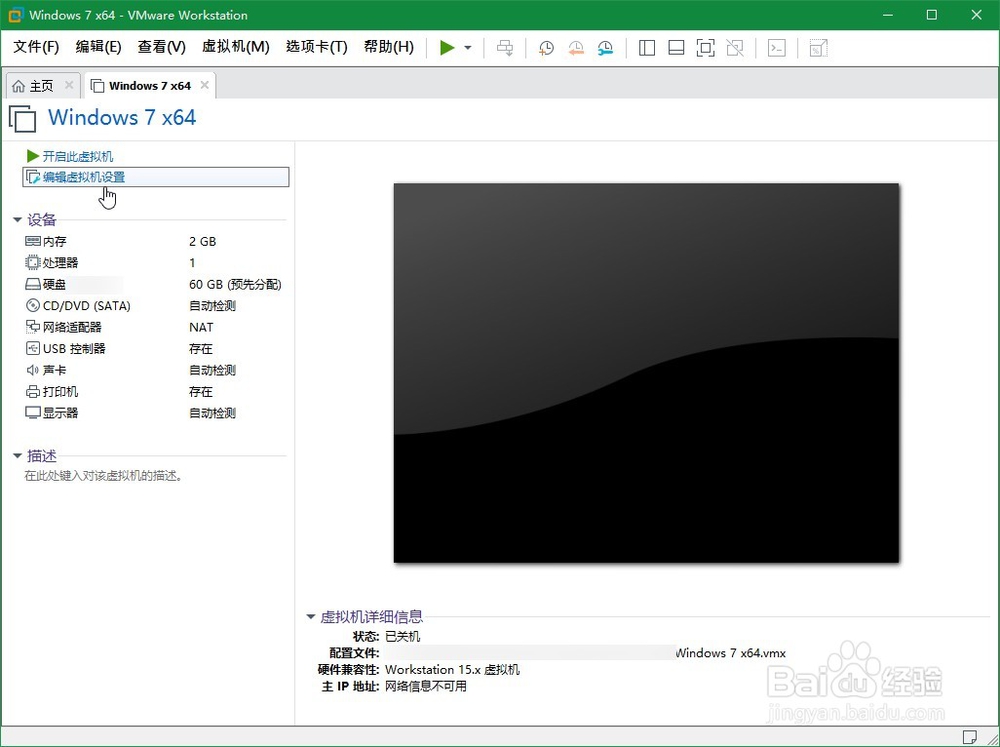
2、找到已创建的空白虚拟机。点击“编辑虚拟机设置”。
【VMware】如何安装Win7虚拟机

3、依次选择“硬件-CD/DVD”。一定要勾选“启动时连接”。“使用ISO映像文件”中浏览选择Win7镜像文件。

【VMware】如何安装Win7虚拟机

4、回到虚拟机页面,开启虚拟机。

【VMware】如何安装Win7虚拟机

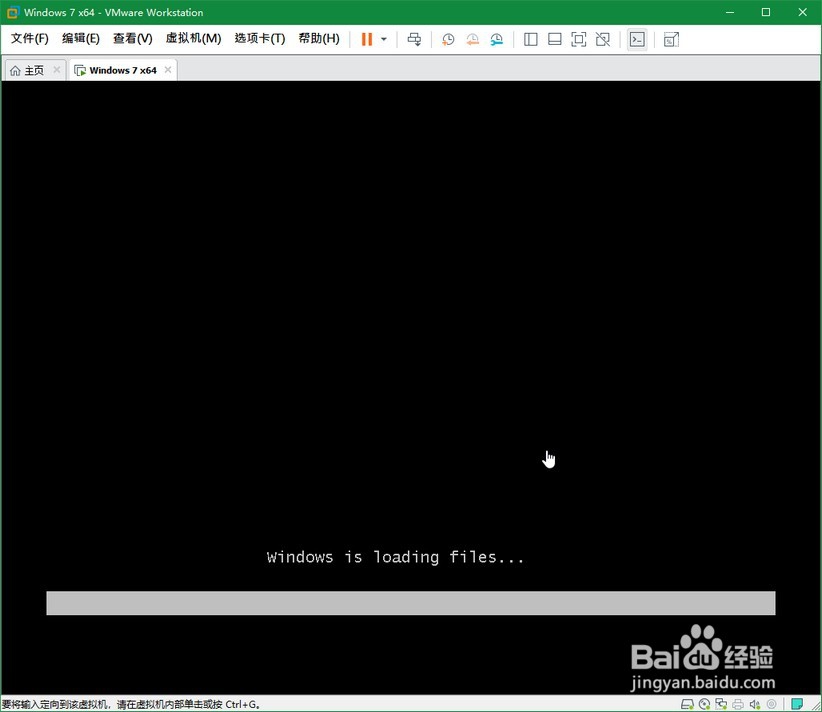
5、加载文件,进入安装程序。

【VMware】如何安装Win7虚拟机

【VMware】如何安装Win7虚拟机

1、选择安装语言、时间和货币格式以及键盘和输入方法。下一个界面选择“现在安装”。

【VMware】如何安装Win7虚拟机

【VMware】如何安装Win7虚拟机

2、同意协议条款。

【VMware】如何安装Win7虚拟机

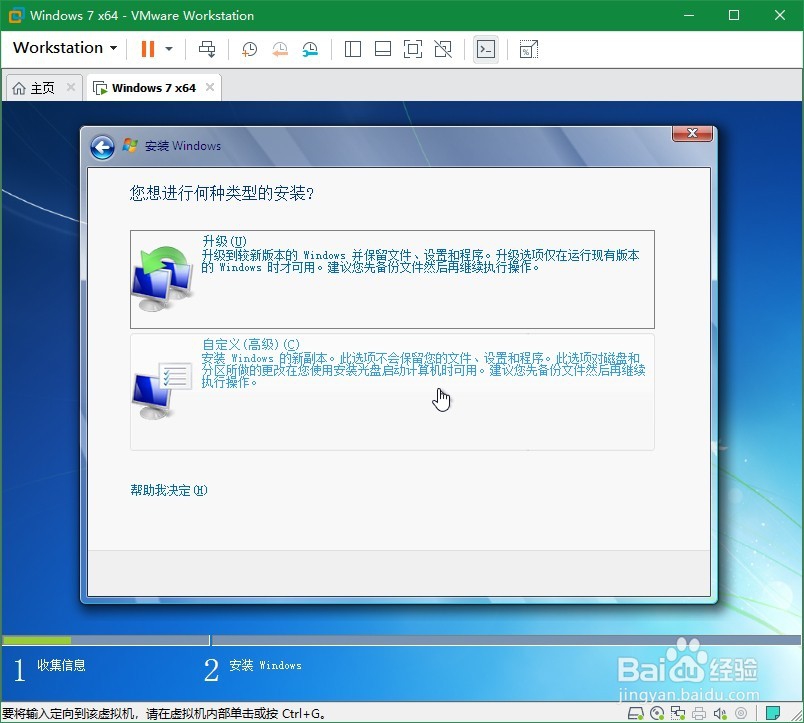
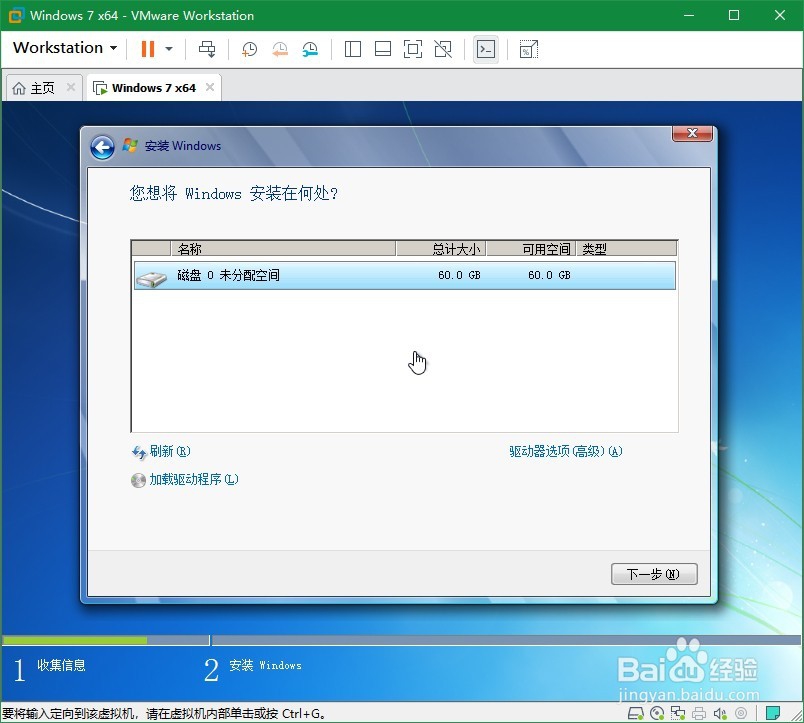
3、自定义安装,然后选择磁盘。

【VMware】如何安装Win7虚拟机

【VMware】如何安装Win7虚拟机

4、之后就会自己进行安装了。安装过程中会重启,等待完成即可。

【VMware】如何安装Win7虚拟机

5、安装完成后就会进入使用前的设置。

首先命名自己计算机。然后设置密码以及密码的提示。

【VMware】如何安装Win7虚拟机

【VMware】如何安装Win7虚拟机

6、产品激活阶段可以选择跳过。如果有产品密钥可以进行填写。

【VMware】如何安装Win7虚拟机

7、之后的计算机保护设置按照推荐就可以。时间设置看一下对不对就行,一般会联网自动校对。

【VMware】如何安装Win7虚拟机

【VMware】如何安装Win7虚拟机

8、网络环境根据自己的实际情况选择。

最后就会进入系统。至此,虚拟机已经安装完成。

【VMware】如何安装Win7虚拟机

【VMware】如何安装Win7虚拟机

  • win8.1 "win+x" 切换出 " powershell" 快捷方式
  • 怎么使用dos命令删除某个计划任务
  • Windows server 2012如何诊断当前的网络连接
  • exp/imp如何进行数据库备份还原
  • Windows编辑内置活动目录域组策略用户配置文件
  • 热门搜索
    腾讯旅游 吉林旅游政务网 安徽附近旅游景点大全 青岛周边旅游景点大全 正定旅游景点大全 常州旅游局 冬季适合旅游的地方 春节到哪里旅游最好 湖北荆州旅游 桂林旅游景点图片