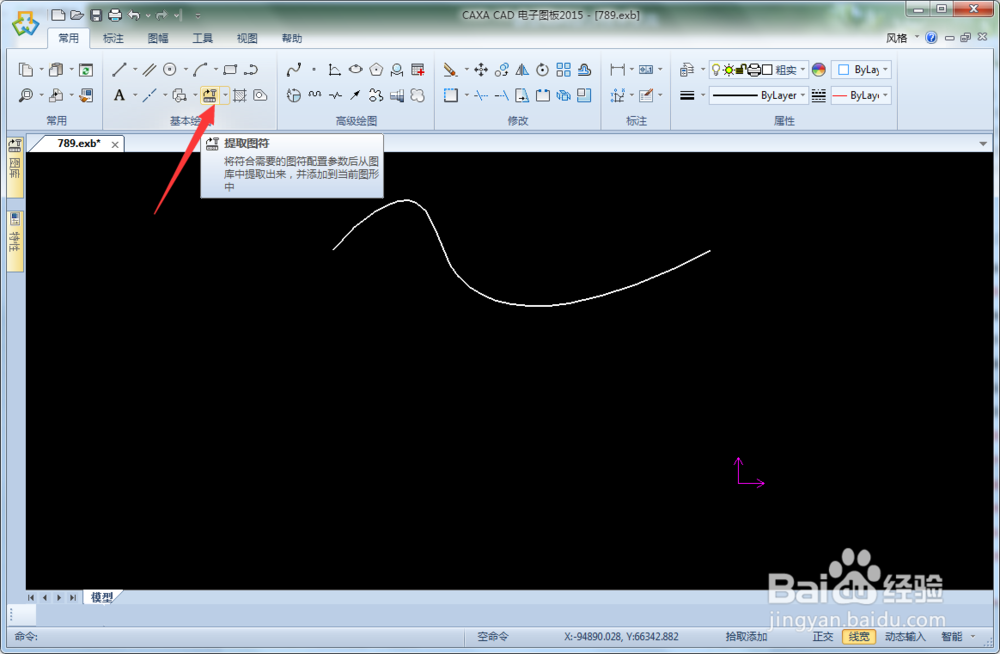
1、第一步我们进入到CAXA电子图版的主操作界面点击提取图符按钮,如图所示;
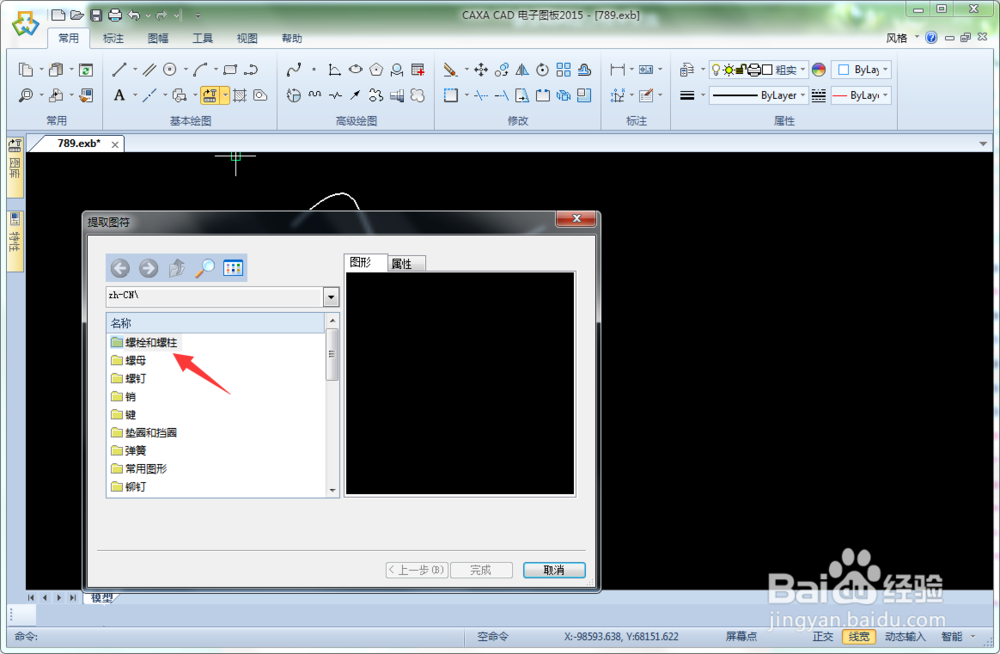
2、接下来我们点击图示的螺栓和螺柱选项,如图所示;
3、下面选择螺栓和螺柱选项下的六角头螺栓,如图所示;

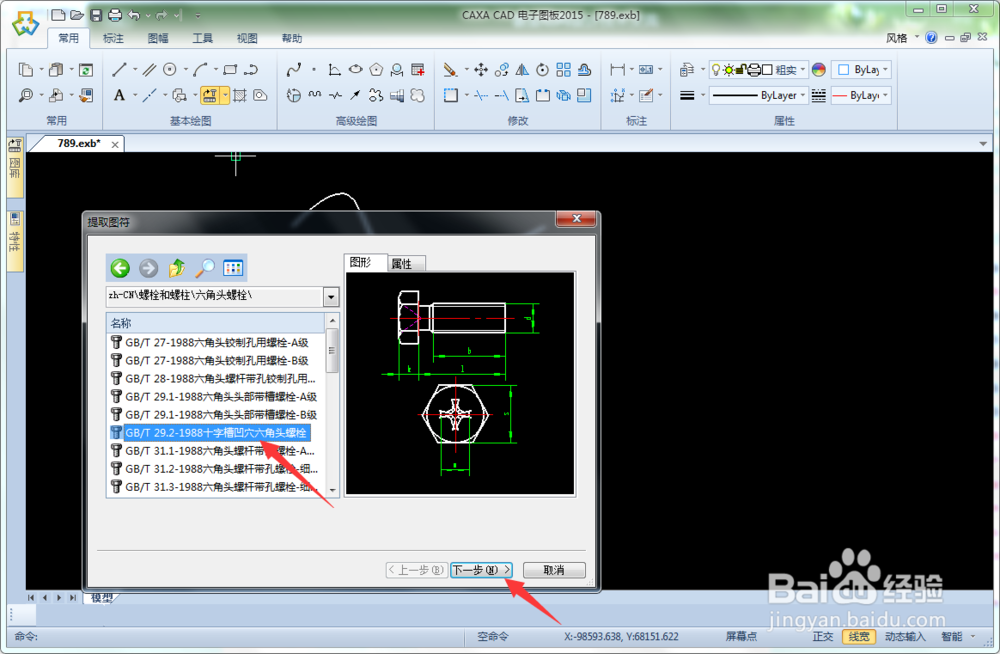
4、然后我们找到十字凹槽穴六角头螺栓并点击下一步,如图所示;
5、接着再选择好十字凹槽穴六角头螺栓的规格并点击完成,如图所示;

6、在绘图区点击一点作为插入点后十字凹槽穴六角头螺栓就成功调出来了,如图所示;

时间:2026-04-23 03:48:39
1、第一步我们进入到CAXA电子图版的主操作界面点击提取图符按钮,如图所示;
2、接下来我们点击图示的螺栓和螺柱选项,如图所示;
3、下面选择螺栓和螺柱选项下的六角头螺栓,如图所示;
4、然后我们找到十字凹槽穴六角头螺栓并点击下一步,如图所示;
5、接着再选择好十字凹槽穴六角头螺栓的规格并点击完成,如图所示;
6、在绘图区点击一点作为插入点后十字凹槽穴六角头螺栓就成功调出来了,如图所示;
