Mac版Firefox火狐浏览器如何修改默认搜索引擎

 时间:2026-02-14 06:35:53

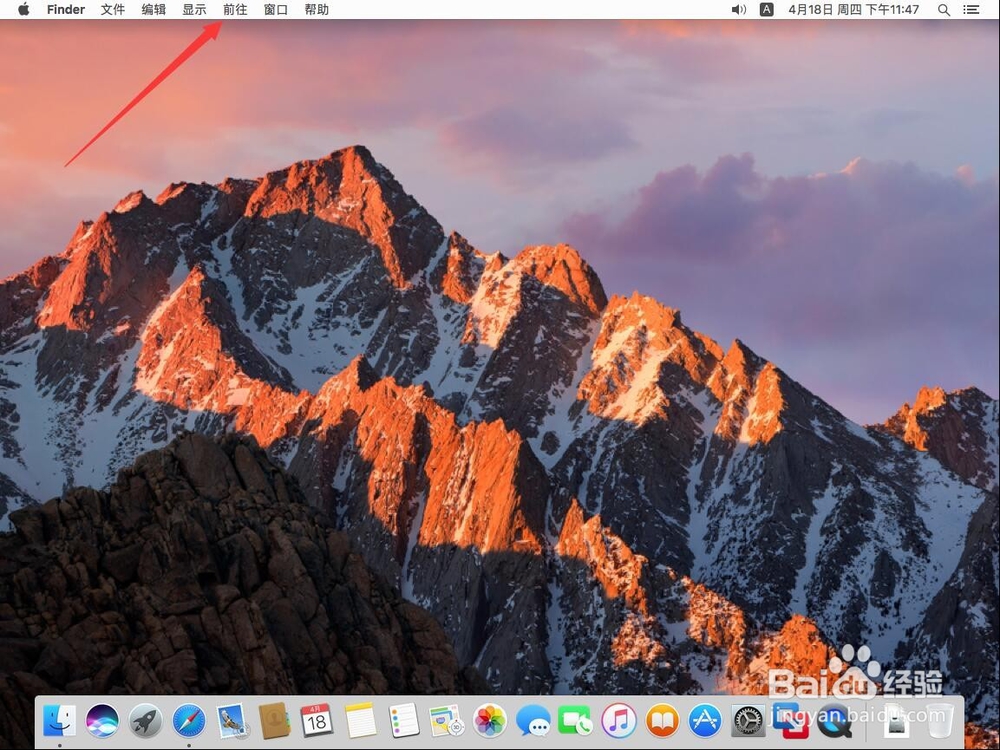
1、点击屏幕顶部工具栏上的“前往”

Mac版Firefox火狐浏览器如何修改默认搜索引擎

2、打开后,选择“应用程序”

Mac版Firefox火狐浏览器如何修改默认搜索引擎

3、打开应用程序后,找到“Firefox”双击打开浏览器

Mac版Firefox火狐浏览器如何修改默认搜索引擎

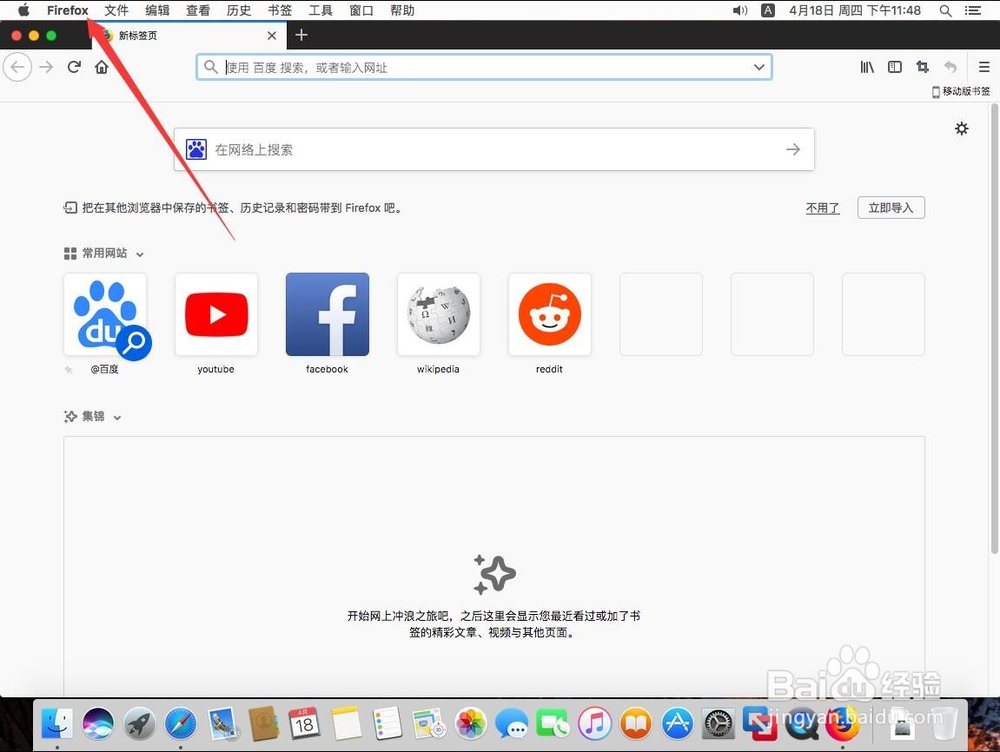
4、打开火狐浏览器后,点击屏幕左上角苹果标志右侧的“Firefox”

Mac版Firefox火狐浏览器如何修改默认搜索引擎

5、在弹出的菜单中,选择“首选项”

Mac版Firefox火狐浏览器如何修改默认搜索引擎

6、打开火狐浏览器首选项后,点击左侧边栏里的“搜索”选项

Mac版Firefox火狐浏览器如何修改默认搜索引擎

7、打开搜索设置后,向下找到“默认搜索引擎”一栏

Mac版Firefox火狐浏览器如何修改默认搜索引擎

8、点击当前搜索引擎后面的三角形下拉图标,如图

Mac版Firefox火狐浏览器如何修改默认搜索引擎

9、在弹出的搜索引擎列表中,选择想要切换的搜索引擎

例如这里选择“Bing(必应)”作为默认搜索引擎

Mac版Firefox火狐浏览器如何修改默认搜索引擎

10、选择后可以看到Bing已经成为了默认搜索引擎

Mac版Firefox火狐浏览器如何修改默认搜索引擎

11、打开火狐空白页面,也可以看到上面的默认搜索引擎已经切换到了Bing

这样不论是在地址栏,还是火狐浏览器的搜索框里,直接搜索的时候,都会默认使用bing搜索

Mac版Firefox火狐浏览器如何修改默认搜索引擎

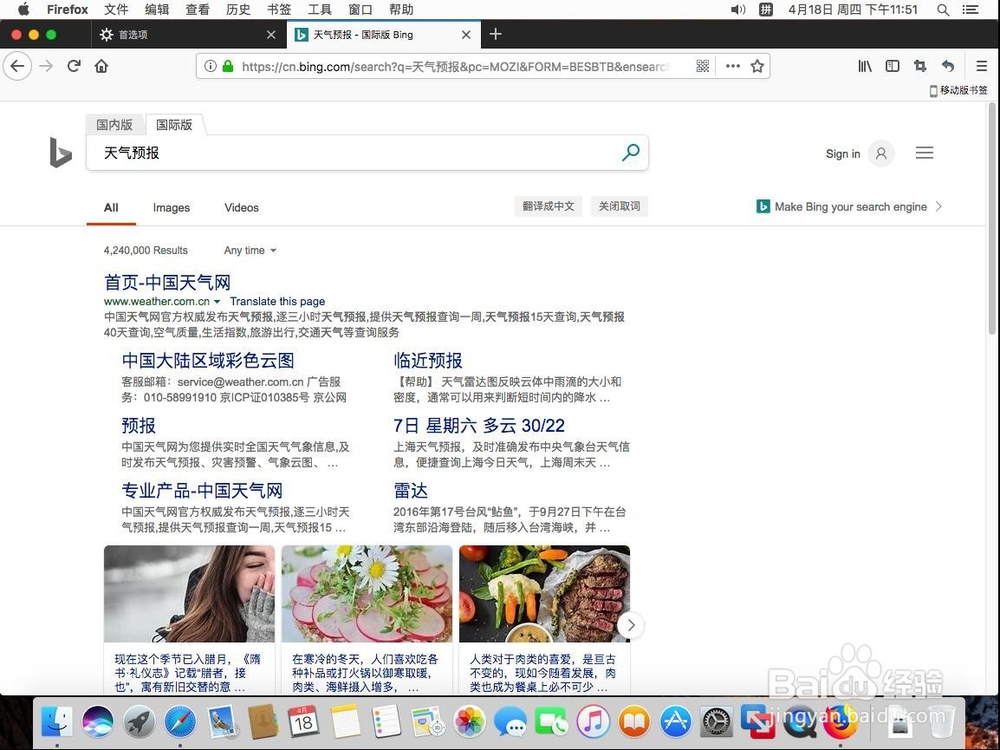
12、如图,搜索出来的结果,就是Bing搜索得到的

Mac版Firefox火狐浏览器如何修改默认搜索引擎

  • mac 系统如何将gitbook文档转为pdf文档
  • SpringBoot模板渲染介绍
  • win10如何自动更正拼写错误的单词?
  • xmind zen怎么新建一个自己需要的思维导图文档
  • Mac下定制Anaconda Python环境
  • 热门搜索
    阿里旅游官网 沈阳到台湾旅游报价 荷兰旅游景点 旅游鞋什么牌子好 农业旅游 浙江旅游景点大全介绍 南海影视城旅游攻略 深圳文体旅游局官网 永州旅游景点大全 大梅沙旅游攻略