Microsoft Word 文档如何插smartart图形

 时间:2026-02-16 04:29:57

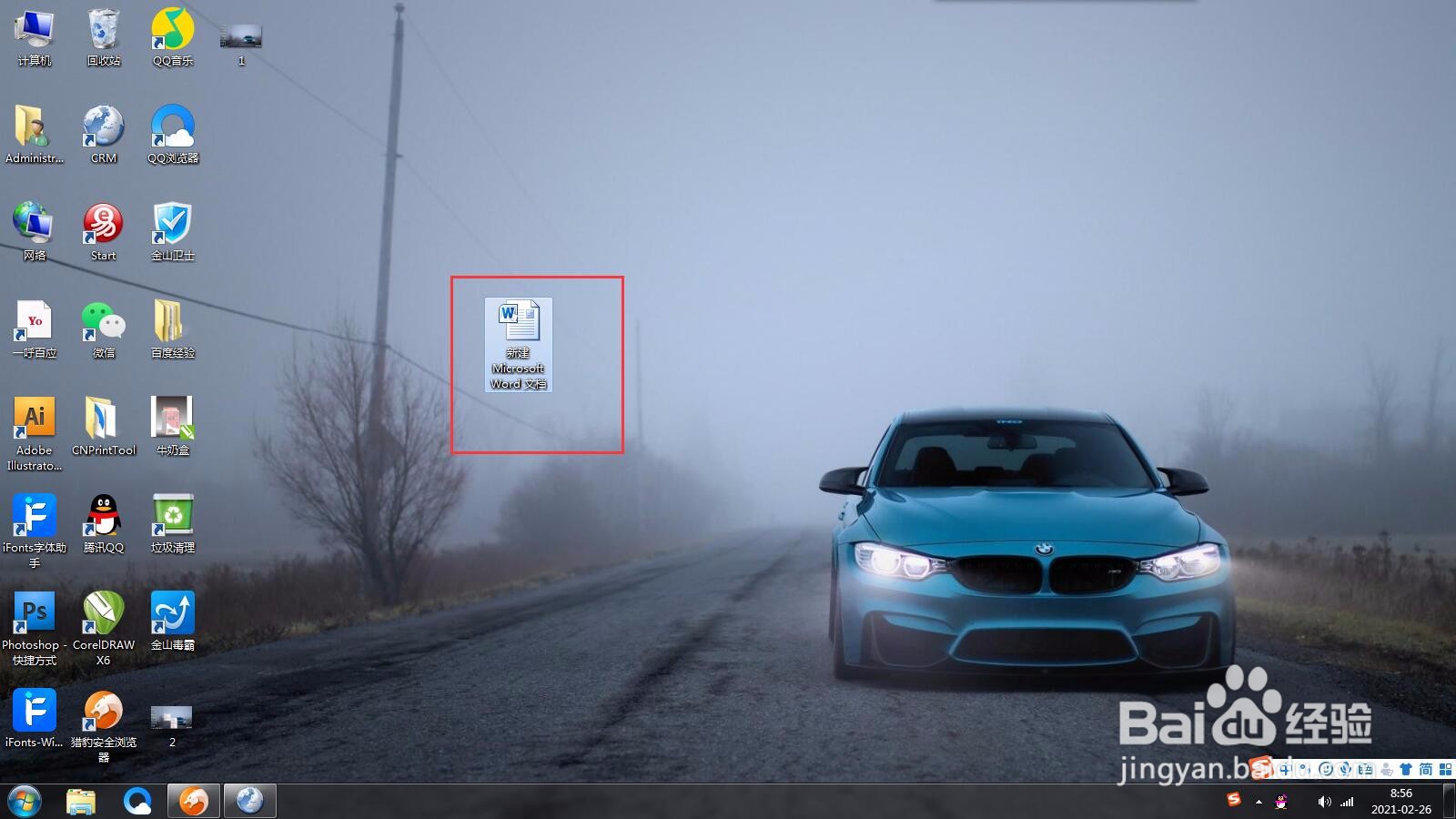
1、打开电脑桌面

Microsoft Word 文档如何插smartart图形

2、鼠标右击桌面,新建一个Microsoft Word 文档

Microsoft Word 文档如何插smartart图形

3、或者在开始菜单,查找Microsoft Office文件夹,点击Microsoft Word 文档,同样可以新建一个Microsoft Word 文档

Microsoft Word 文档如何插smartart图形

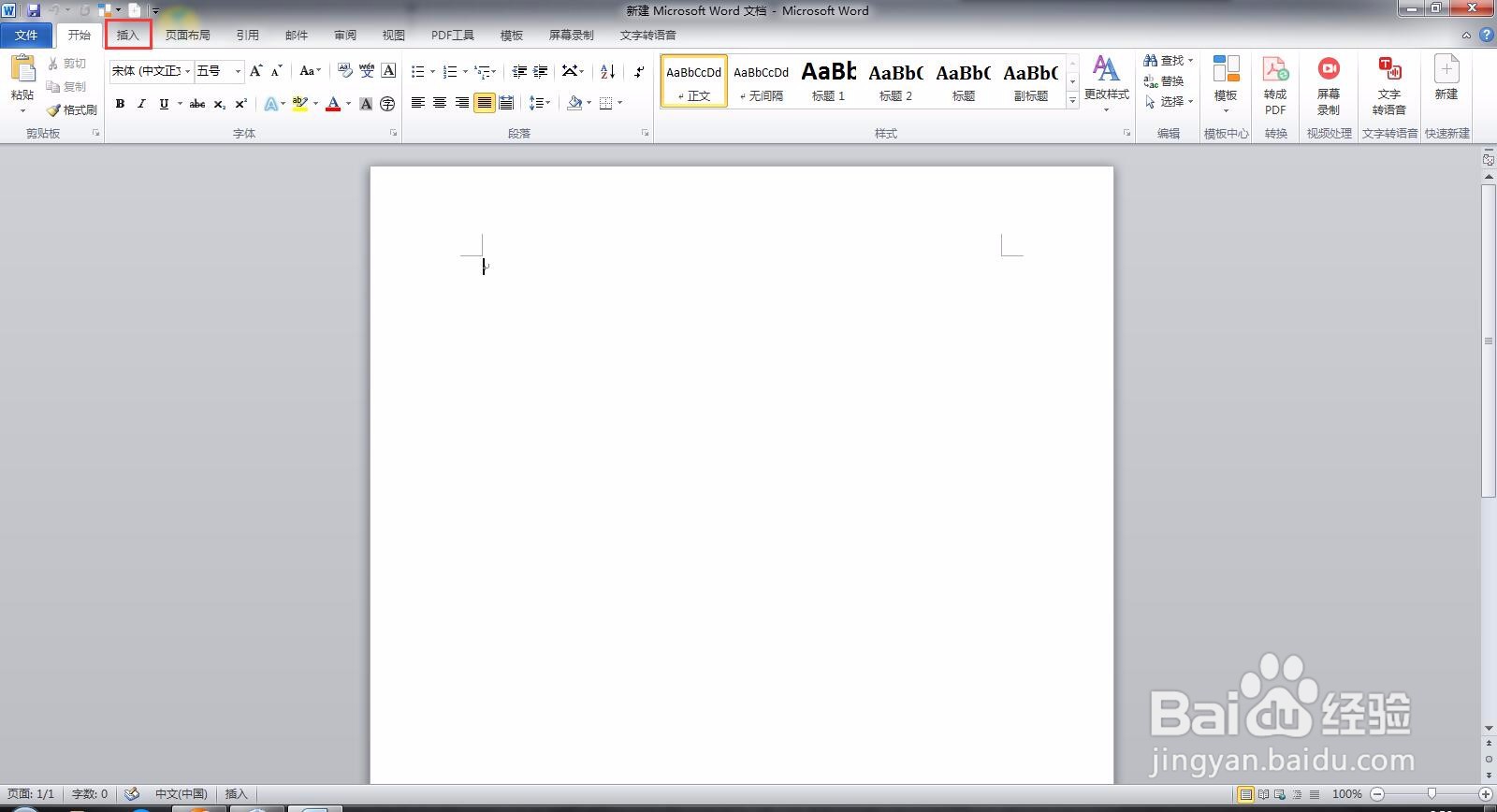
1、点击打开新建的Microsoft Word 文档

Microsoft Word 文档如何插smartart图形

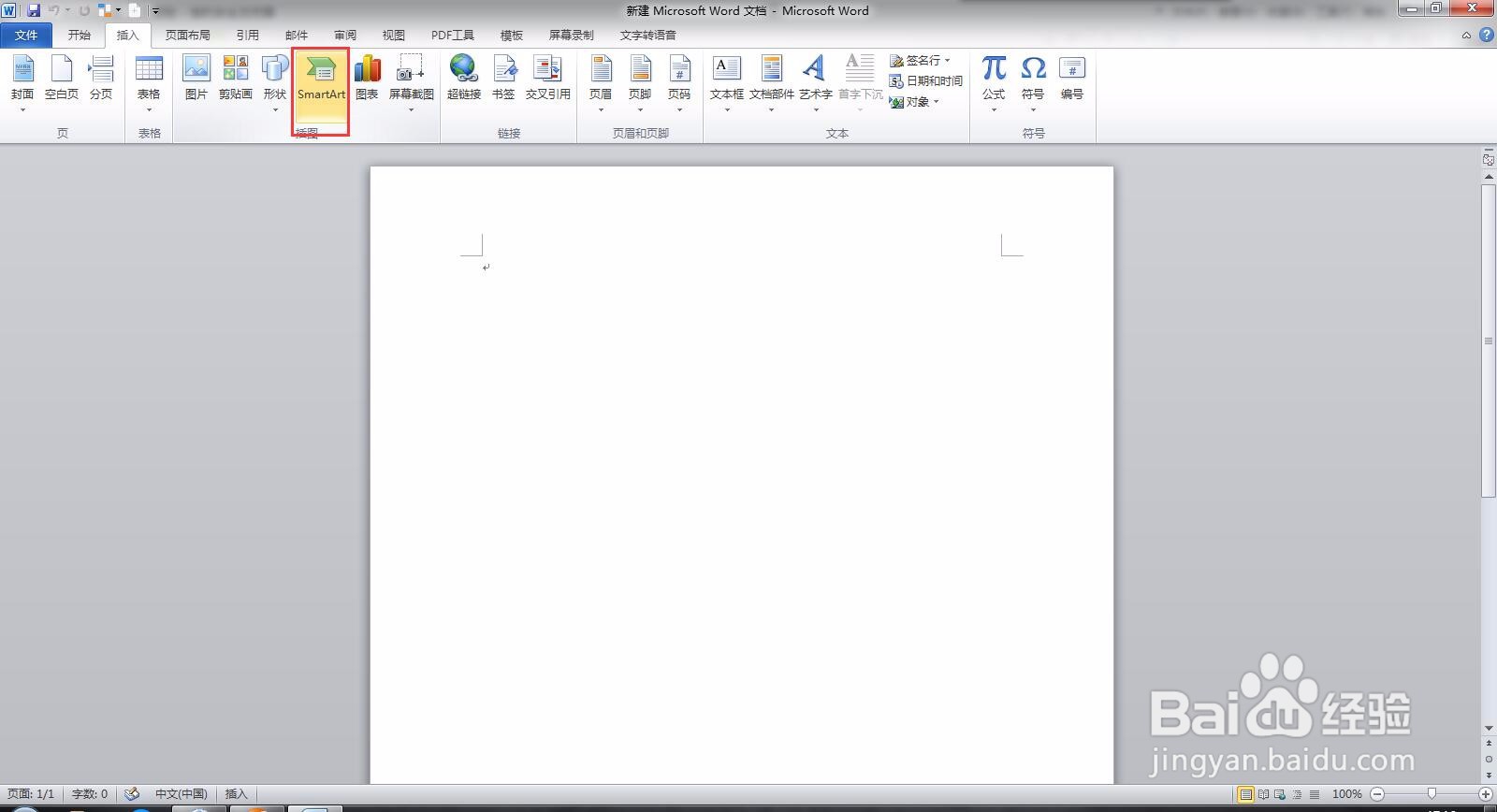
2、打开Microsoft Word 文档后,点击上方菜单栏的插入

Microsoft Word 文档如何插smartart图形

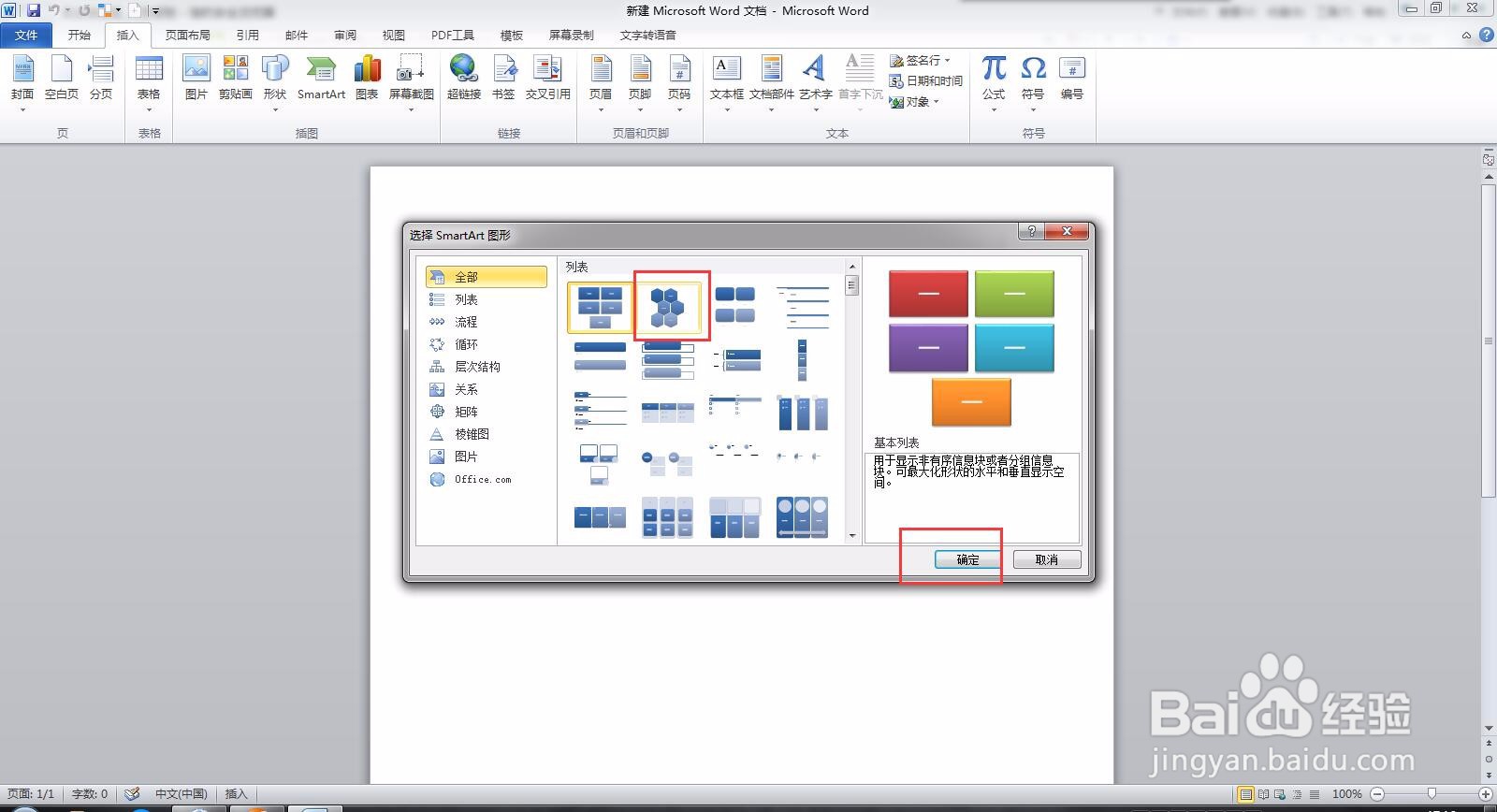
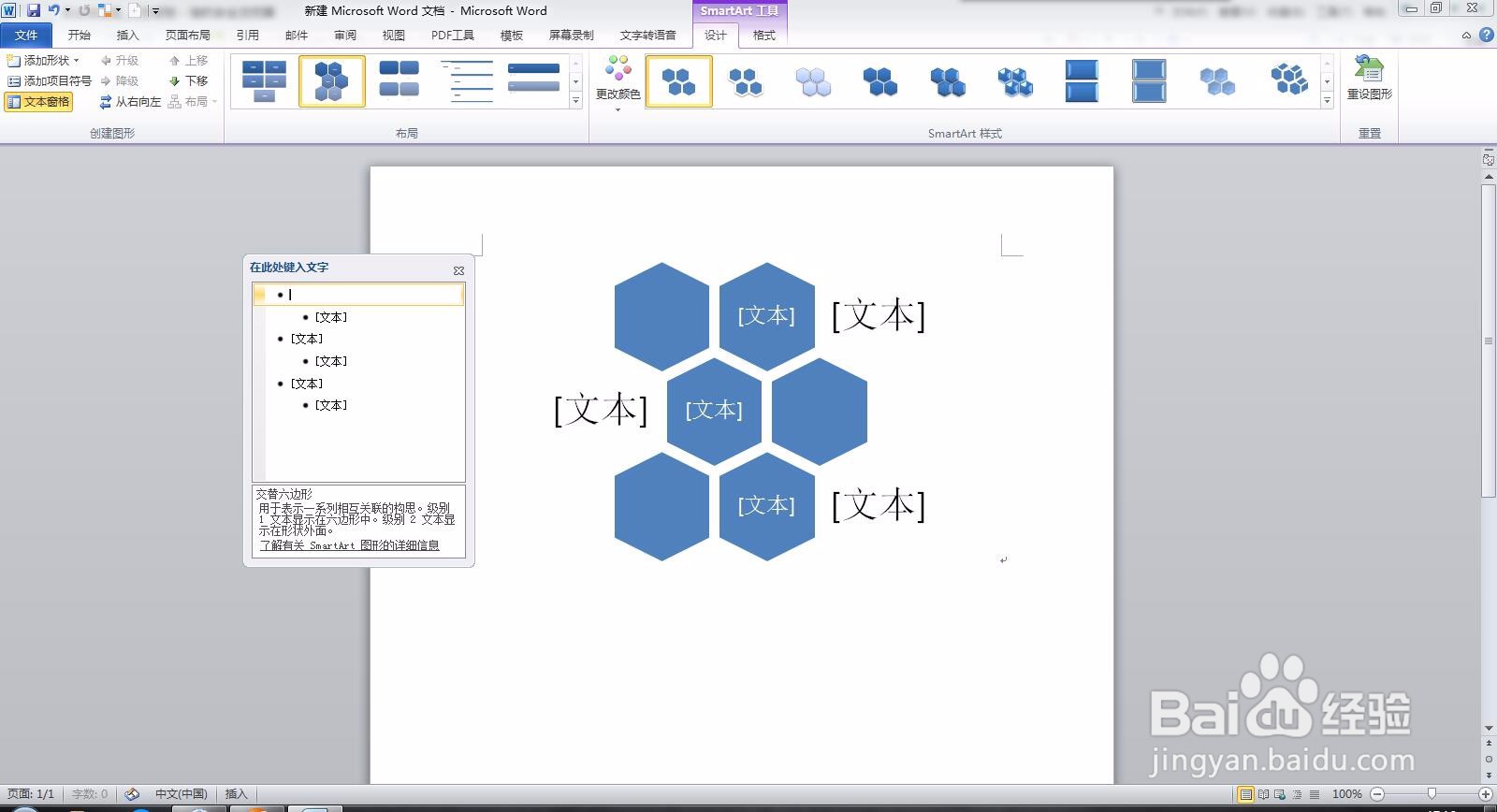
3、点击选择下方的smartart图形,弹出smartart图形的窗口后,如选择“交替六边醒”的图形,点击选择“交替六边醒”的图形,那么“交替六边醒”的图形就插入成功了
Microsoft Word 文档如何插smartart图形

Microsoft Word 文档如何插smartart图形

Microsoft Word 文档如何插smartart图形

  • Word图片对齐与分布
  • word2013如何快速插入多个相同类型形状
  • WPS如何设置删除线和下划线效果
  • Word艺术字怎么弄
  • Word域底纹有几种选项
  • 热门搜索
    途牛旅游网怎么样 山东聊城旅游 金马旅游社 聊斋旅游区 镜泊湖旅游 草原旅游景点 黄山旅游攻略一日游 景春旅游网 三峡旅游职业学院 广西巴马旅游攻略