Photoshop里面的套索工具

 时间:2026-04-24 12:40:41

1、打开Photoshop软件,双击或者右键打开,最终我们看到Photoshop主界面。

Photoshop里面的套索工具

Photoshop里面的套索工具

Photoshop里面的套索工具

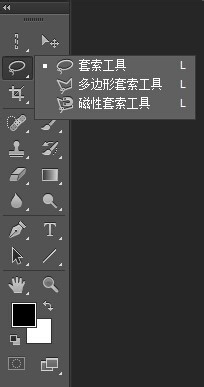
2、我们在工具箱可以看到套索工具,快捷键为“L”,我们可以看到套索工具里面有套索工具、多边形套索工具、磁性套索工具。我们先来讲一下里面的套索工具。

Photoshop里面的套索工具

Photoshop里面的套索工具

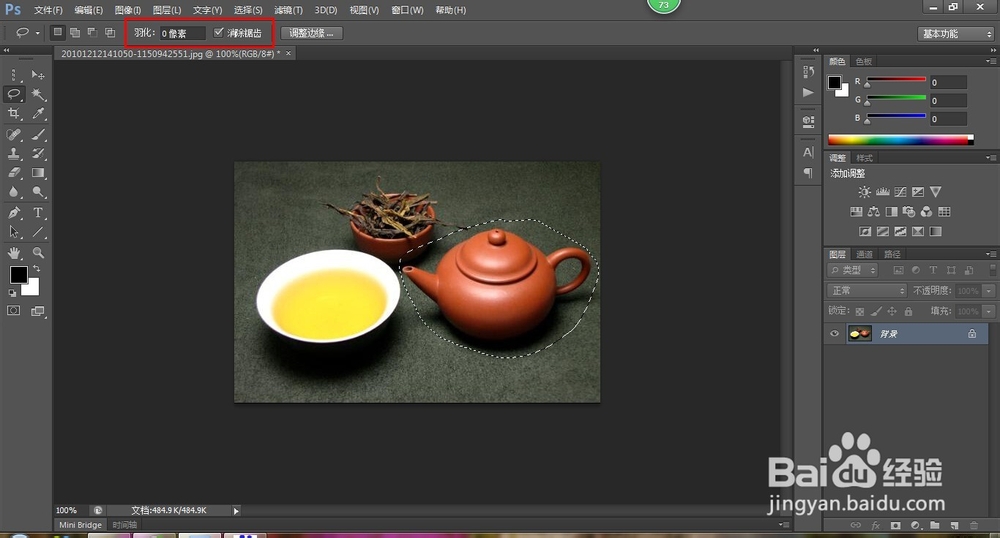
3、套索工具组里面的套索工具,可以用来做任意不规则选区。我们打开一张图片来试一下。我们用圈框选这个茶壶,可以看到对茶壶形成了一个选区。

Photoshop里面的套索工具

Photoshop里面的套索工具

4、这样我们就可以对这个选区进行其他操作,比如复制、填充等。

Photoshop里面的套索工具

Photoshop里面的套索工具

5、我还可以勾选“消除锯齿”,可以让选区边缘圆滑一点,我们也可以调羽化值来柔和选区边缘。
Photoshop里面的套索工具

  • 一个月累计登录14天后到哪里领取礼包码
  • 网站robots文件怎么写?规范的robots文件写法
  • QQ如何设置加好友回答问题
  • PS给图片添加纹身
  • ps如何制作素描蜡笔浮雕效果
  • 热门搜索
    旅游特产 成都市区旅游景点大全 秋季旅游好去处 贺州旅游景点 抚远旅游 米胖旅游网 广之旅旅游网 5月去哪里旅游最好 朝鲜旅游图片 山东青岛旅游