vmware workstation怎样安装Windows server2012

 时间:2024-10-12 04:18:11

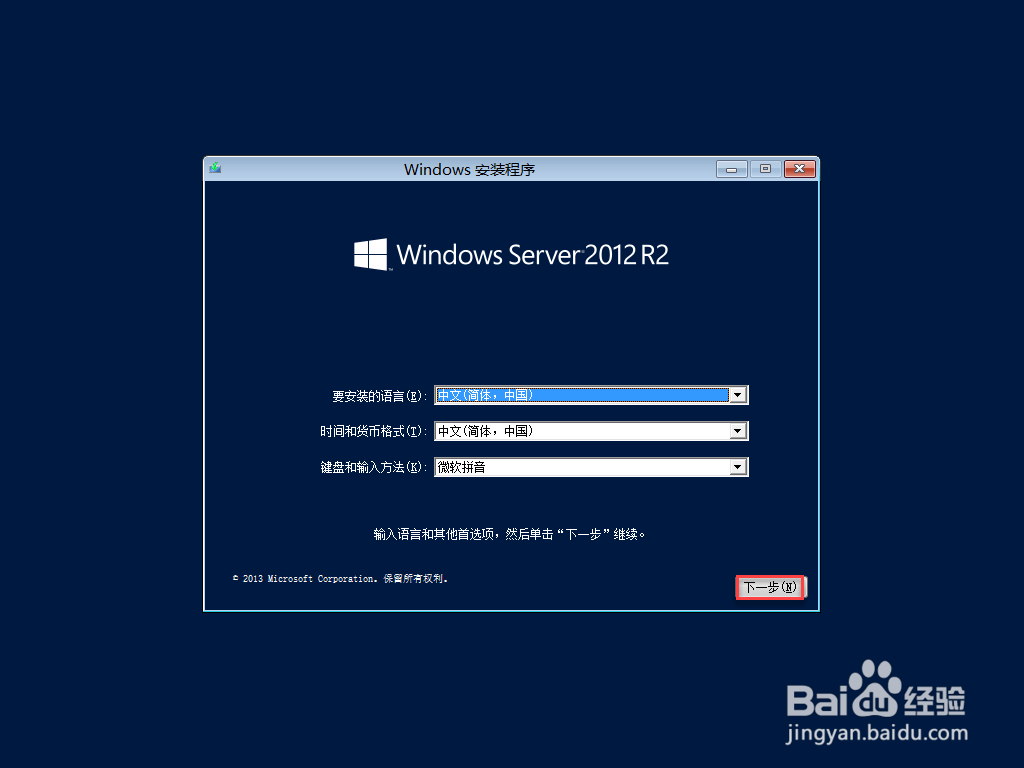
1、首先打开已经配置好的vmware workstation,如下图,点击下一步按钮
vmware workstation怎样安装Windows server2012

2、打开如下图界面,点击现在安装按钮

vmware workstation怎样安装Windows server2012

3、打开如下图界面,输入序列号,然后点击下一步按钮

vmware workstation怎样安装Windows server2012

4、打开如下图界面,选择Windows server 2012 R2(带有GUI的服务器)选项,然后点击下一步按钮

vmware workstation怎样安装Windows server2012

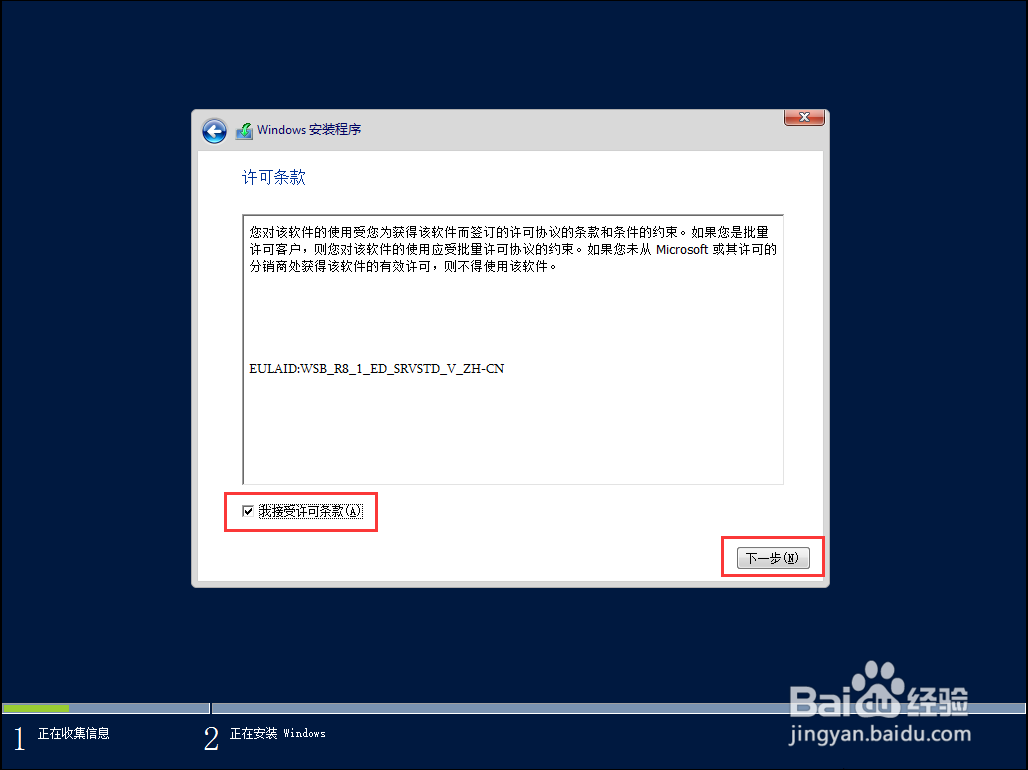
5、打开如下图界面,勾选我接受许可条款,然后点击下一步按钮

vmware workstation怎样安装Windows server2012

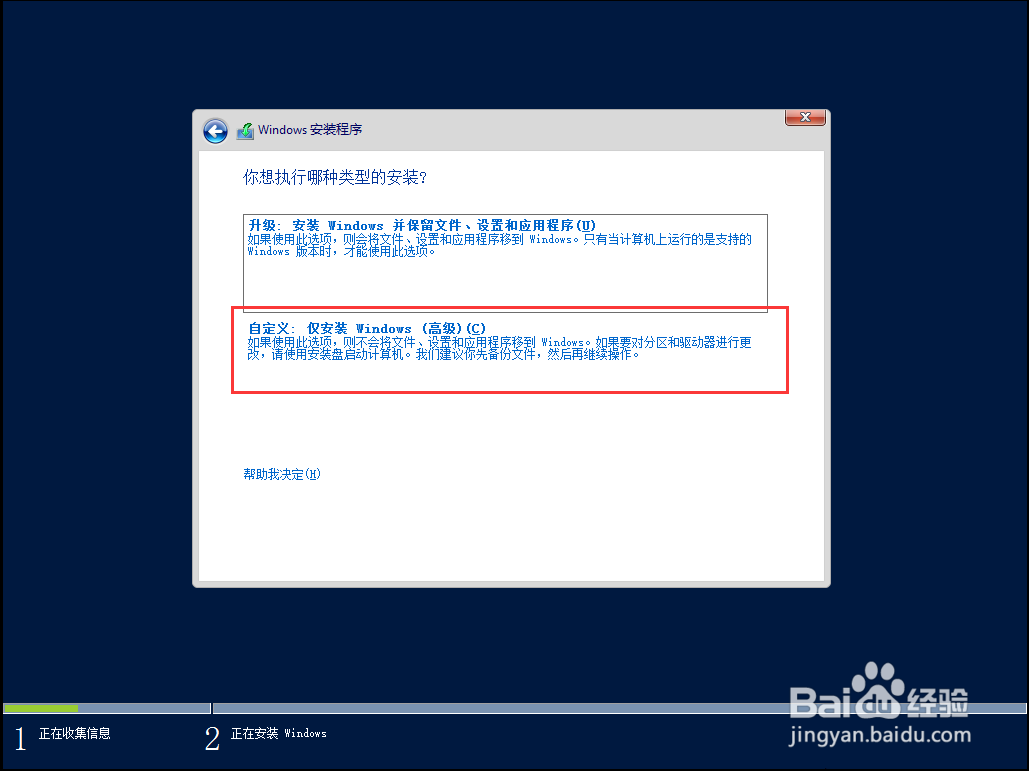
6、打开如下图界面,点击选择自定义仅安装Windows(高级)选项

vmware workstation怎样安装Windows server2012

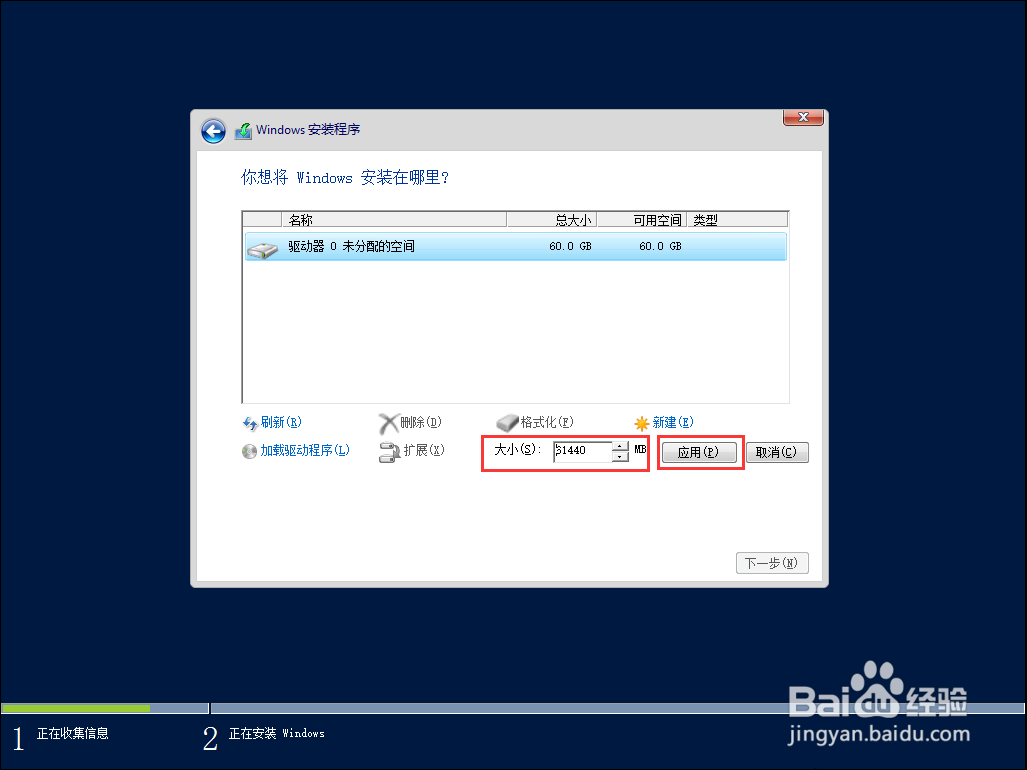
7、打开如下图界面,可以看到磁盘信息,点击新建按钮

vmware workstation怎样安装Windows server2012

8、打开如下图界面,调整磁盘大小,然后点击应用按钮,再点击新建按钮

vmware workstation怎样安装Windows server2012

9、磁盘调整完成后,点击下一步按钮,如下图

vmware workstation怎样安装Windows server2012

10、打开如下图界面,可以看到系统正在安装中

vmware workstation怎样安装Windows server2012

11、稍等一会后,打开如下图界面,输入密码和再次输入密码,点击完成按钮

vmware workstation怎样安装Windows server2012

12、打开如下图界面,可以看到系统已经安装完成了。

vmware workstation怎样安装Windows server2012

13、到此,vmware workstation安装Windows server2012已经完成了。

  • 网卡常见故障及处理方法
  • 隐藏网页中一张图片的css代码
  • 默认路由的特点和使用环境
  • WinXP操作系统不继承父文件夹的权限
  • 怎么安装DNS服务器角色
  • 热门搜索
    绍兴旅游地图 海外旅游网 几月份去云南旅游最好 陕西安康旅游景点 成都旅游景点地图 美国旅游注意事项 常熟旅游网园林卡充值 佛山西樵山旅游攻略 旅游情报 旅游实习报告