win10系统还原方法图文演示

 时间:2026-05-01 17:55:50

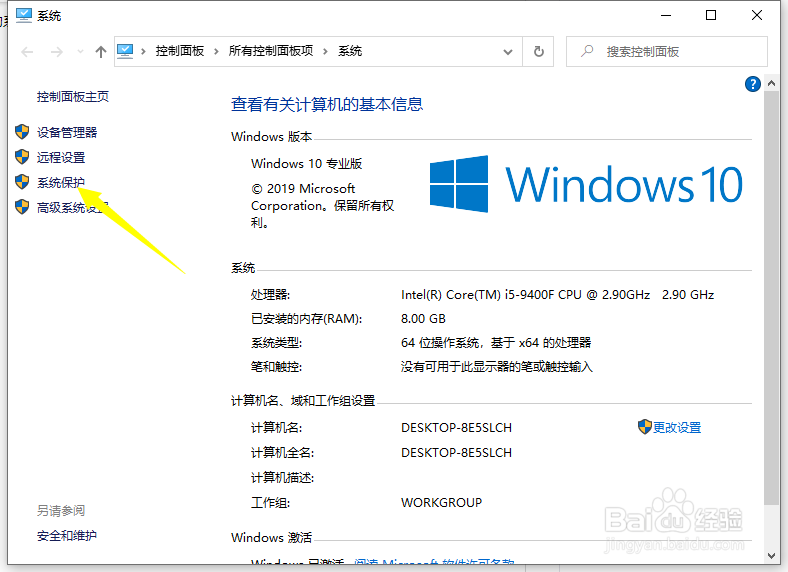
1、在win10系统桌面上选择此电脑,鼠标右键选择“属性”打开。

win10系统还原方法图文演示

2、点击系统窗口左侧的“系统保护”。

win10系统还原方法图文演示

3、然后打开系统保护选项卡,点击“系统还原”。(如果之前是还没有还原点的话,需要点击创建还原点才能使用还原功能,选择下方的c盘然后创建还原点即可。)

win10系统还原方法图文演示

4、点击系统还原后,电脑会打开系统还原向导,按照提示点击下一步。

win10系统还原方法图文演示

5、在系统还原窗口里选择之前创建的还原点,然后点击下一步。

win10系统还原方法图文演示

6、点击后,系统提示确认还原点,将C盘还原到还原点”之前所处的状态,耐心等待系统自动重启完成系统还原

win10系统还原方法图文演示

7、如需将win10系统恢复到出厂设置,我们也可以打开开始菜单选择设置,依次点选“更新与安全”—— “恢复”——“重置此电脑”—— “开始”。

win10系统还原方法图文演示

  • win10怎么删除默认共享
  • Win10 局域网连接故障0x80070035
  • C#程序怎么设置数据库连接超时
  • 如何在WIN10系统中添加打印机与扫描仪?
  • pe里面怎么备份系统
  • 热门搜索
    南平旅游景点大全 去哪儿旅游网官网 南山牧场旅游攻略 止锚湾旅游 江西婺源旅游价格 河南云台山旅游 大连康辉旅游网 丰宁坝上草原旅游 2月份去哪里旅游最好 智圣汤泉旅游度假村