腾讯云安装iis的图文教程

 时间:2026-02-16 13:38:42

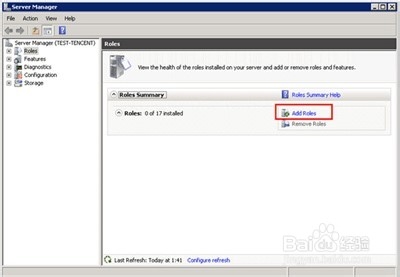
1、  1. 点击Windows云服务器左下角“Start”菜单后的Server Manager按钮,打开“Server Manager”管理界面,如下图所示:
腾讯云安装iis的图文教程

2、  2. 点击“Add Roles”添加服务器角色,在这里选择Web Server(IIS),如下图所示

腾讯云安装iis的图文教程

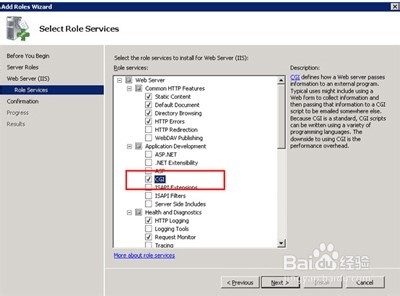
3、  3. 点击下一步,在选择角色服务时,勾选“CGI”,如下图所示

腾讯云安装iis的图文教程

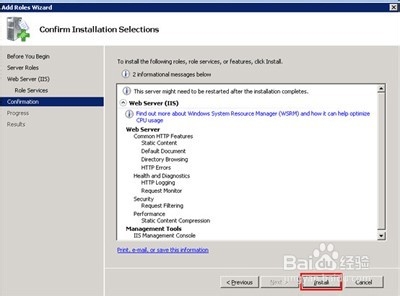
4、  4. 设置完成后,点击“install”,完成安装。

腾讯云安装iis的图文教程

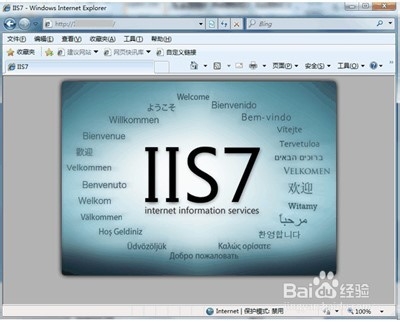
5、  5. 在本地Windows机器的浏览器中,通过Windows云服务器公网IP查看IIS服务是否正常运行。

  如果显示如下,说明IIS安装配置成功。
腾讯云安装iis的图文教程

  • 易语言指定时间
  • 如何使用 WMIC 命令 批次设置Windows环境变量
  • 易语言入门教程5 载入代码
  • 铁威马NAS添加SSL证书实现HTTPS安全访问
  • 易语言 英文文本转换大写教程
  • 热门搜索
    庐山旅游景点 去冰岛旅游要多少钱 东戴河旅游景区 南岳衡山旅游攻略 临沂旅游景点 天津 旅游 国际旅游岛商报 去云南旅游 江门旅游景点 中国优秀旅游城市