WPS手机版office求平均数

 时间:2026-02-14 22:04:15

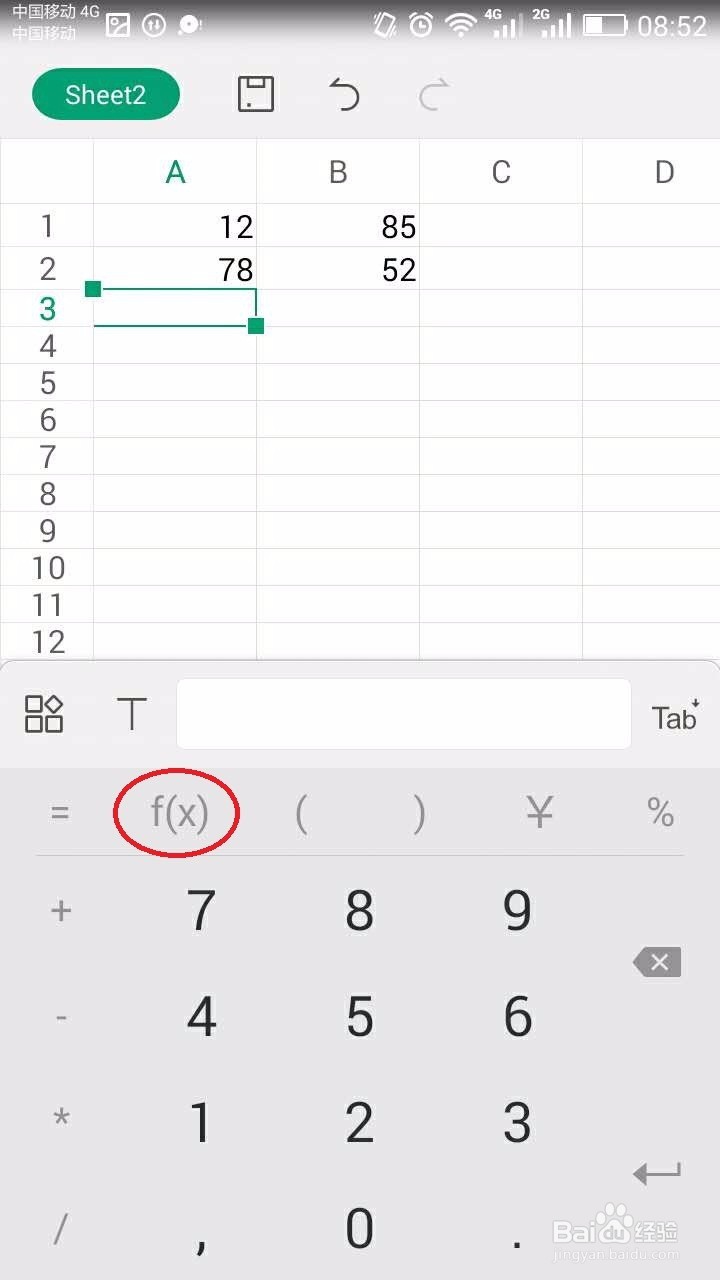
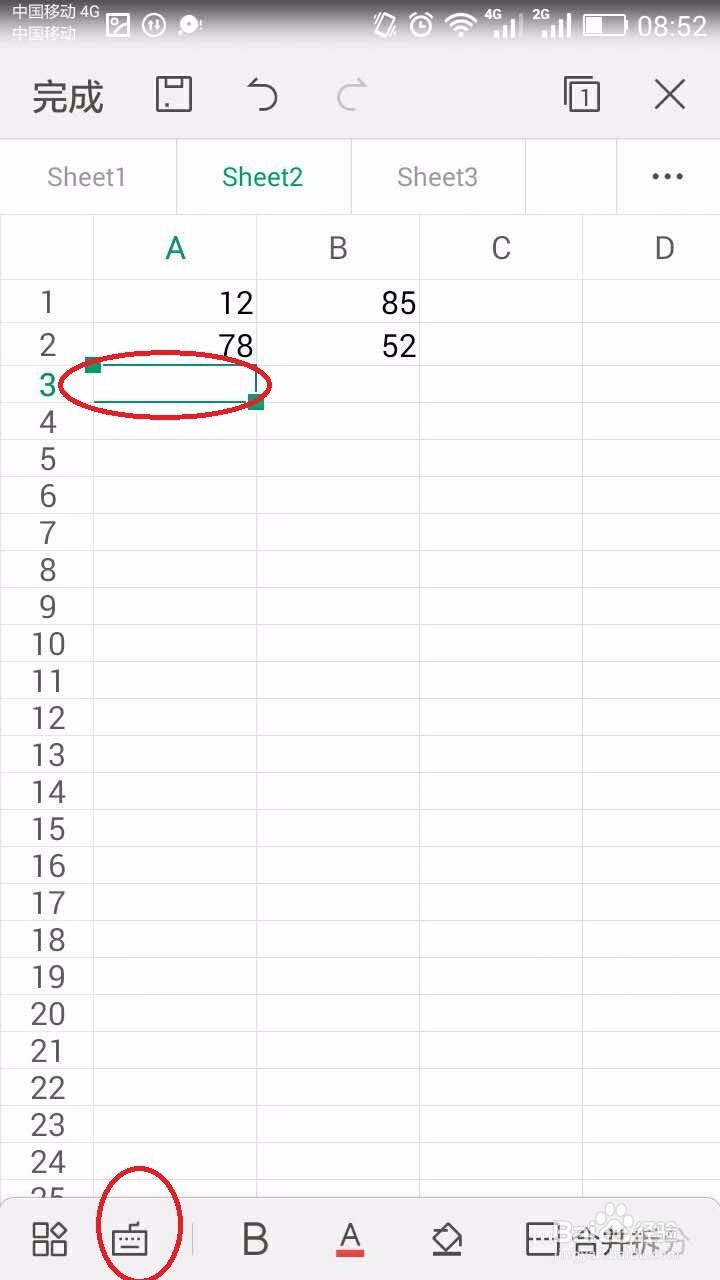
1、我们用几个数据来进行演示,如A1:A2,B1:B2

WPS手机版office求平均数

2、点击A3,我们先计算A1和A2的平均值(12+78)/2的值,点击屏幕下方的键盘图标。
WPS手机版office求平均数

3、点击键盘上的f(X)图标,来添加求平均值函数。

WPS手机版office求平均数

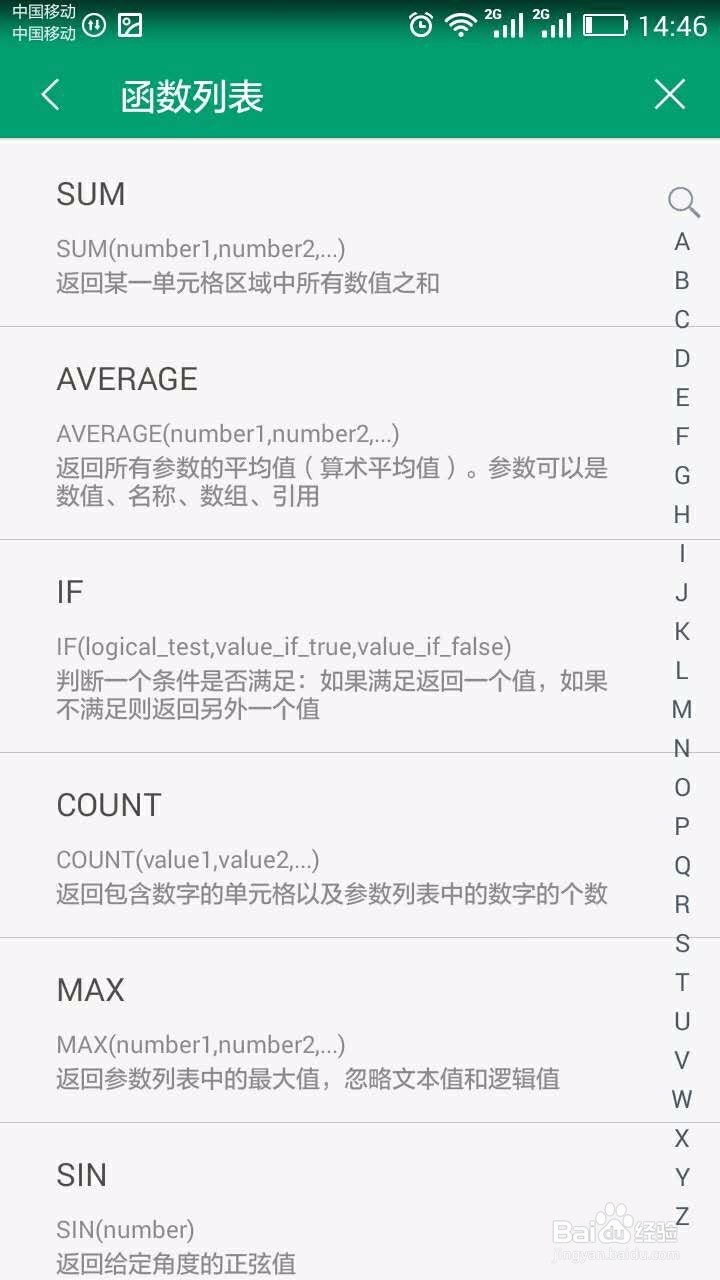
4、点击常用函数,求平均值函数在常用函数里,非常容易找到。

WPS手机版office求平均数

5、点击Average(求平均值)函数。

WPS手机版office求平均数

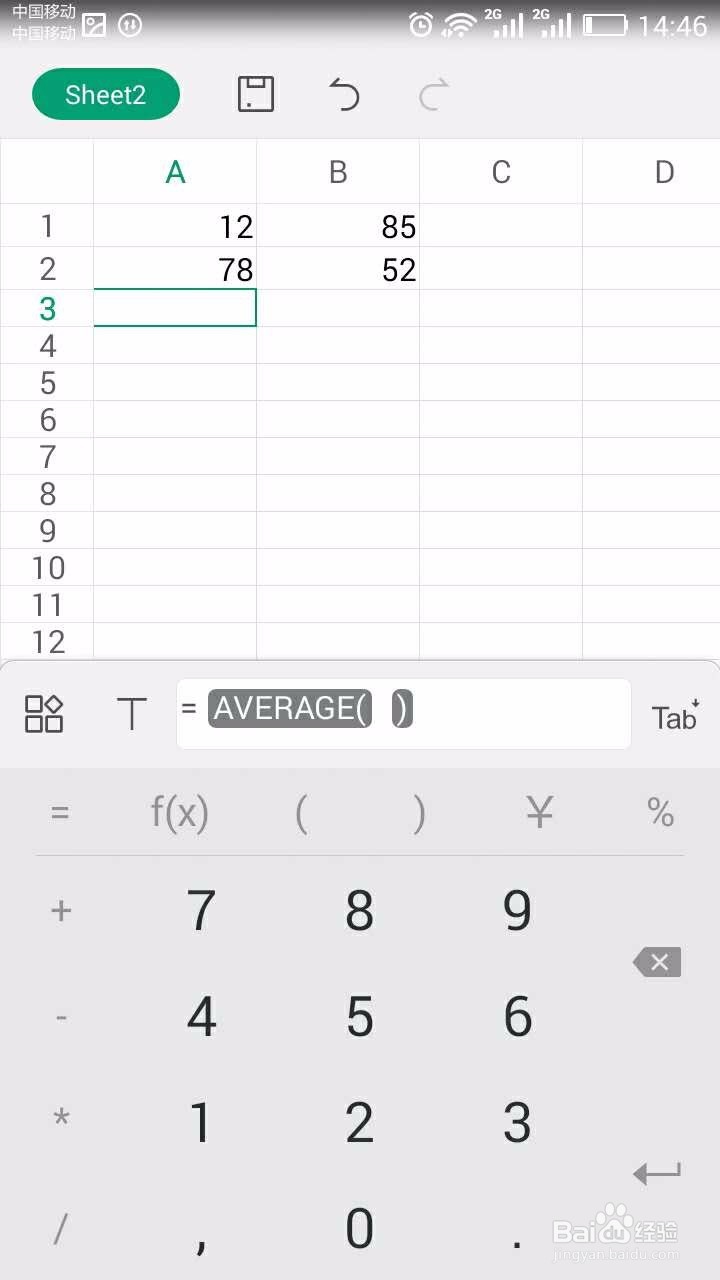
6、选择好求平均值函数后的样子如图所示,此时,不要乱点。

WPS手机版office求平均数

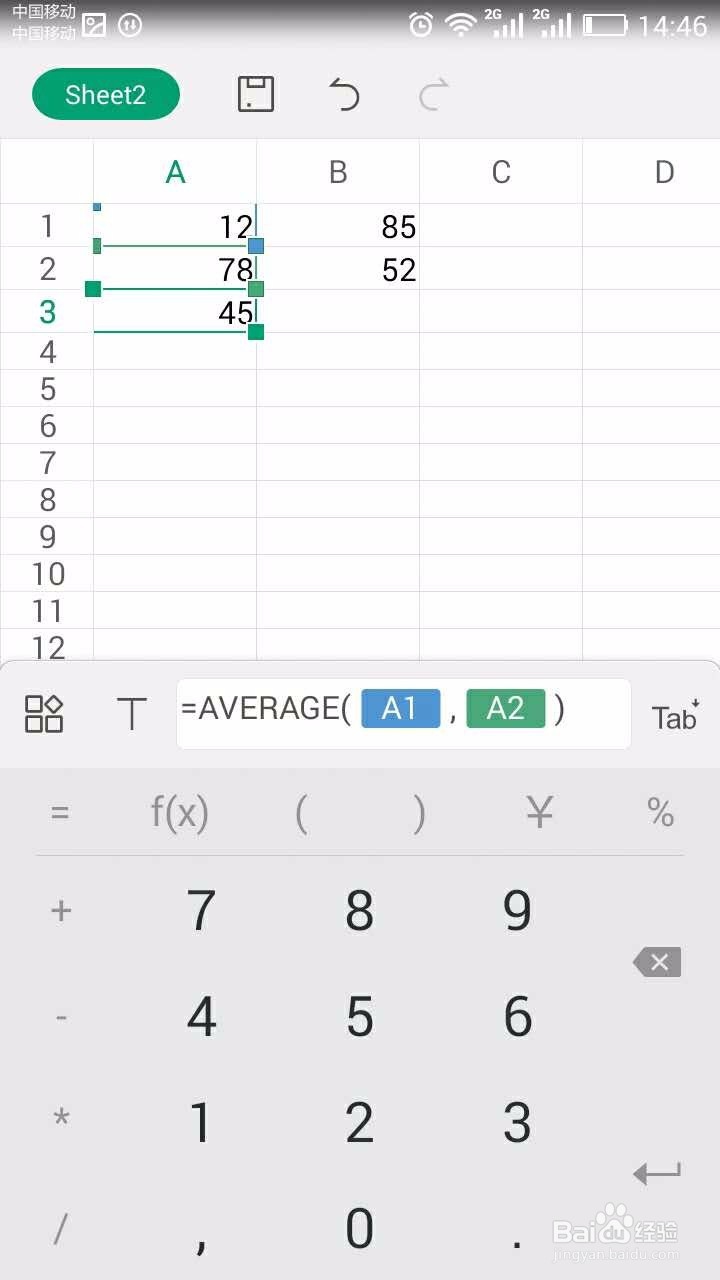
7、依次点击A1(12)和A2(78),自动输入到函数公式中。

WPS手机版office求平均数

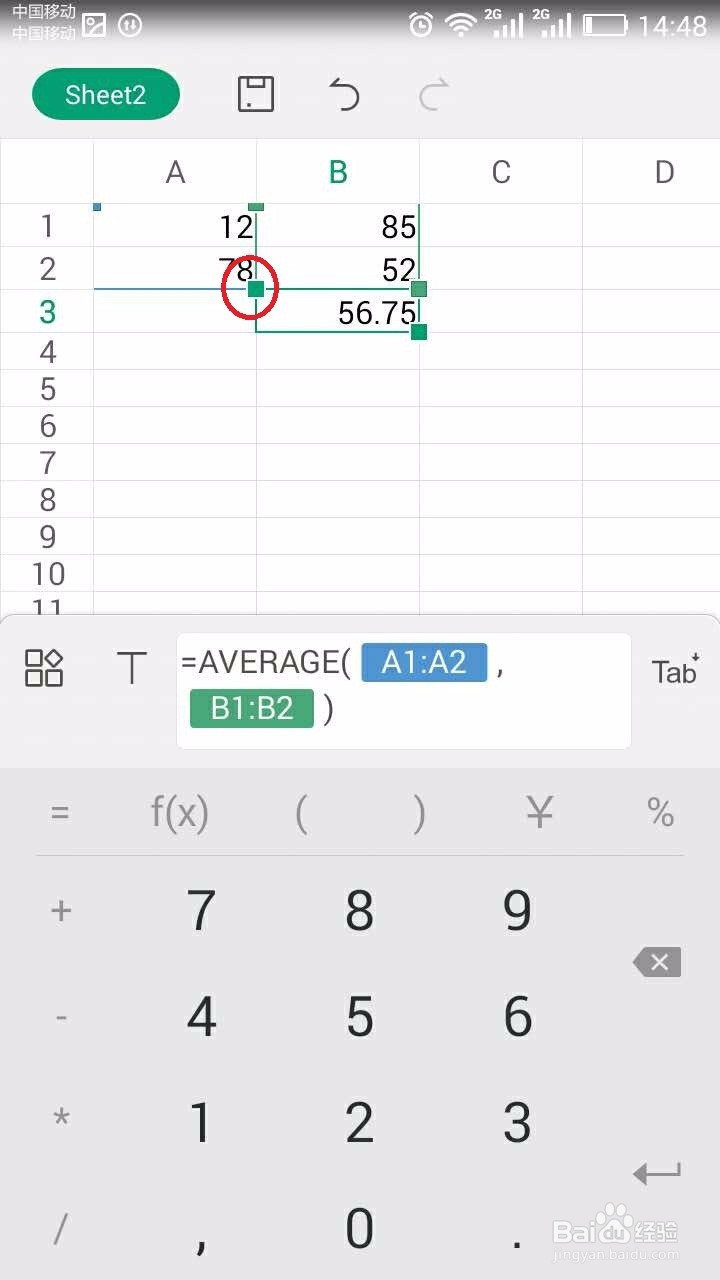
8、如果我们需要求和某一区域的数据的平均值,点击图片中我标记的小方块,上下,左右拖动,即可选择区域数据。这里我们选择的是A1:A2和B1:B2两个区域的数据的平均值。
WPS手机版office求平均数

  • 手机WPS制作表格时怎么求单元格区域的平均值
  • 手机版 WPS 里怎么求平均值
  • 怎么操作手机版WPS文档求平均值
  • 手机版WPS里怎么求平均值?
  • WPS怎样在表格中求平均数
  • 热门搜索
    枣庄旅游 下川岛旅游攻略 微山湖旅游攻略 吉林市旅游 旅游服务贸易 上海商贸旅游学校 芬兰旅游 吉隆坡旅游攻略 广州广之旅旅游官网 平顶山旅游