PS快速设计特效字体

 时间:2026-04-23 06:47:46

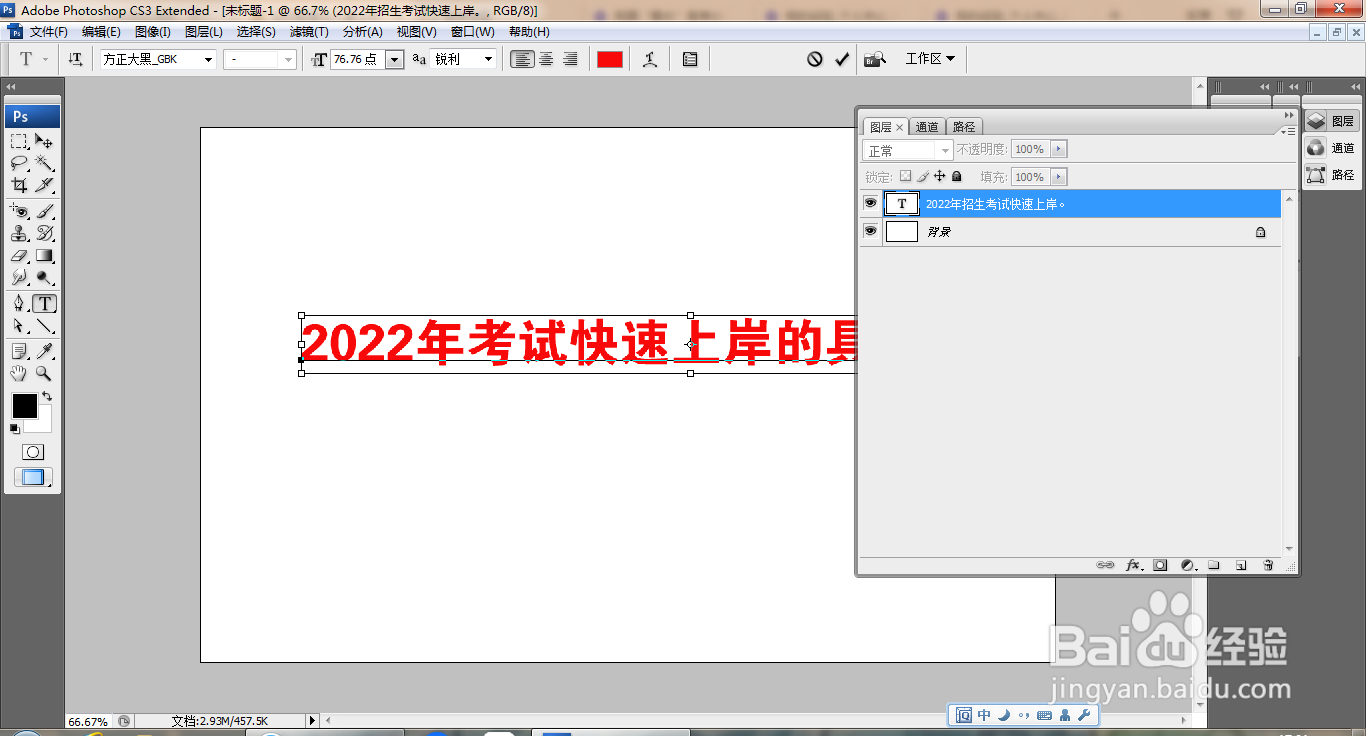
1、打开PS,新建空白背景,选择横排文字工具,输入字体,填充红色,如图
PS快速设计特效字体

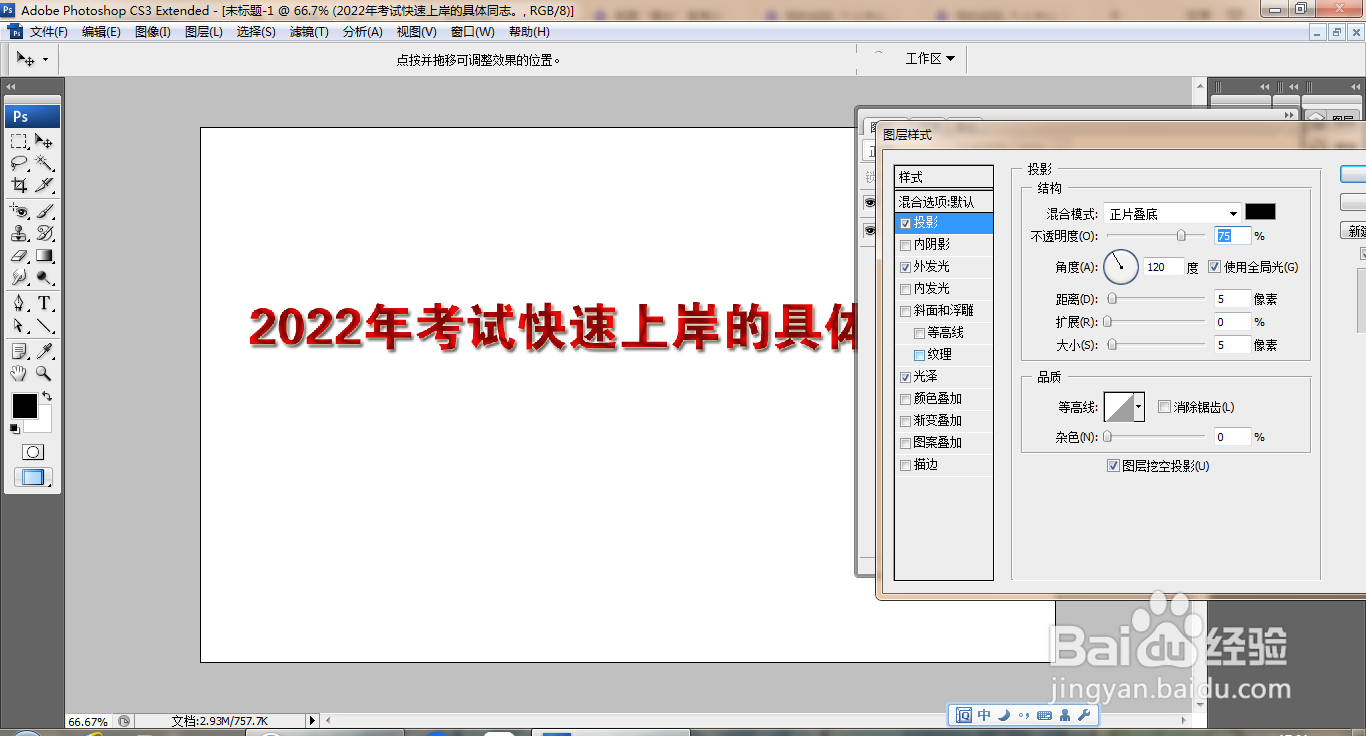
2、选中图层,双击图层,打开图层样式,设置距离为5像素,大小为5像素,点击确定,如图
PS快速设计特效字体

3、选中图层,勾选投影,勾选外发光,勾选光泽,点击确定,如图

PS快速设计特效字体

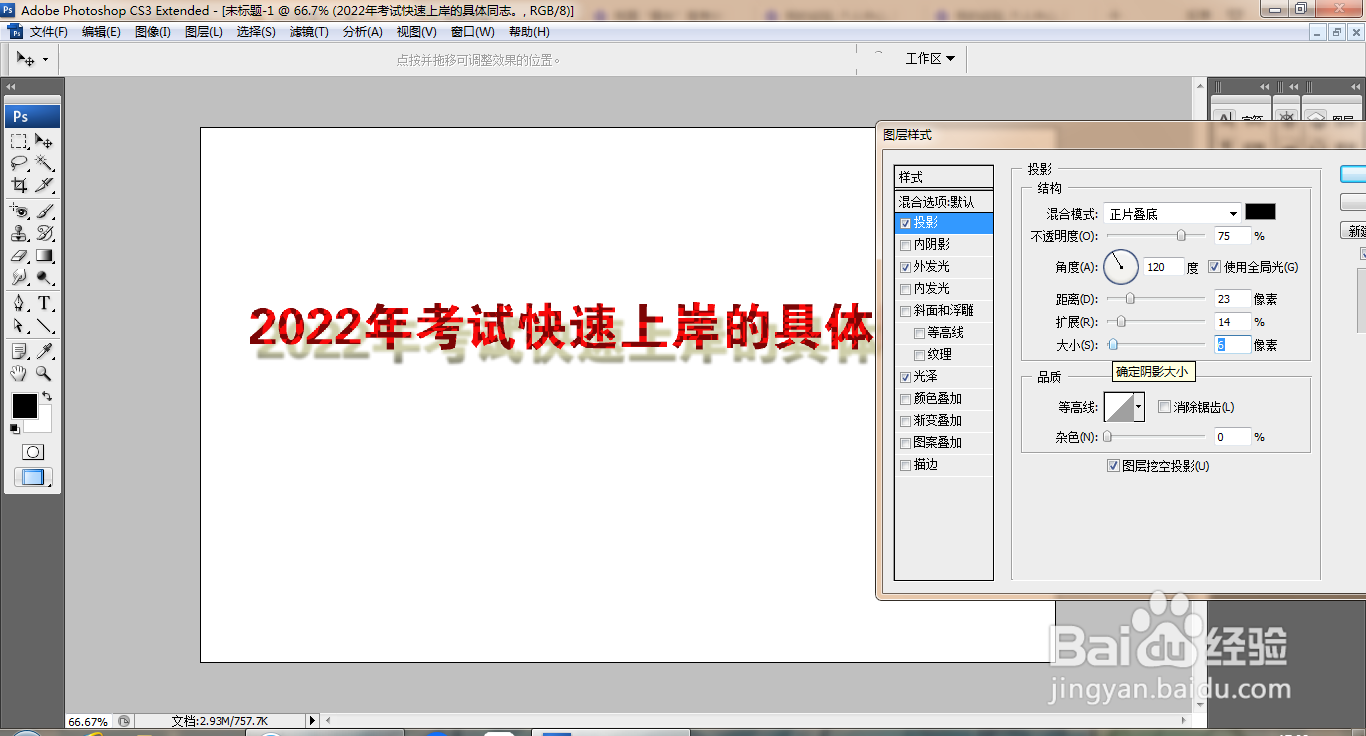
4、选中投影,再次调整距离为23像素,点击确定,如图

PS快速设计特效字体

5、选中光泽选项,设置距离为13像素,点击确定,如图

PS快速设计特效字体

6、复制文字图层,垂直翻转,设置图层不透明度,如图

PS快速设计特效字体

7、选择横排文字工具,输入字体,调整字号大小,如图

PS快速设计特效字体

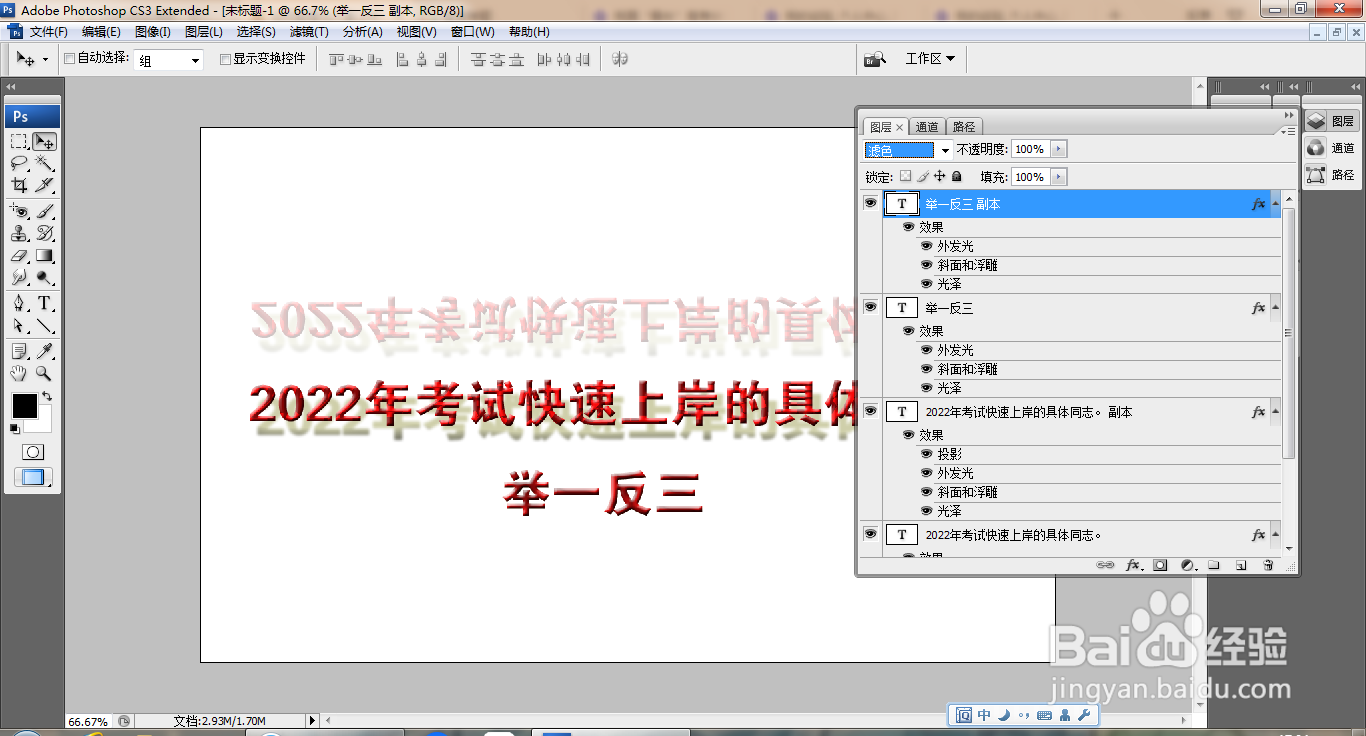
8、双击文字图层,打开图层样式,勾选斜面浮雕,设置图层混合模式为滤色,如图
PS快速设计特效字体

  • ps怎么做艺术字
  • 如何进行PS字体设计?
  • 使用PS制作变形艺术文字
  • Photoshop文字特效怎么做
  • PS中的矩形选框工具是怎么用的呢
  • 热门搜索
    哪里旅游好玩 九华山旅游攻略 无锡旅游 三清山旅游攻略 国家旅游局 厦门旅游必去十大景点 旅游服务 昆明旅游景点 香格里拉旅游 青岛旅游景点