怎样在Word中默认设置插入图片的文字环绕方式

 时间:2026-02-13 08:52:15

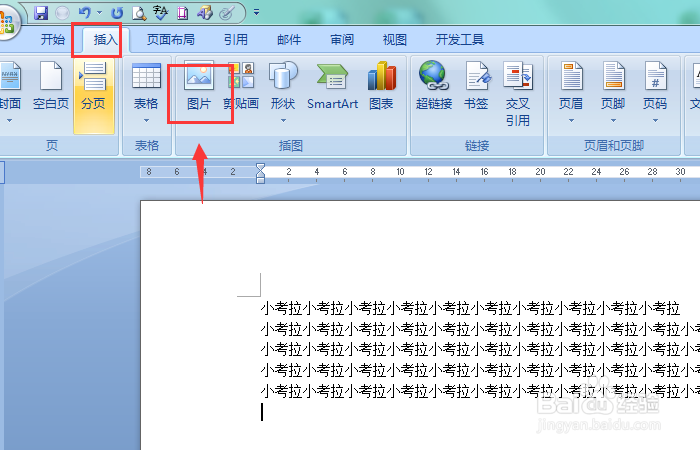
1、打开word文档,点击菜单栏插入里的图片,如下图
怎样在Word中默认设置插入图片的文字环绕方式

2、点开图片,找到本地图片上传到word文档里,如下图

怎样在Word中默认设置插入图片的文字环绕方式

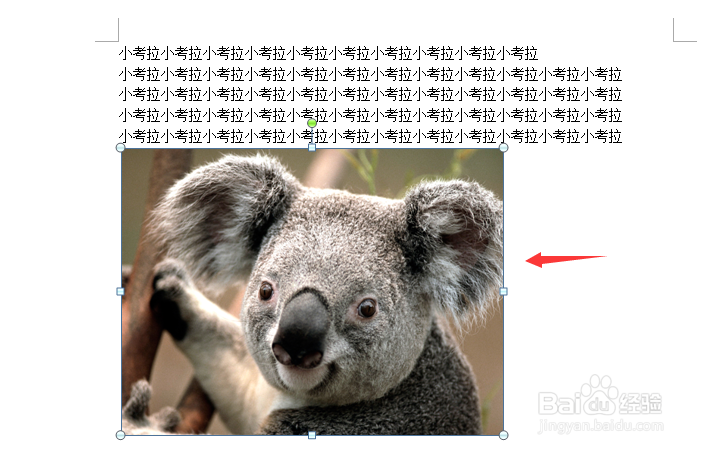
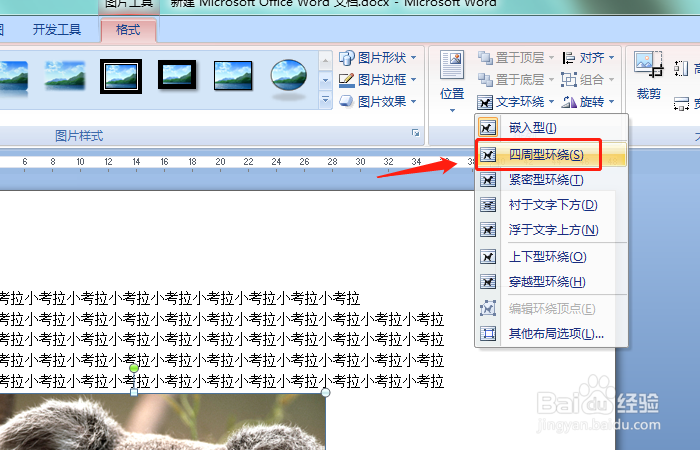
3、插入图片后,点击图片后在菜单栏 格式 里就可以看到 文字环绕,如下图

怎样在Word中默认设置插入图片的文字环绕方式

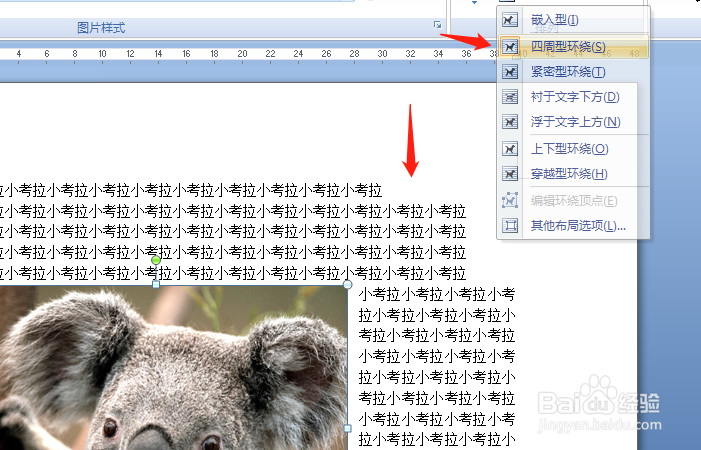
4、点开文字环绕后, 比如选择 四周型环绕,如下图

怎样在Word中默认设置插入图片的文字环绕方式

5、在图片的四周就可以任意编辑文字,如下图

怎样在Word中默认设置插入图片的文字环绕方式

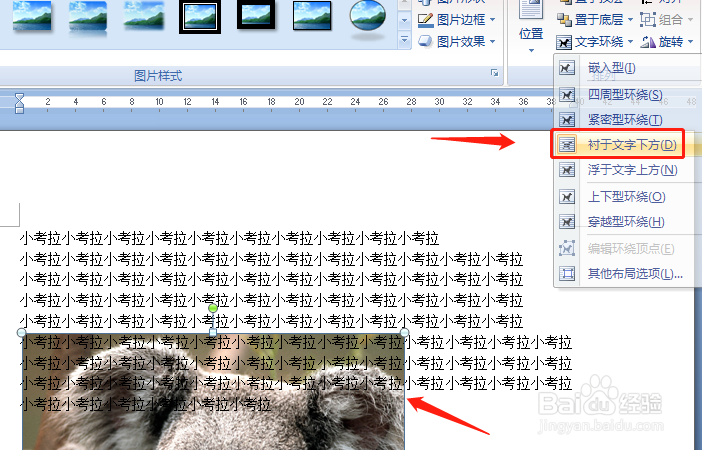
6、或者选择衬于文字下方,那么文字就会在图片在上方显示,如下图

怎样在Word中默认设置插入图片的文字环绕方式

1、1.打开word文档菜单栏插入里的图片

2.然后选择插入本地图片

3.再点击插入的图片后,点开菜单栏格式里的文字环绕

4.点开文字环绕就可以选择不同类型的图片与文字的环绕方式啦

  • Word 2016如何设置脚注的编号格式
  • PPT如何打开黑白灰模式
  • 怎么样给Word加一个计算器
  • EXCEL如何让四个矩形同时改变大小
  • word2016中如何始终在屏幕上显示可连接符号
  • 热门搜索
    新星小学的学生去旅游 昆明旅游线路 去西安旅游攻略 山东旅游网官网 箱根旅游攻略 贵州省旅游学校 无锡旅游攻略一日游 湖北罗田旅游 长春旅行社旅游报价 四川省旅游政务网