1、打开电脑上的QQ影音

2、在QQ影音主界面点击“设置”按钮

3、在弹出的小窗口中点击“转码压缩”

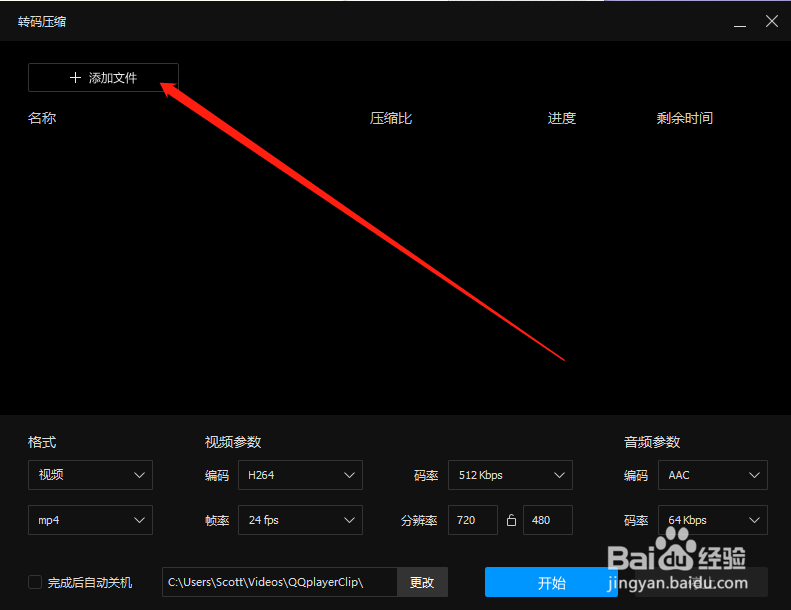
4、弹出转码压缩的窗口,点击“添加文件”按钮
5、在弹出的文件窗口中选择文件,点击“打开”

6、在转码压缩的窗口可以看到压缩比例大小
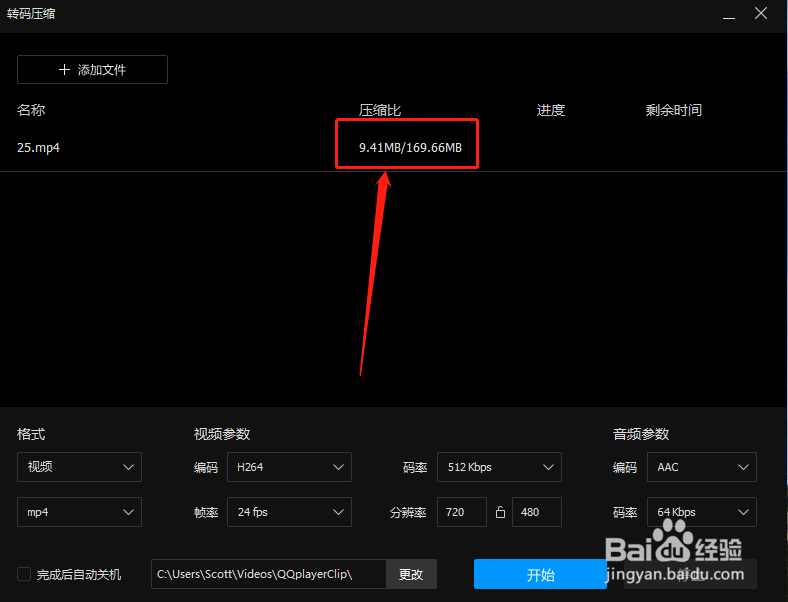
7、在下面设置视屏格式、视频参数、音频参数

8、在最下面点击“更改”,设置导出视频的位置

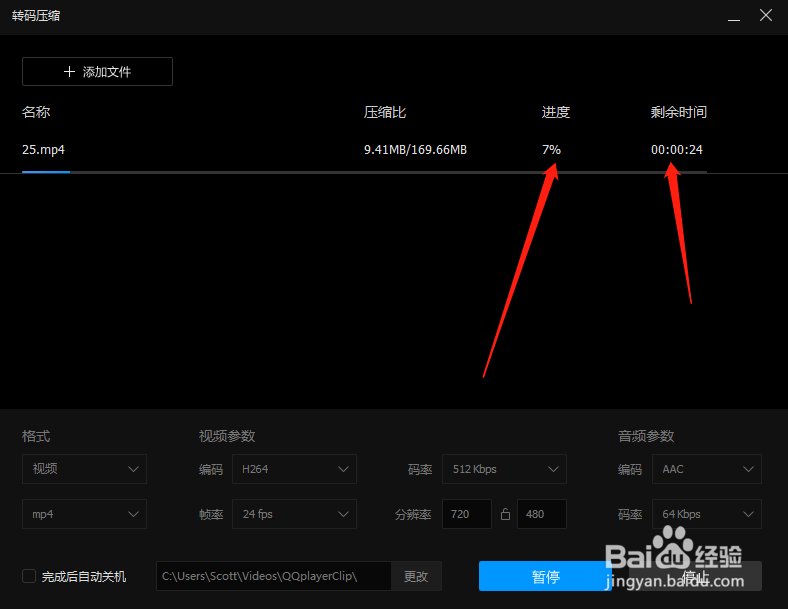
9、然后点击“开始”按钮,可以看到压缩的速度,剩余时间

10、等待压缩转换完成之后,打开文件,查看视频文件的大小,文件大小是压缩后的大小

时间:2026-05-02 06:36:05
1、打开电脑上的QQ影音
2、在QQ影音主界面点击“设置”按钮
3、在弹出的小窗口中点击“转码压缩”
4、弹出转码压缩的窗口,点击“添加文件”按钮
5、在弹出的文件窗口中选择文件,点击“打开”
6、在转码压缩的窗口可以看到压缩比例大小
7、在下面设置视屏格式、视频参数、音频参数
8、在最下面点击“更改”,设置导出视频的位置
9、然后点击“开始”按钮,可以看到压缩的速度,剩余时间
10、等待压缩转换完成之后,打开文件,查看视频文件的大小,文件大小是压缩后的大小
