1、表格编辑完成后,如果一张表格过大过长,如果没有进行顶端标题行的设置,在打印预览时,我们只能看到表格首页会显示有顶端标题行,而在随后的页面,则没有顶端标题行的显示了,这样很不利于我们的工作。如下图所示,打印预览时,表格首页显示出的界面。

2、设置表格顶端标题行的具体方法:
鼠标单击wps当前工作表左上角“文件”右边下拉框(∨)图标,如下图所示:
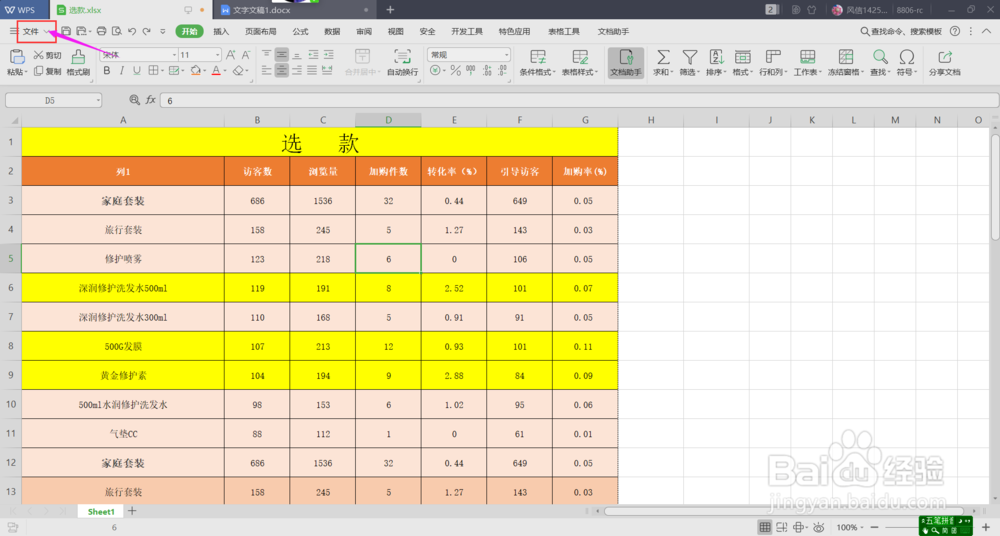
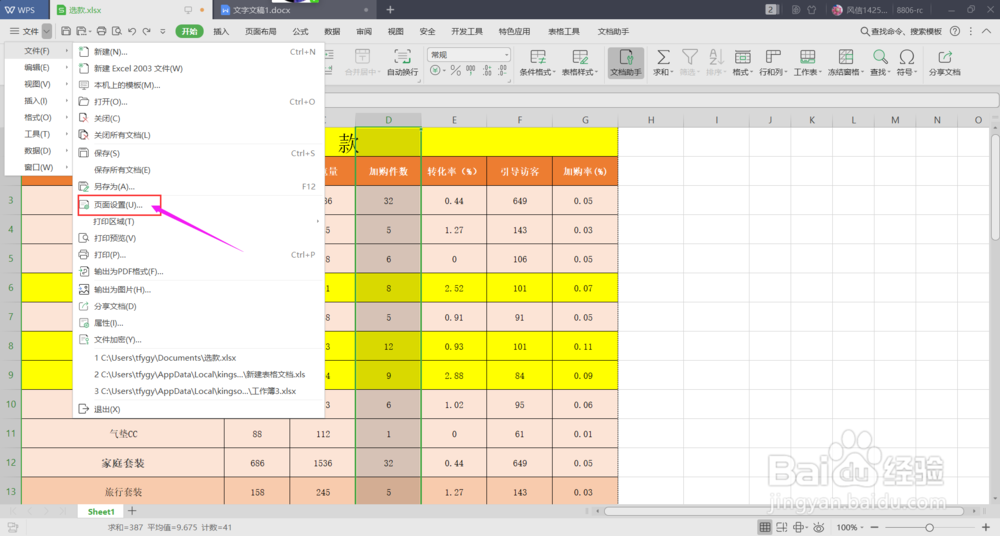
3、在单击下拉框(∨)图标后,选择“文件”后,单击鼠标左键,如下图所示:

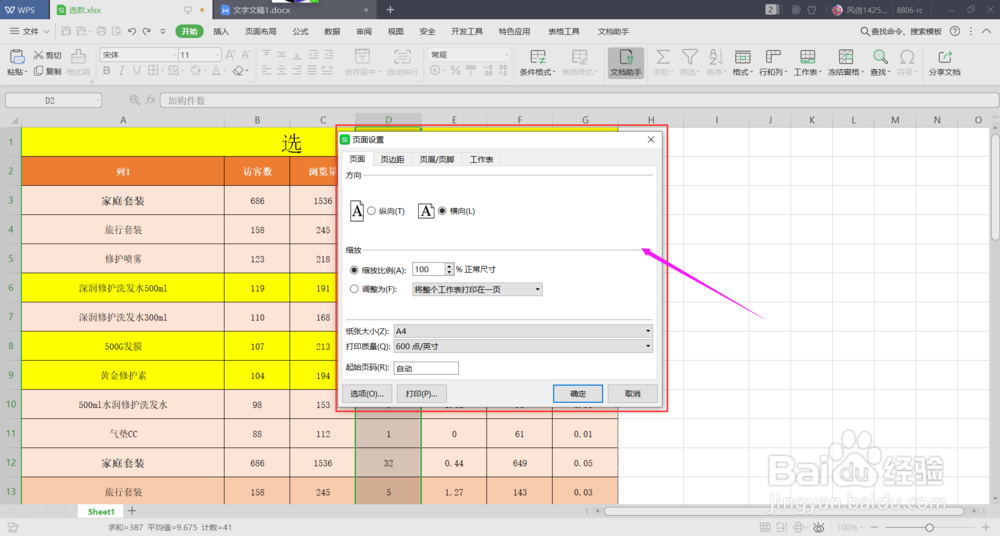
4、在“文件”命令中,选择“页面设置”,如下图所示:
5、单击“页面设置”后,会弹出页面设置的windown对话框,如下图所示:
6、将页面设置的当前标签切换至标签“工作表”,如下图所示:
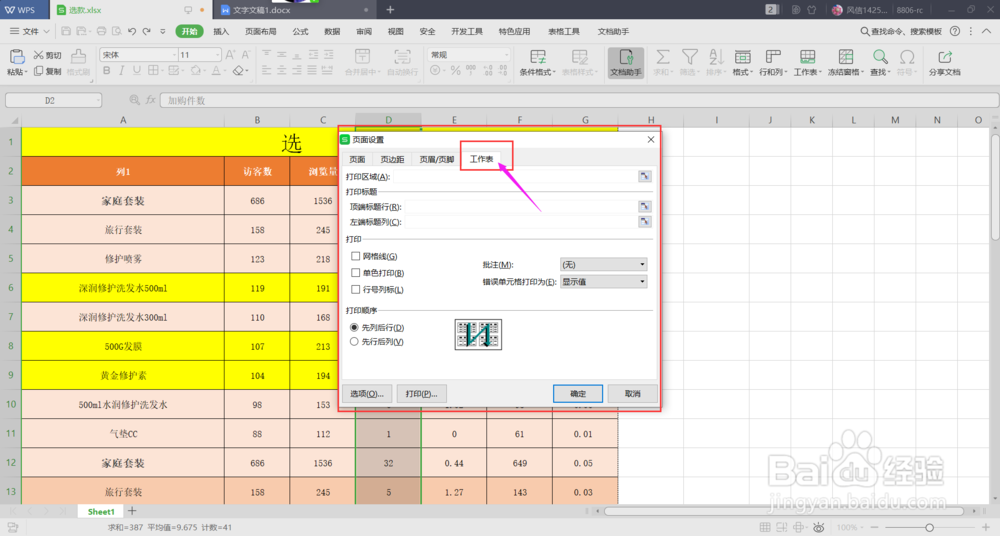
7、标签“工作表”中的“打印标题”-“顶端标题行”设置好要顶端标题行的行,如下图所示:
本例是行1、行2做为顶端标题行,故顶端标题行对话框中输入为“$1:$2”。
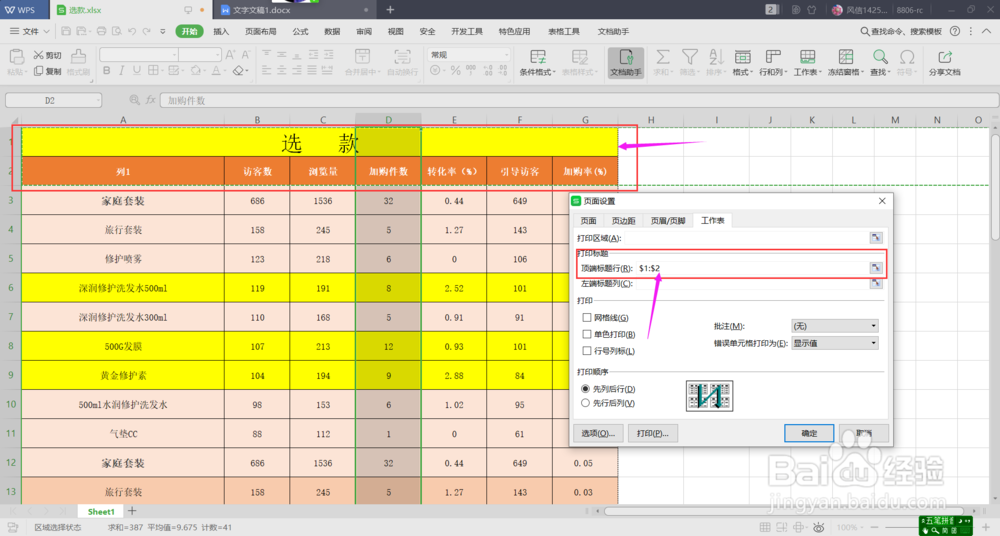
8、设置好,单击“确定”按钮退出即可。
使用“打印预览”功能,在预览模式下,可以从屏幕左下角看出,当前表格内容共有4页,当前显示的是表格第4页,可以看出表格第4页已经显示出顶端标题行了。

9、如果没有设置“顶端标题行”,则在打印预览时,表格最后一页显示会如下图所示:
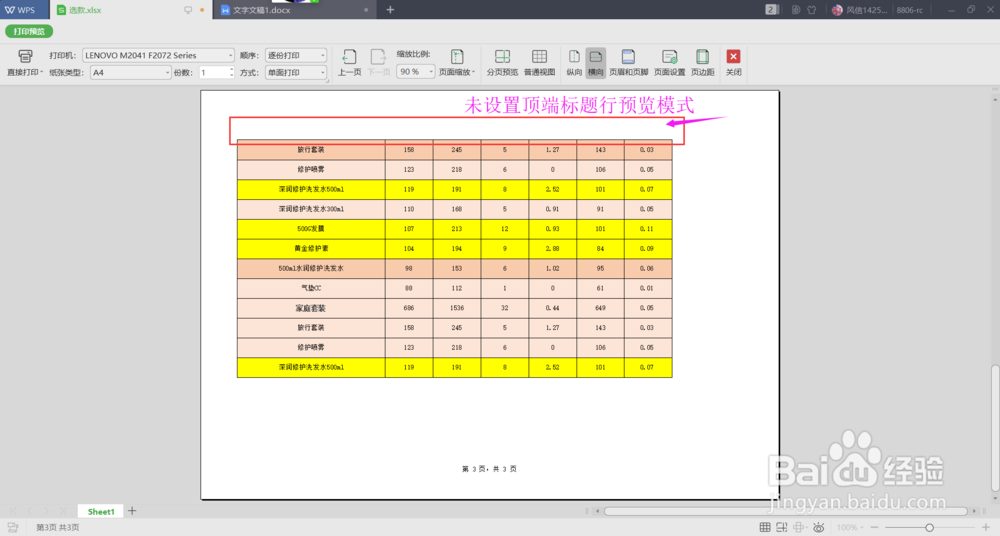
10、这么一对比,是不是设置有顶端标题行的表格,更有利于我们的工作了。
