1、点击打开【wps表格】,输入要使用的数据,选择【开始】选项设置单元格格式。

2、选中要筛选的一列,选择左上方的【筛选】功能,对表格内容进行筛选。

3、选择打开【筛选条件】,在显示列表里面选择【筛选颜色】,不同颜色对应的数据也不同。

4、对整个表格进行筛选操作,点击左上方的【全选】功能,下方可以点击【工作表】进行切换。

5、更多的操作点击打开【高级筛选】功能,选定要筛选和复制的单元格,点击【确定】。

6、再就是快速的查找单元格数据,选择打开【查找】功能,输入数据即可精确查找。
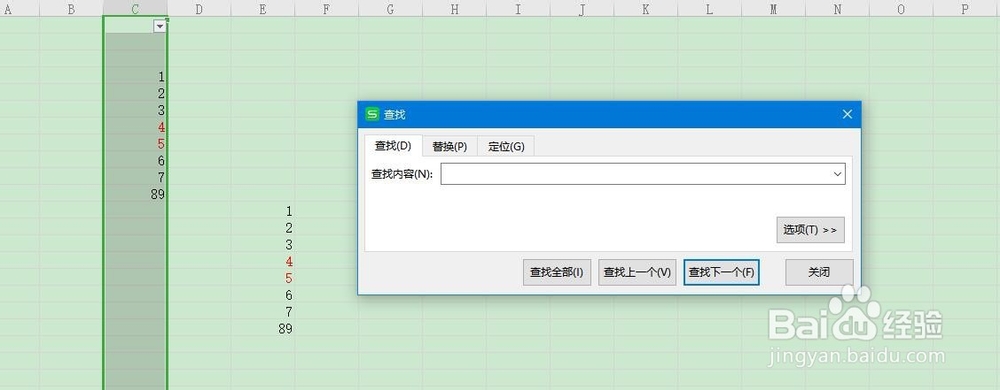
7、最后选择右上方的【关闭】选择,点击【是】保存对文档的修改。

1、1.点击打开【wps客户端】,选择输入数据,使用【开始选项调整颜色】
2.选中要筛选的区域,点击【筛选】功能
3.接下来打开筛选条件,选择【颜色筛选】
4.点击对应的颜色即可筛选出符合要求的内容
5.最后点击【关闭】-【确定】保存文档修改内容
