1、启动桌面上的Adobe Photoshop。

2、新建一个800*800的图层,背景色填充为黑色,然后在滤镜中添加杂色
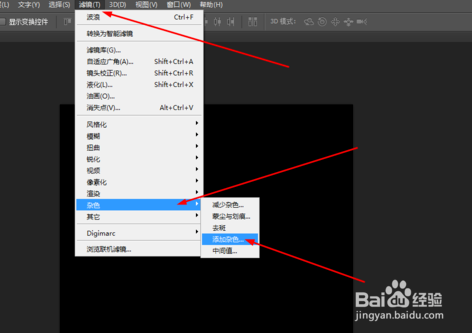
3、然后在滤镜中添加径向模糊,如图所示
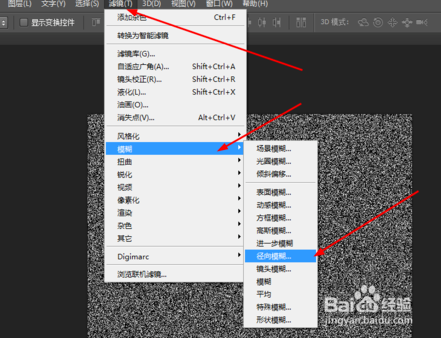
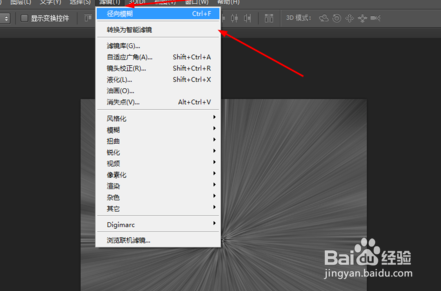
4、再按ctrl+f重复一次径向模糊,如图所示
5、再按crtrl+u,调一下色彩平衡,如图所示

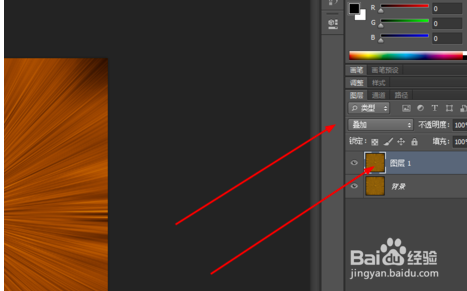
6、在原有的图层复制一个,把图层的模式改为叠加,然后在滤镜中添加旋转扭曲,如图所示
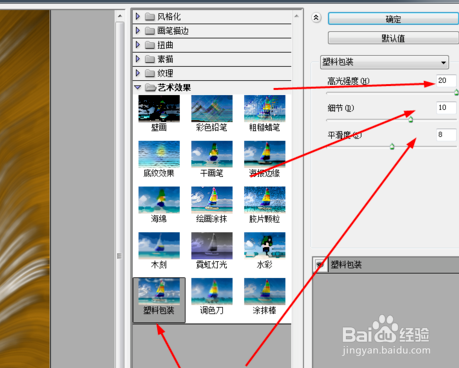
7、接着在滤镜库中添加塑料包装,如图所示
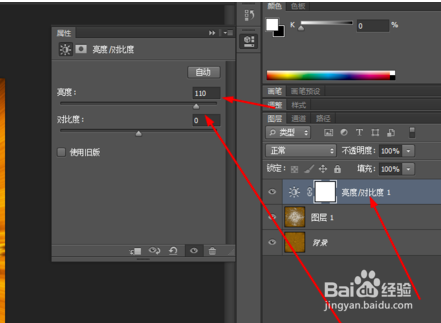
8、 在右下角,添加图像调整,调一下亮度和对比度,效果如图所示
时间:2026-04-22 04:19:45
1、启动桌面上的Adobe Photoshop。
2、新建一个800*800的图层,背景色填充为黑色,然后在滤镜中添加杂色
3、然后在滤镜中添加径向模糊,如图所示
4、再按ctrl+f重复一次径向模糊,如图所示
5、再按crtrl+u,调一下色彩平衡,如图所示
6、在原有的图层复制一个,把图层的模式改为叠加,然后在滤镜中添加旋转扭曲,如图所示
7、接着在滤镜库中添加塑料包装,如图所示
8、 在右下角,添加图像调整,调一下亮度和对比度,效果如图所示
