Excel数据拆分时如何保证数据“0”不丢失?

 时间:2026-04-26 05:40:50

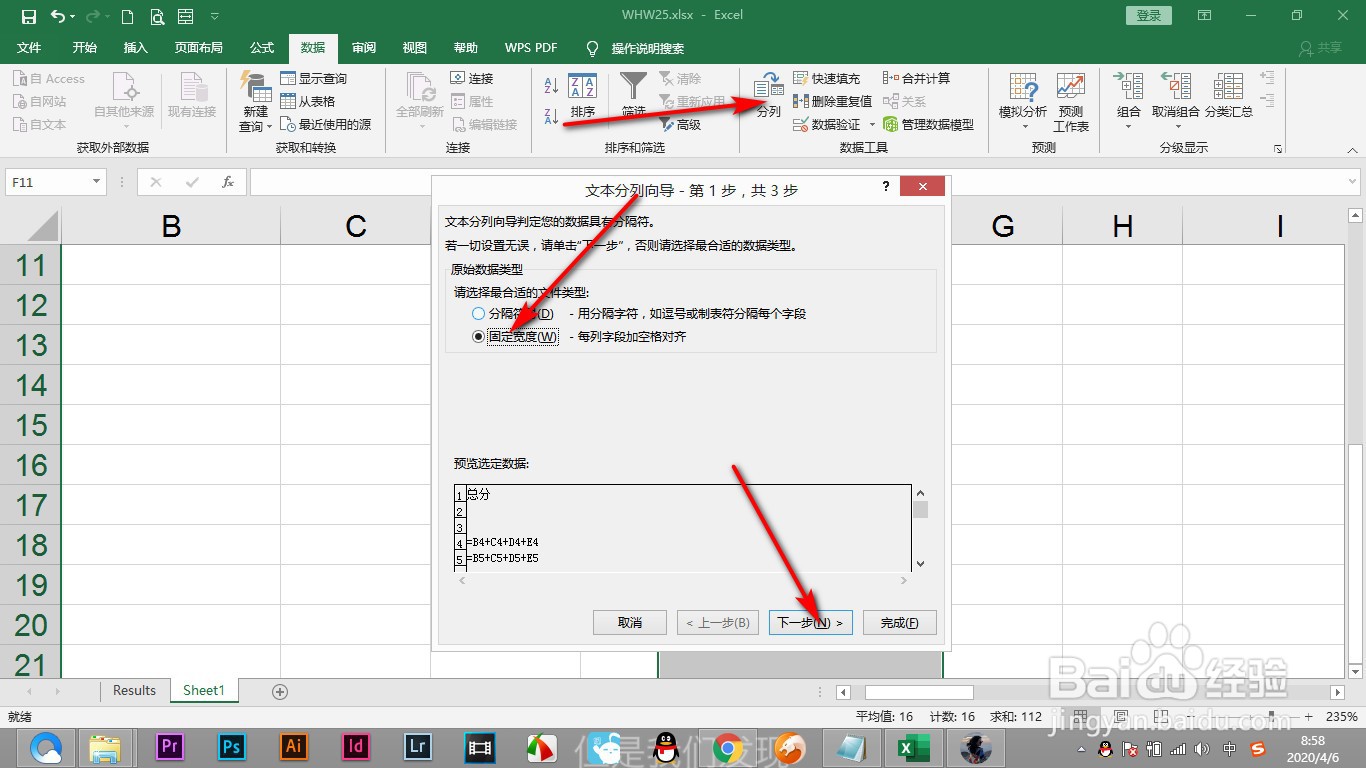
1、1.选中数据之后,点击分列,打开分列对话框,选中固定宽度点击——下一步。
Excel数据拆分时如何保证数据“0”不丢失?

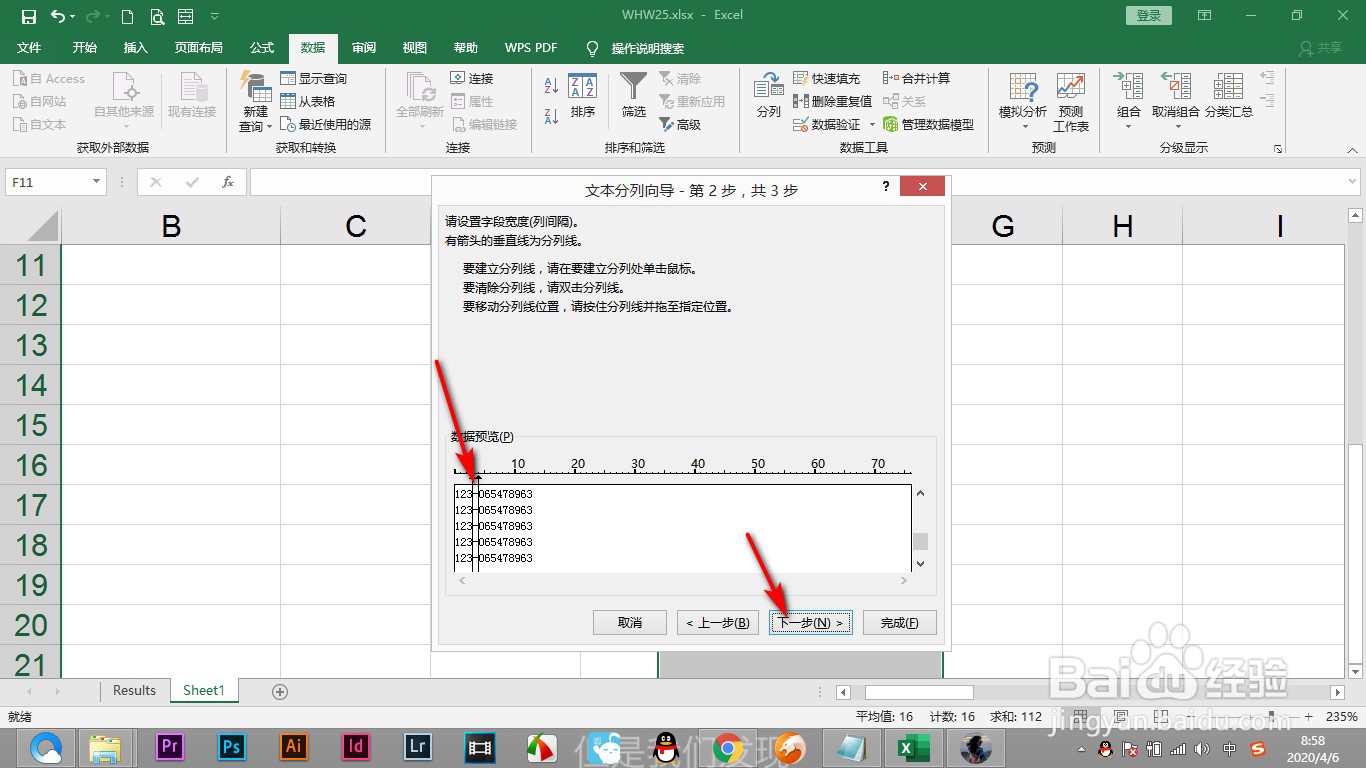
2、2.点击分割线将数据进行分割,点击——下一步。

Excel数据拆分时如何保证数据“0”不丢失?

3、3.选中前方含有“0”的数据,在数据格式中选择——文本。

Excel数据拆分时如何保证数据“0”不丢失?

4、4.这样再点击完成就不会将“0”去掉了。

Excel数据拆分时如何保证数据“0”不丢失?

5、5.将数据进行拆分后,首位为零的数据就是文本格式了。

Excel数据拆分时如何保证数据“0”不丢失?

1、1.选中数据之后,点击分列,打开分列对话框,选中固定宽度点击——下一步。

2.点击分割线将数据进行分割,点击——下一步。

3.选中前方含有“0”的数据,在数据格式中选择——文本。

4.这样再点击完成就不会将“0”去掉了。

5.将数据进行拆分后,首位为零的数据就是文本格式了。

  • excel怎么把两列内容合并到一列里
  • excel分列后数字变了怎么办
  • Excel中怎样合并表格内容并加上斜杠符号
  • 分列后如何合并
  • Excel如何把一个单元格中的内容分成多列显示
  • 热门搜索
    台湾旅游签证 旅游招聘 日本福冈旅游 宽甸旅游 玉林旅游 去西藏旅游要多少钱 世界旅游景点 乌镇旅游景点 河南旅游年票 夕阳红老年旅游团