excel怎么合并两个折线图表

 时间:2026-02-14 06:41:10

1、在桌面打开excel。

excel怎么合并两个折线图表

2、打开文档

excel怎么合并两个折线图表

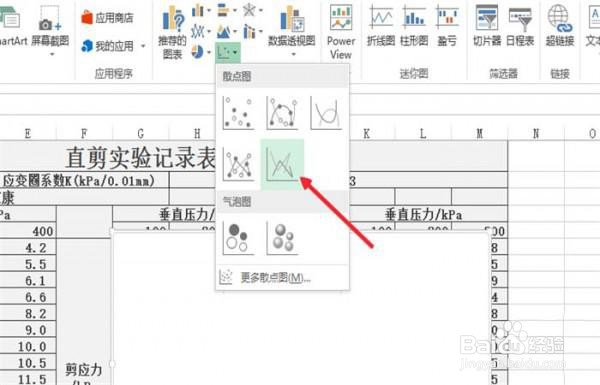
3、首先,我们打开我们需要制作图表的的excel数据,然后点击【插入】——【散点图】——【带折线的散点图】,插入一个空白图表


excel怎么合并两个折线图表

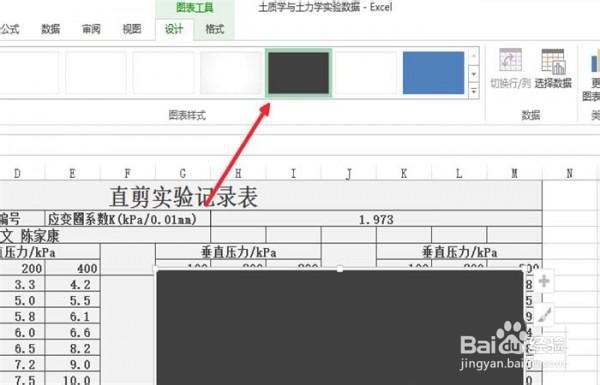
4、为了使图表更加的显眼,直观,在这里我们将图表背景换成了黑色,在设计中我们可以对图表的样式进行设定。


excel怎么合并两个折线图表

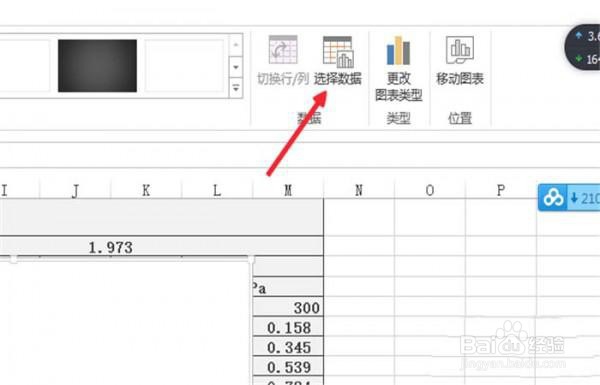
5、然后点击【图表工具】——【设计】——【选择数据】,进行数据的添加


excel怎么合并两个折线图表

6、在【选择数据源】的对话框中,点击【添加】,选择需要添加的XY轴的数据值



excel怎么合并两个折线图表

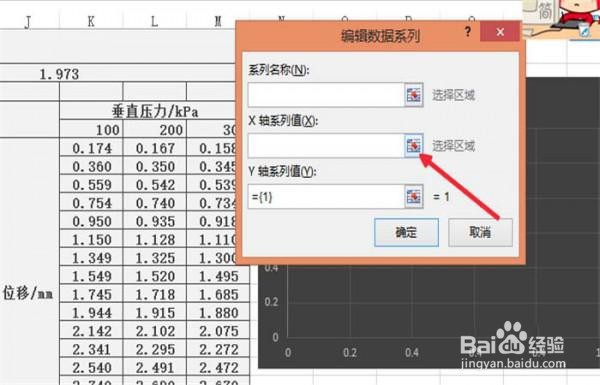
7、在【编辑数据系列】中,首先我们要编辑该曲线的名称,然后选择X轴的数据源,点击X轴【选择区域】前的小方框。
excel怎么合并两个折线图表

  • 怎么用excel 图表做平滑曲线
  • Excel中怎么设置图表中的数据点形状
  • excel如何把一列数据设为x轴教程
  • Excel怎么在散点图中添加平滑曲线
  • 怎么用excel画连续的平滑曲线啊
  • 热门搜索
    上海旅游景点介绍 郑州旅游网 厦门武夷山旅游攻略 澳大利亚旅游地图 旅游地图查询 金坛旅游网 重庆市旅游局官网 鞍山旅游景点大全 临海旅游景点大全 长白山冬季旅游攻略