1、首先,打开WPS软件,选择需要设置的工作表,进行设置下拉按钮选项。如图
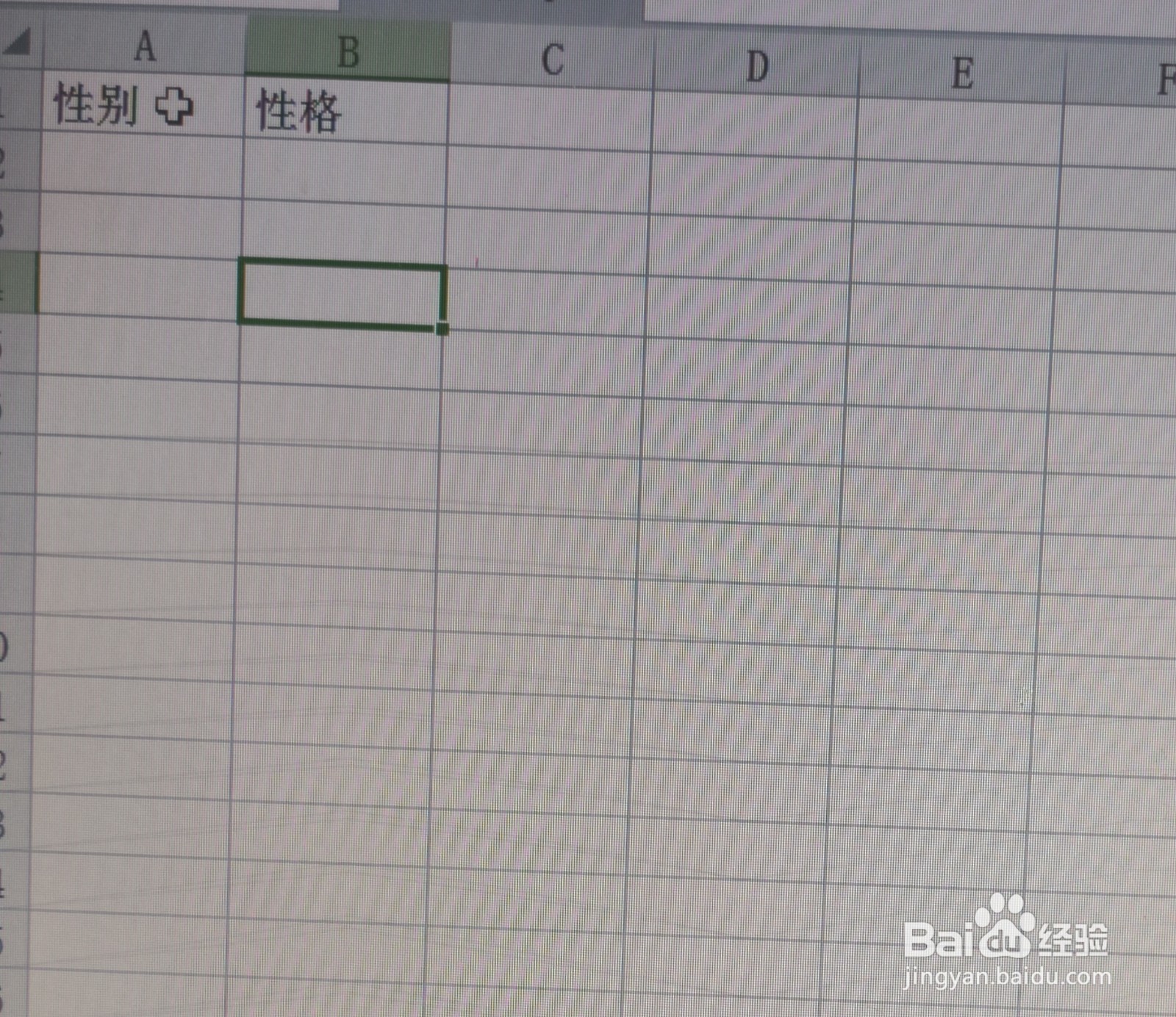
2、然后,点击性别的一列,选择“数据”选项,点击有效性,如图。
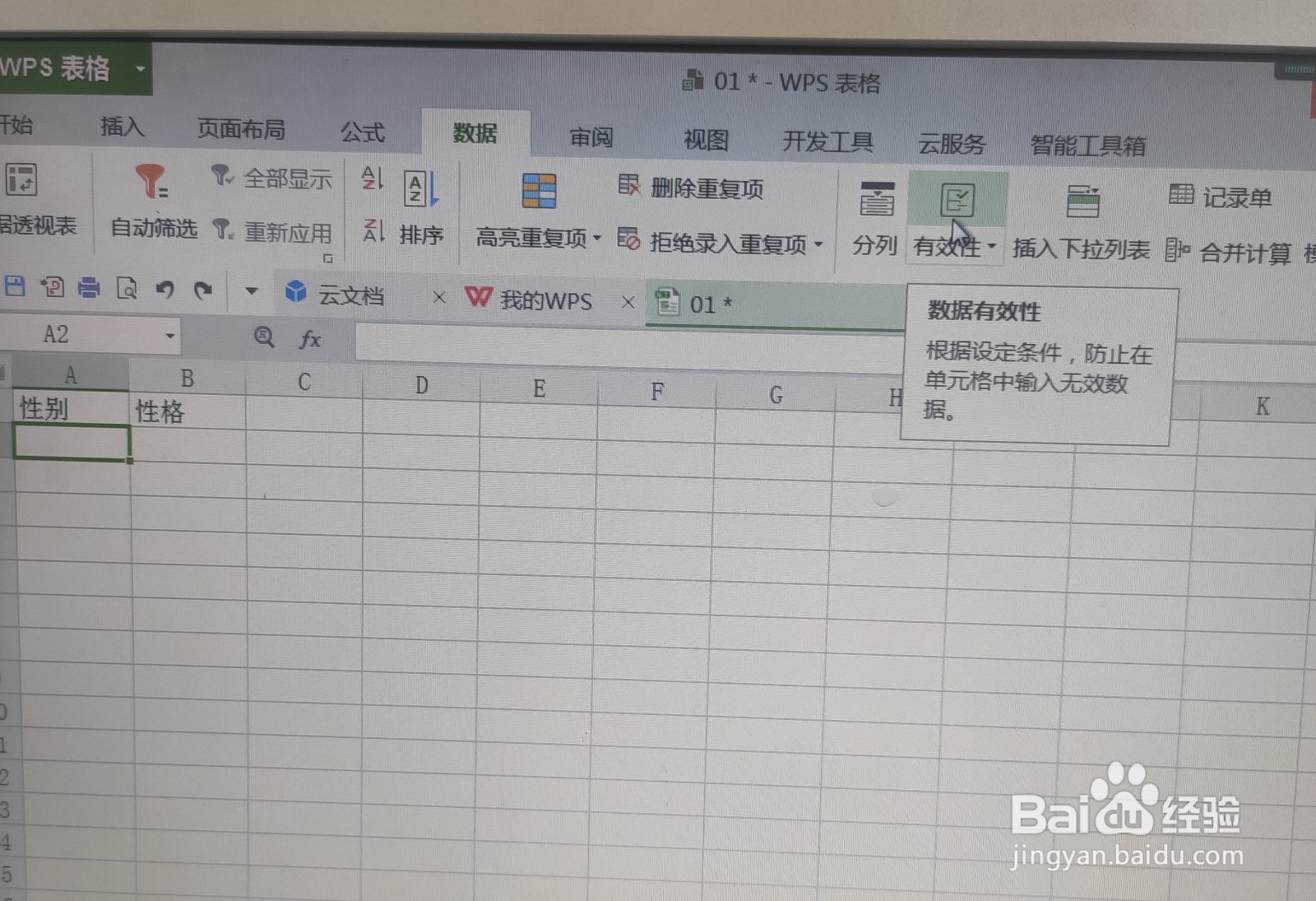
3、接着,点击进入有效性,弹出窗口,如图。

4、然后,选择设置,并打开设置下的允许下拉选项,找到序列。如图
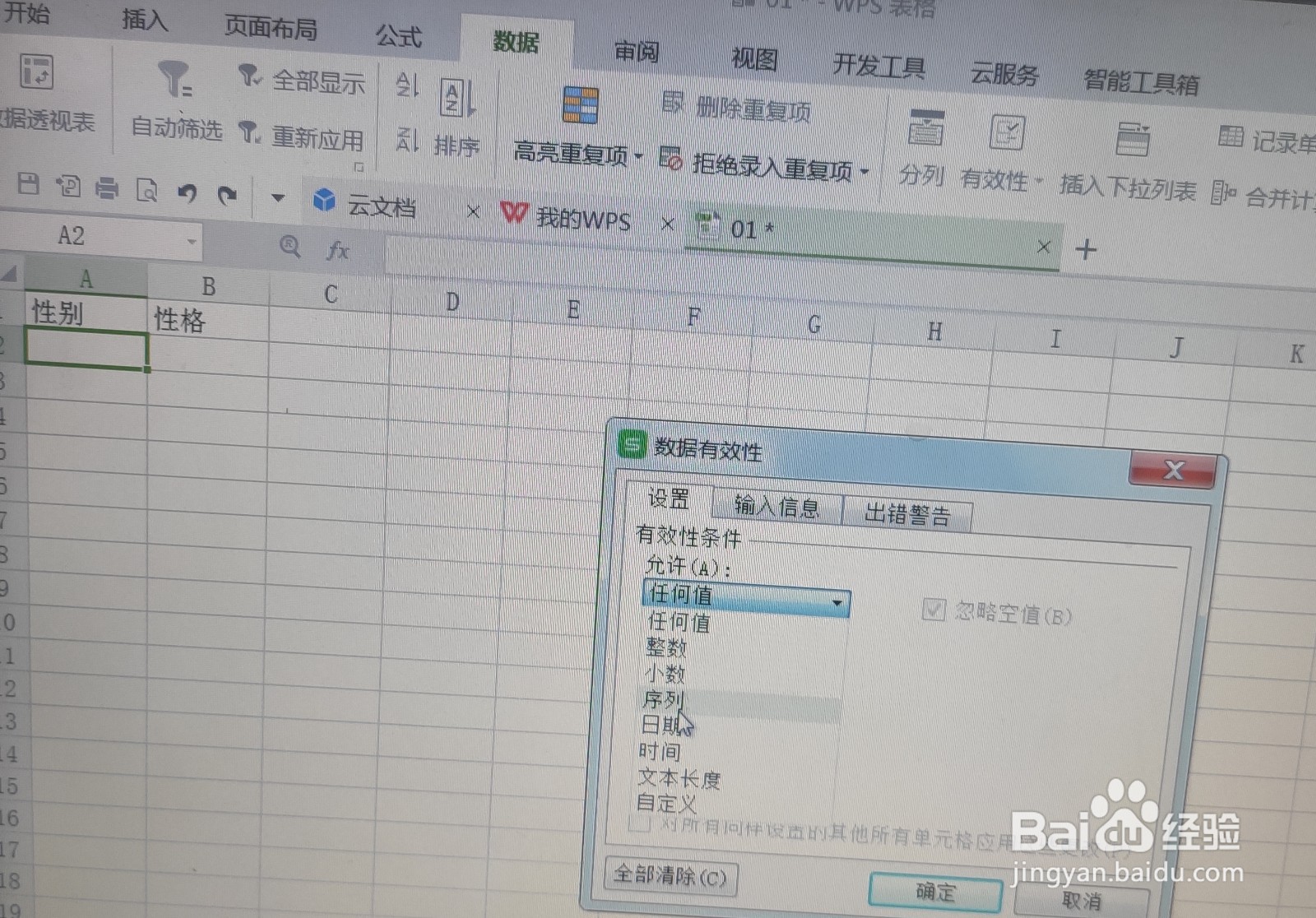
5、选择并点击序列,出现来源选项,在来源选项框中填入内容,如:男,女。汉字之间用英文逗号隔开,如图。
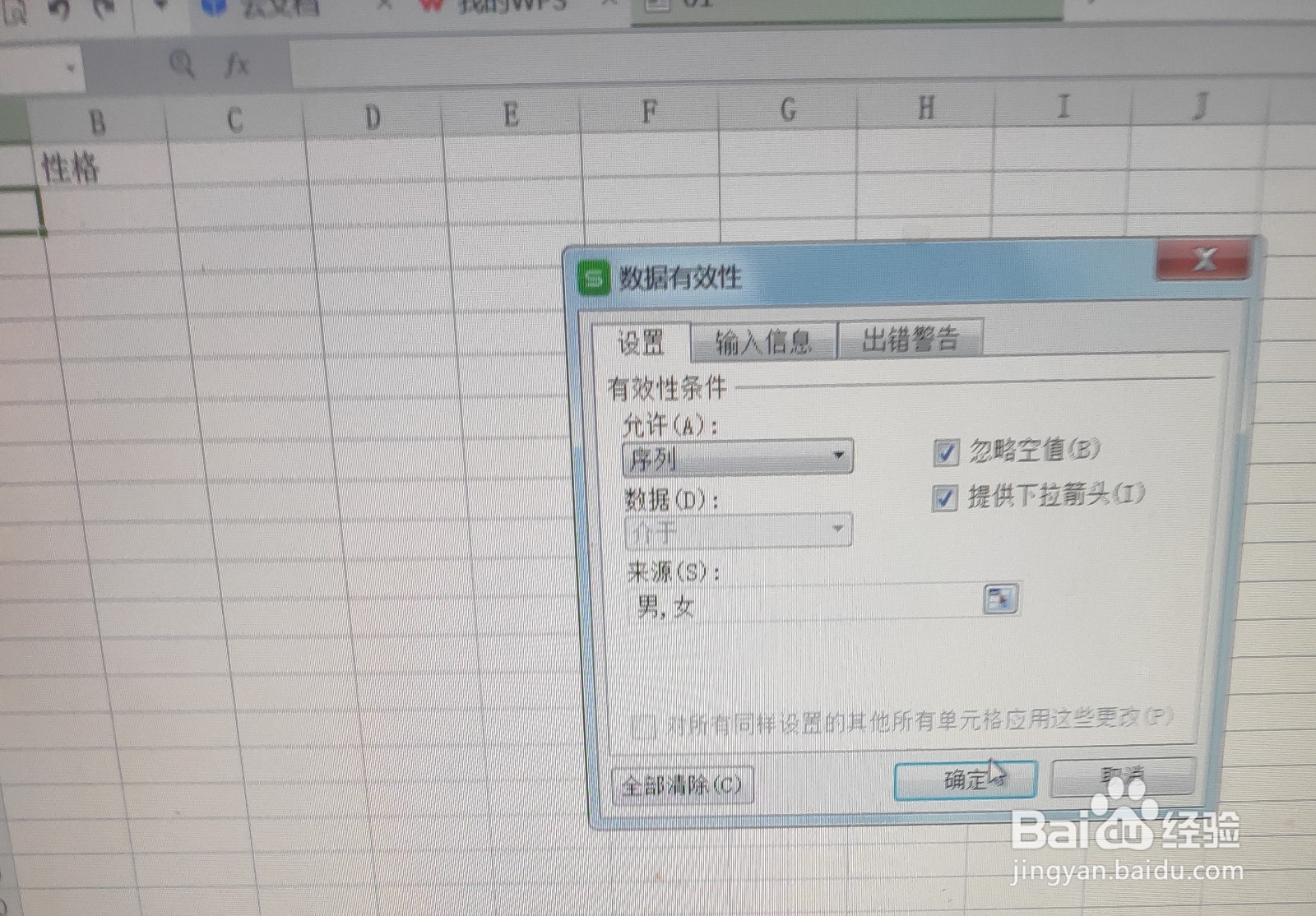
6、最后,点击确认,点击单元格,就会出现如图。
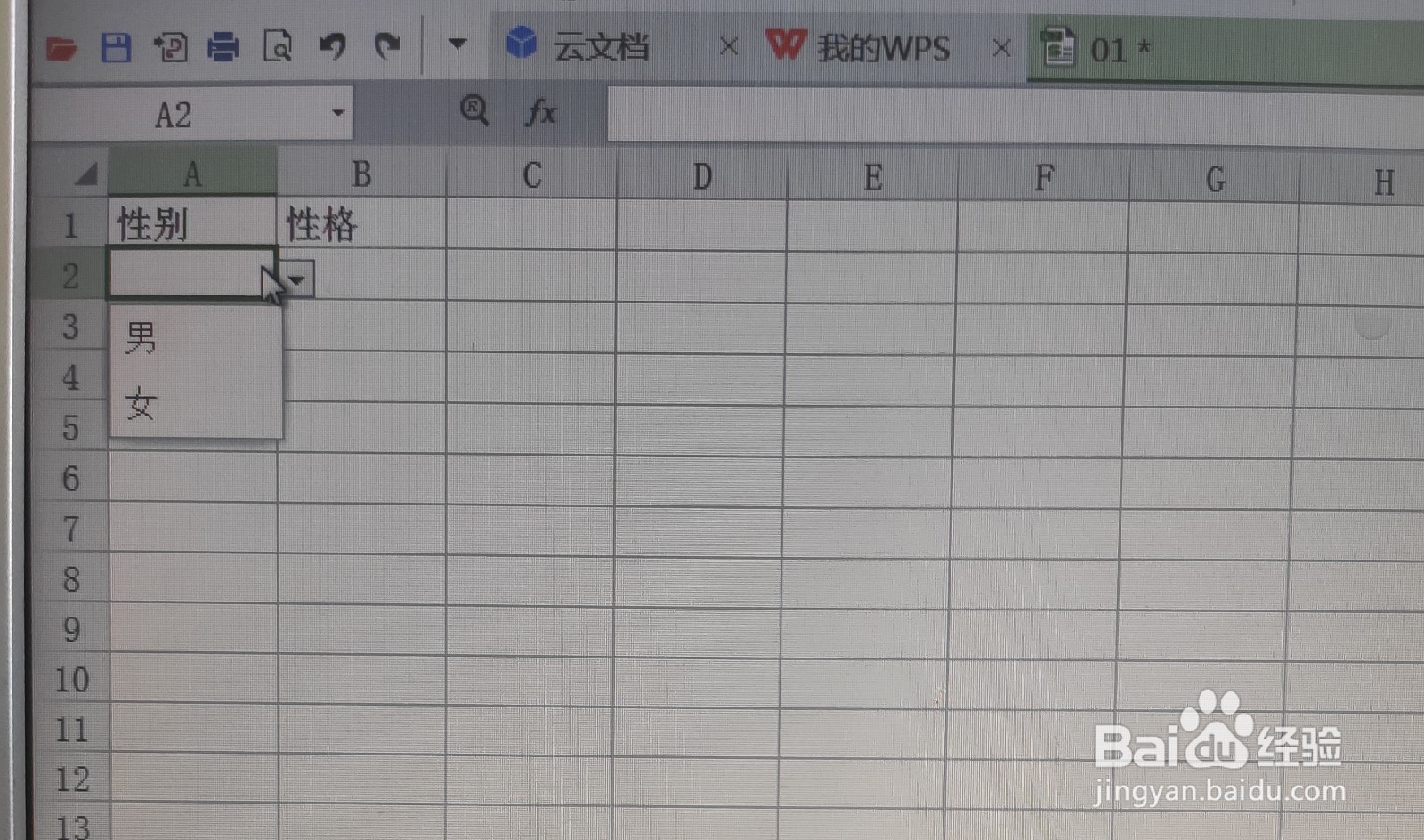
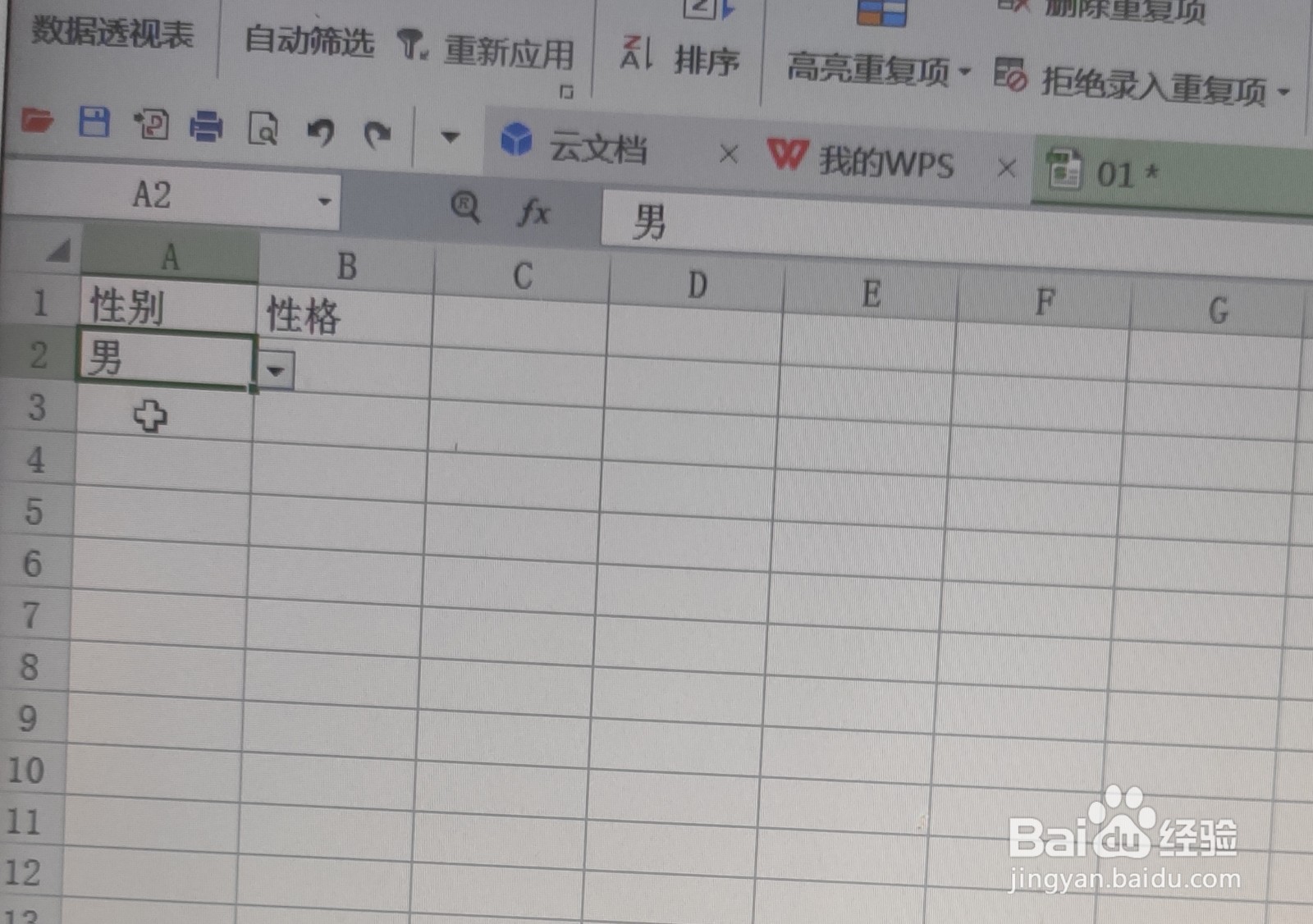
7、设置好后的单元格上有个三角符号,下拉后即可选择,如图,实现了下拉按钮选择。
时间:2026-04-22 01:52:43
1、首先,打开WPS软件,选择需要设置的工作表,进行设置下拉按钮选项。如图
2、然后,点击性别的一列,选择“数据”选项,点击有效性,如图。
3、接着,点击进入有效性,弹出窗口,如图。
4、然后,选择设置,并打开设置下的允许下拉选项,找到序列。如图
5、选择并点击序列,出现来源选项,在来源选项框中填入内容,如:男,女。汉字之间用英文逗号隔开,如图。
6、最后,点击确认,点击单元格,就会出现如图。
7、设置好后的单元格上有个三角符号,下拉后即可选择,如图,实现了下拉按钮选择。
